EXCEL如何调出函数提示显示功能

 时间:2024-10-16 12:11:33

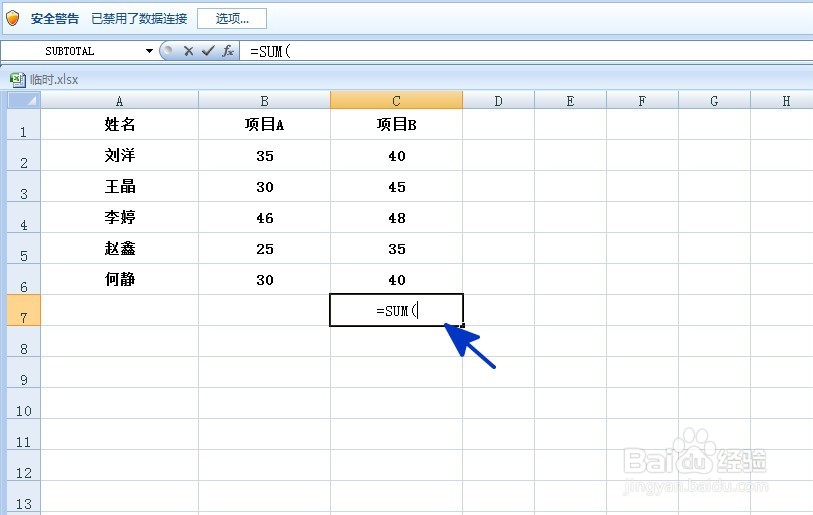
1、如下图,图一在单元格中输入函数后,就会饺咛百柘显示出有关函数参数的相关信息,而图二在输入函数后则不显示。那么,应当如何操作,可以显示出图一的效果呢?
EXCEL如何调出函数提示显示功能EXCEL如何调出函数提示显示功能

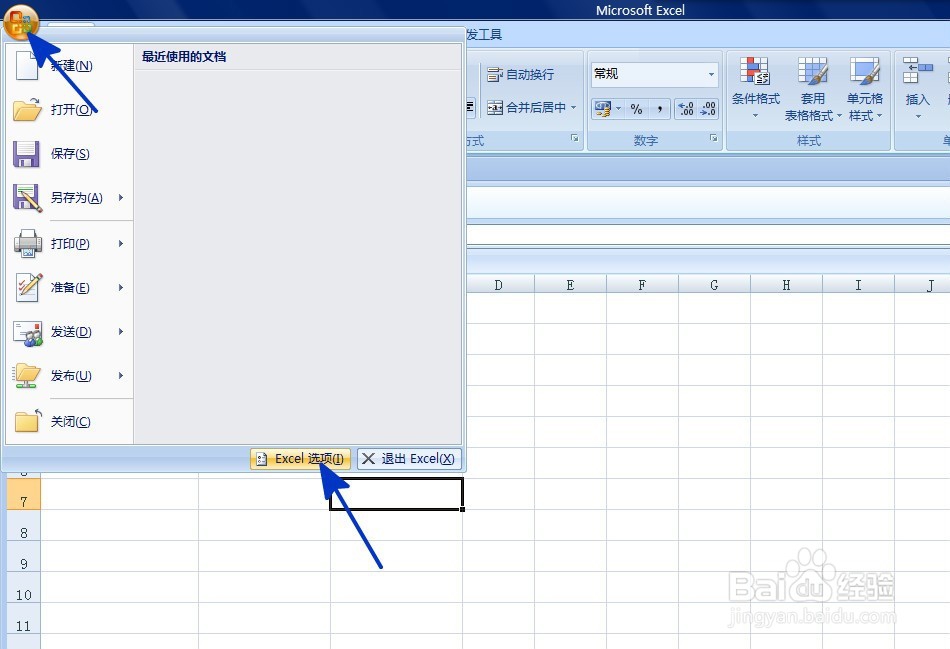
2、在打开的工作簿中,点击【OFFICE】按钮,在弹出的菜单选项中点击【EXCEL选项】按钮。
EXCEL如何调出函数提示显示功能

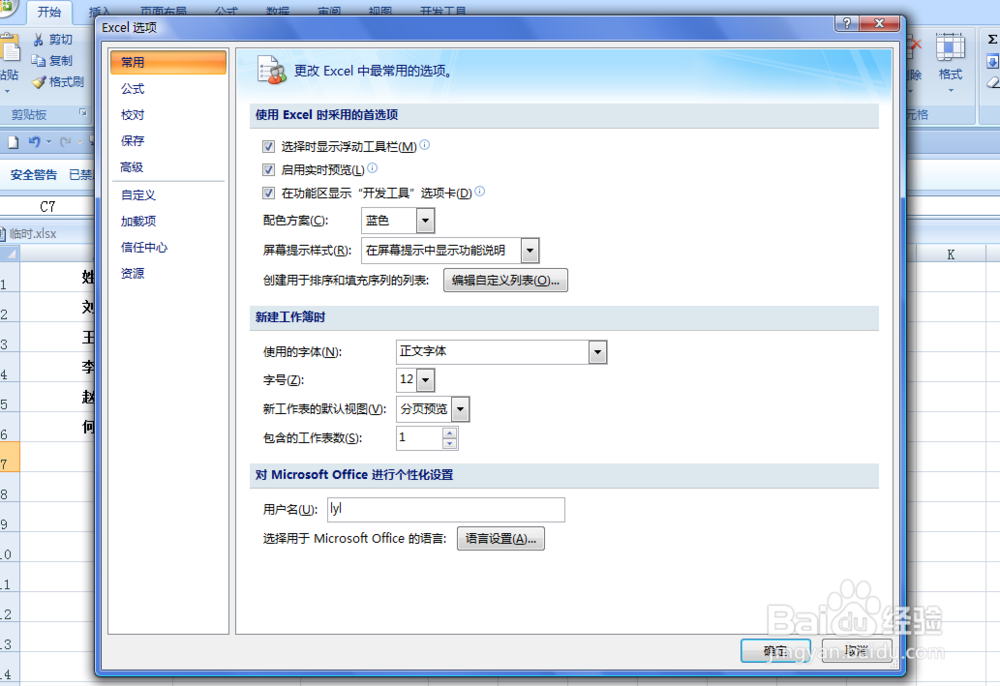
3、通过上一步骤的操作,系统弹出【EXCEL选项】对话框。

EXCEL如何调出函数提示显示功能

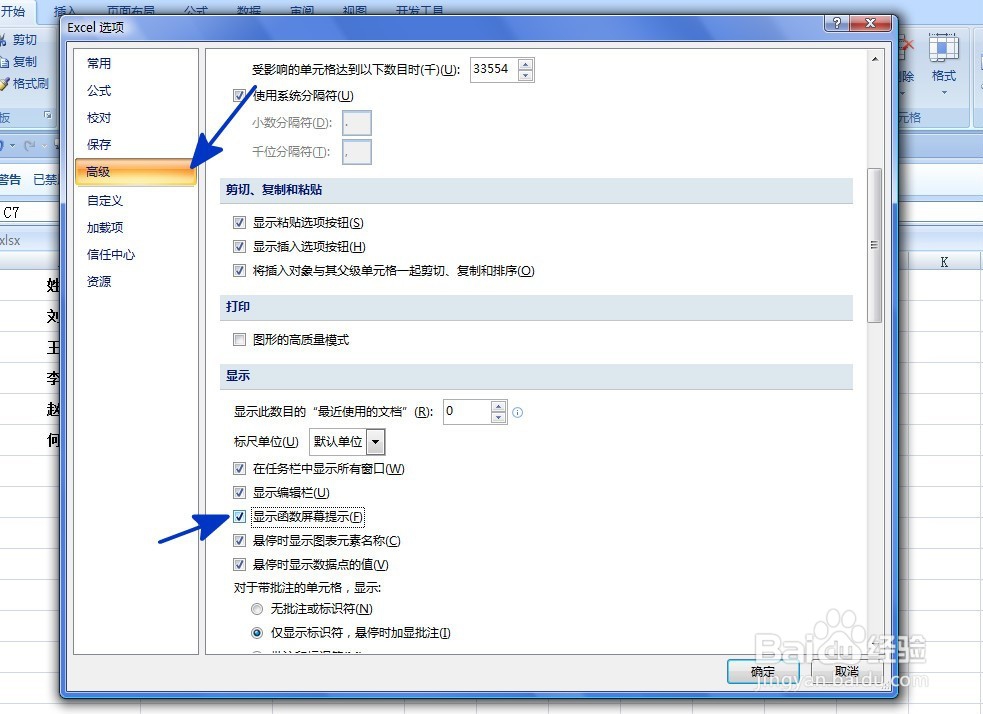
4、在弹出的【EXCEL选项】对话框中:左边点击【高级】选项;右边勾选箭头指向的【显示函数屏幕提示】选项,然后点击【确定】按钮。

EXCEL如何调出函数提示显示功能

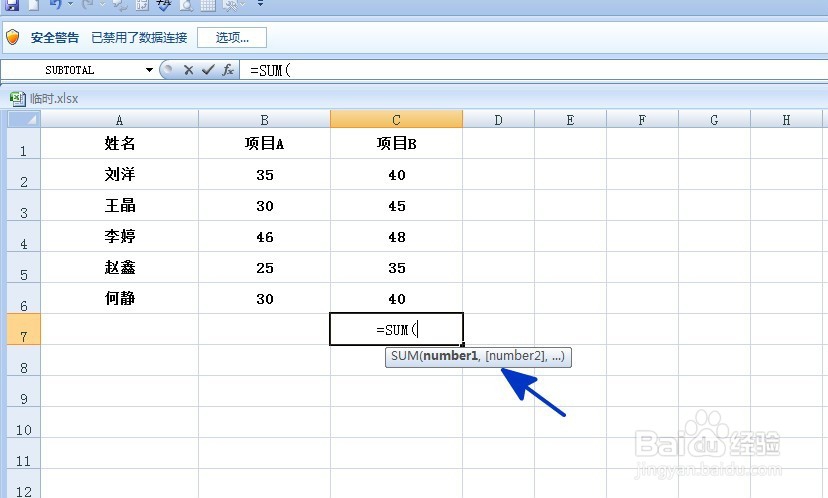
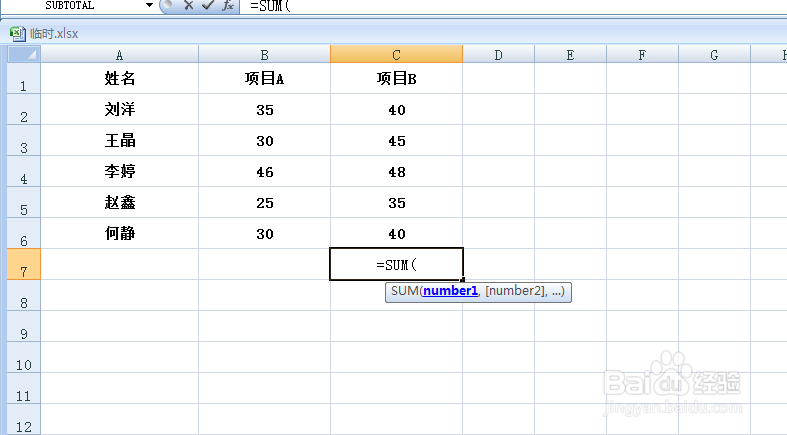
5、通过以上操作步骤,在单元格输入函数后,就会在函数的后面显示出提示信息,如下图所示:
EXCEL如何调出函数提示显示功能
  • 在Excel中int函数怎么用?
  • 如何定义excel中各数据名称以方便公式计算?
  • Excel中自动建立分组显示
  • EXCEL表格中如何计算两个日期的间隔值
  • Excel怎样限制输入内容的类型和大小
  • 热门搜索
    防震手抄报图片 我爱老师手抄报 战争与和平手抄报 国庆节 手抄报 交通安全手抄报花边 关于感恩父母的手抄报 中秋节的手抄报简单又漂亮 关于读书的手抄报资料 我爱足球手抄报 手抄报边框设计图大全