C4D R19软件中怎样创建地貌模型

 时间:2026-02-19 06:46:21

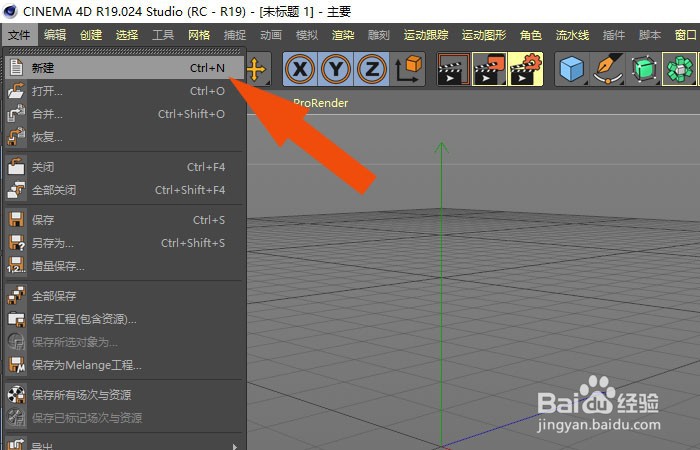
1、    在计算机中,打开C4D R19软件,鼠标左键单击菜单【新建】,如下图所示。
C4D R19软件中怎样创建地貌模型

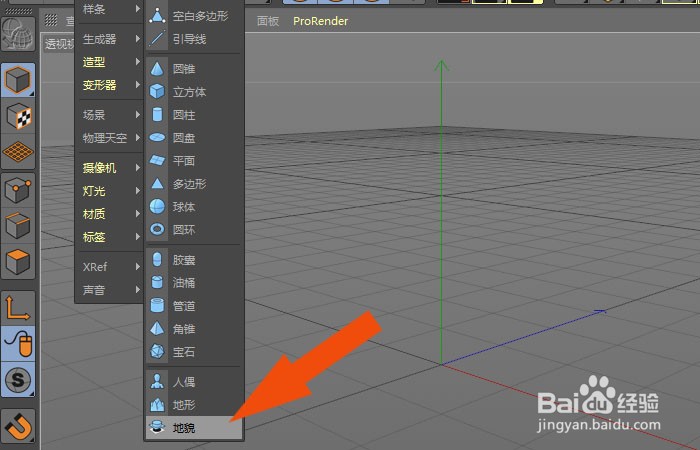
2、    接着,鼠标左键单击菜单【创建】下的【地貌模型】,如下图所示。

C4D R19软件中怎样创建地貌模型

3、    然后,在透视图区域中,创建出【地形模型】,如下图所示。

C4D R19软件中怎样创建地貌模型

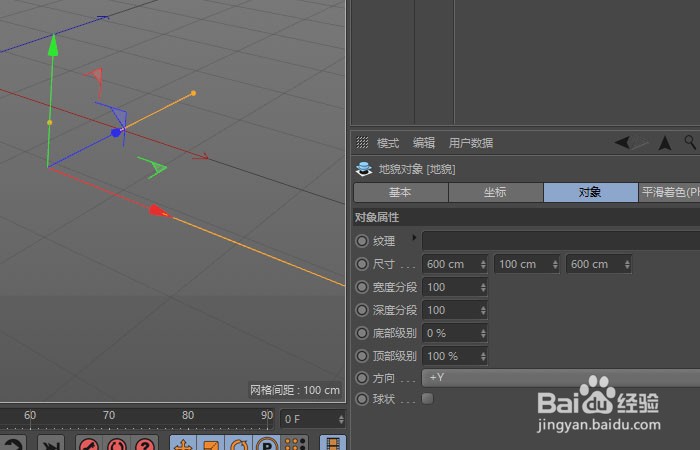
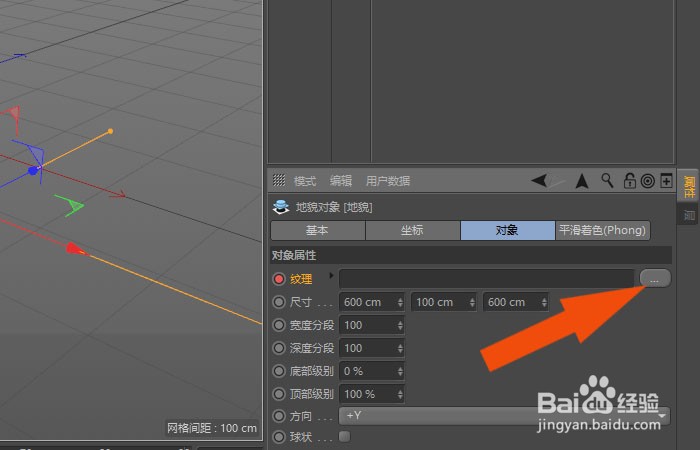
4、    接着,鼠标左键选择地貌模型,单击对象修改面板,选择纹理图片,单击【浏览】按钮,如下图所示。
C4D R19软件中怎样创建地貌模型

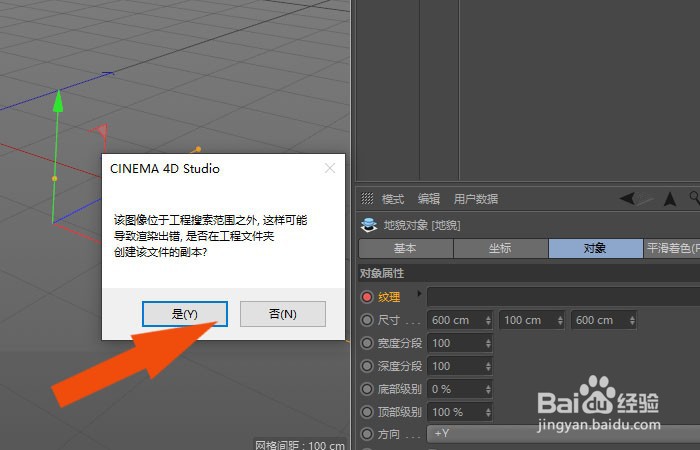
5、    然后,在弹出的提示窗口中,单击【确定】按钮,如下图所示。

C4D R19软件中怎样创建地貌模型

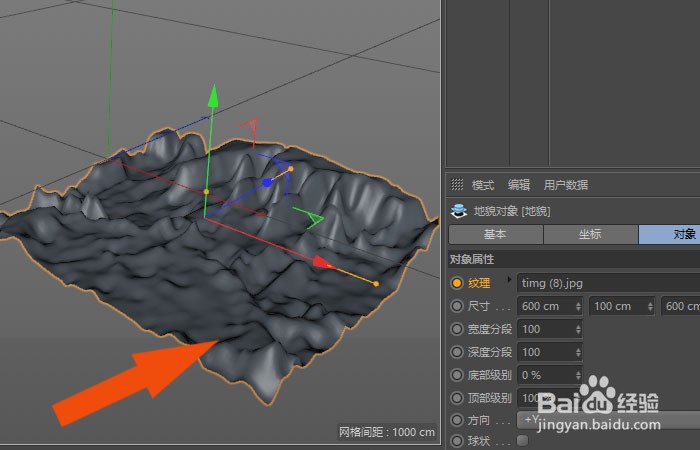
6、    接着,在透视图中,可以看到绘制好的地貌模型,如下图所示。

C4D R19软件中怎样创建地貌模型

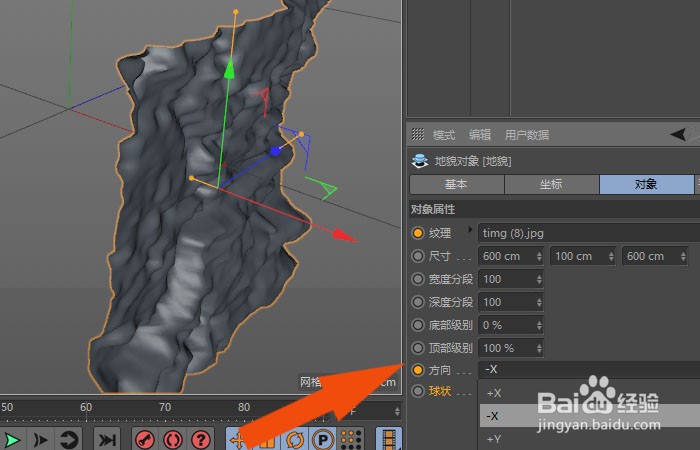
7、    最后,在透视图中,可以修改地貌模型的显示方向,如下图所示。通过这样的操作和步骤,在C4D R19软件中就学会创建地貌模型了。
C4D R19软件中怎样创建地貌模型

  • 如何用c4d创建克隆变形效果
  • C4D凹凸纹理怎样调整大小?如何修改投射方式?
  • C4D 多边形编辑之封闭多边形空洞的知识点
  • C4D教程:如何设圆锥的
  • C4D如何让发射器在指定帧停止发射立方体
  • 热门搜索
    英语手抄报黑白 知识手抄报 体育手抄报的内容 关于感恩的心手抄报 晒家风手抄报 我爱我校手抄报 生活中的数学手抄报 关于百分数的手抄报 和平手抄报 关于传统文化的手抄报