Maya三维图形怎么对齐?

 时间:2026-02-14 03:04:17

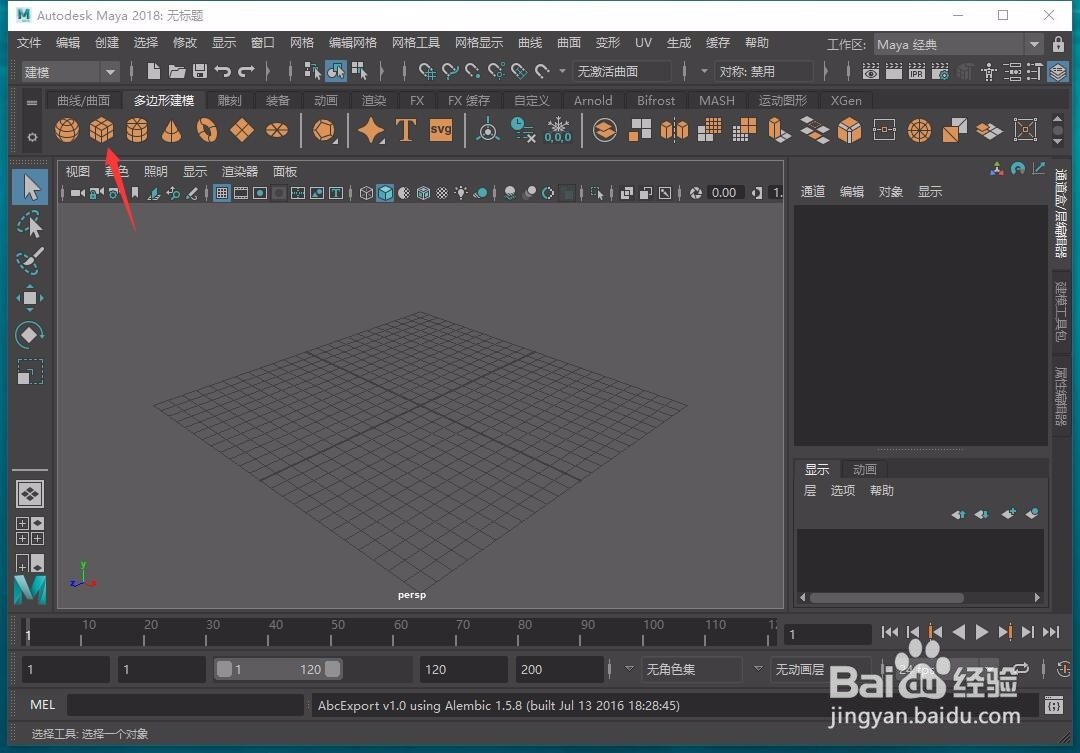
1、我们点击箭头所指的立方体,在画面中创建一个立方体图形。
Maya三维图形怎么对齐?

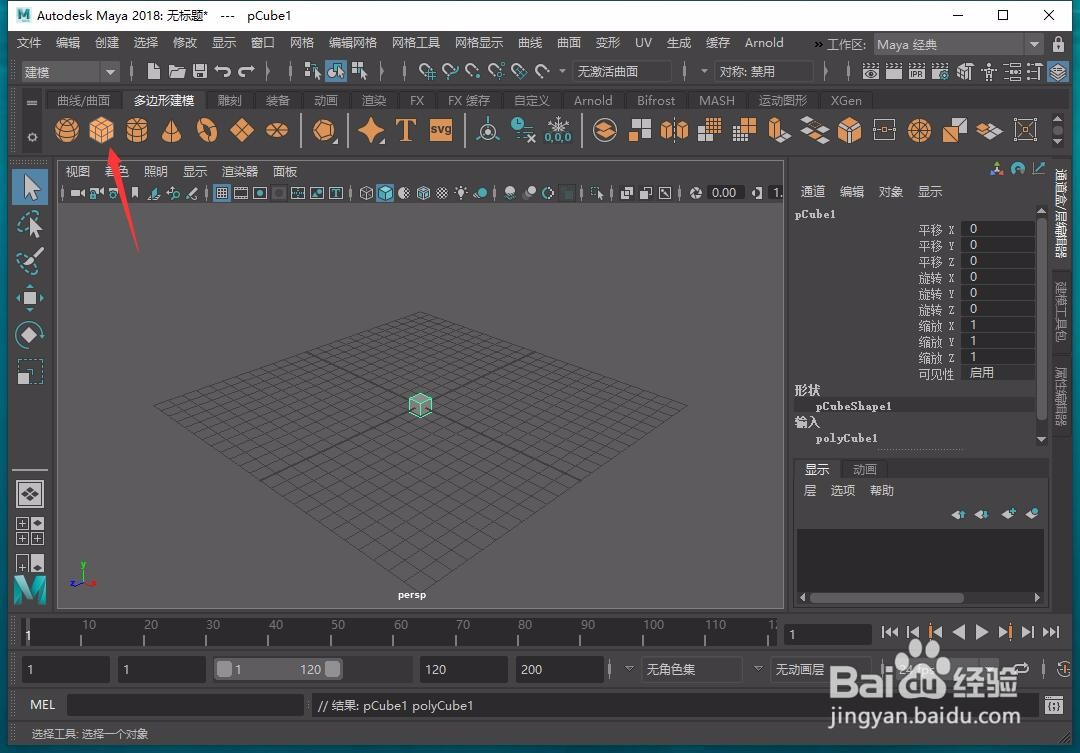
2、再次点击立方体创建新的立方体图形。

Maya三维图形怎么对齐?

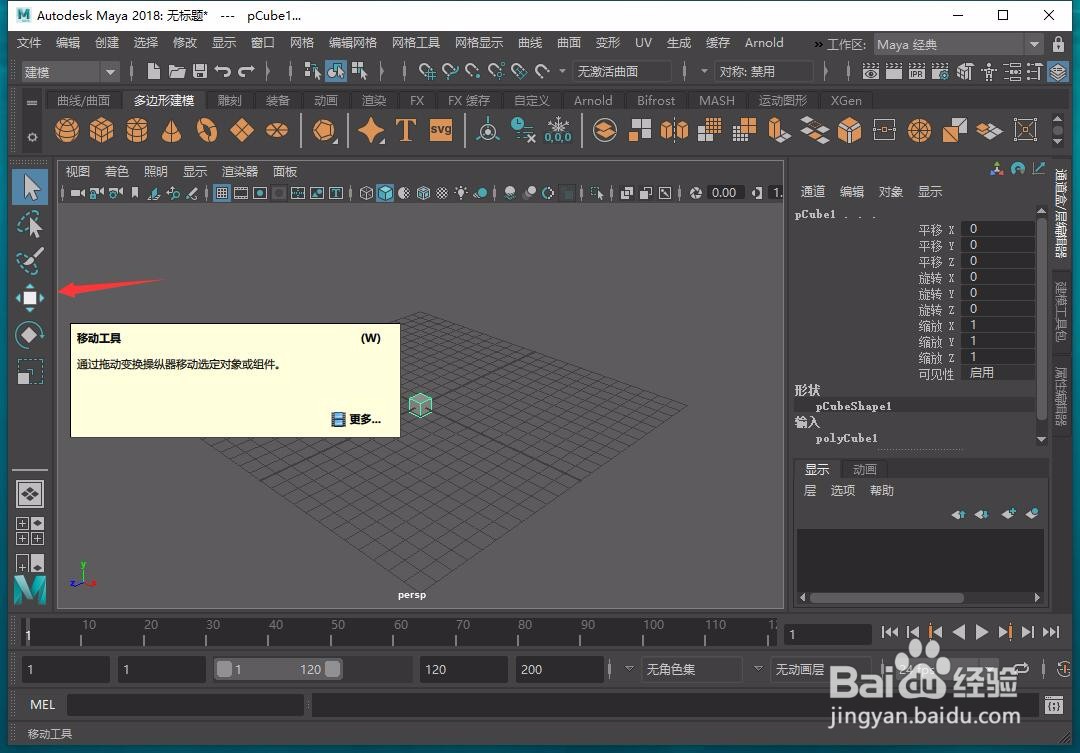
3、点击移动工具,快捷键是W。

Maya三维图形怎么对齐?

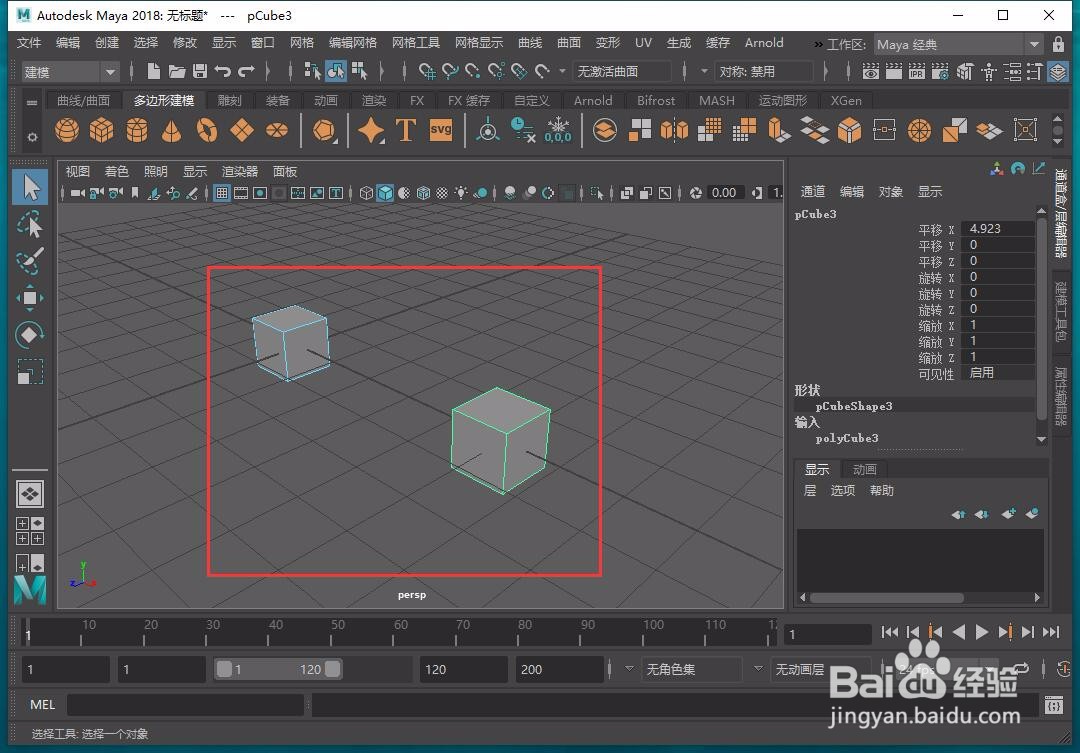
4、将两个立方体分别移动出来,并且选中两个立方体图形。

Maya三维图形怎么对齐?

5、点击修改选项。

Maya三维图形怎么对齐?

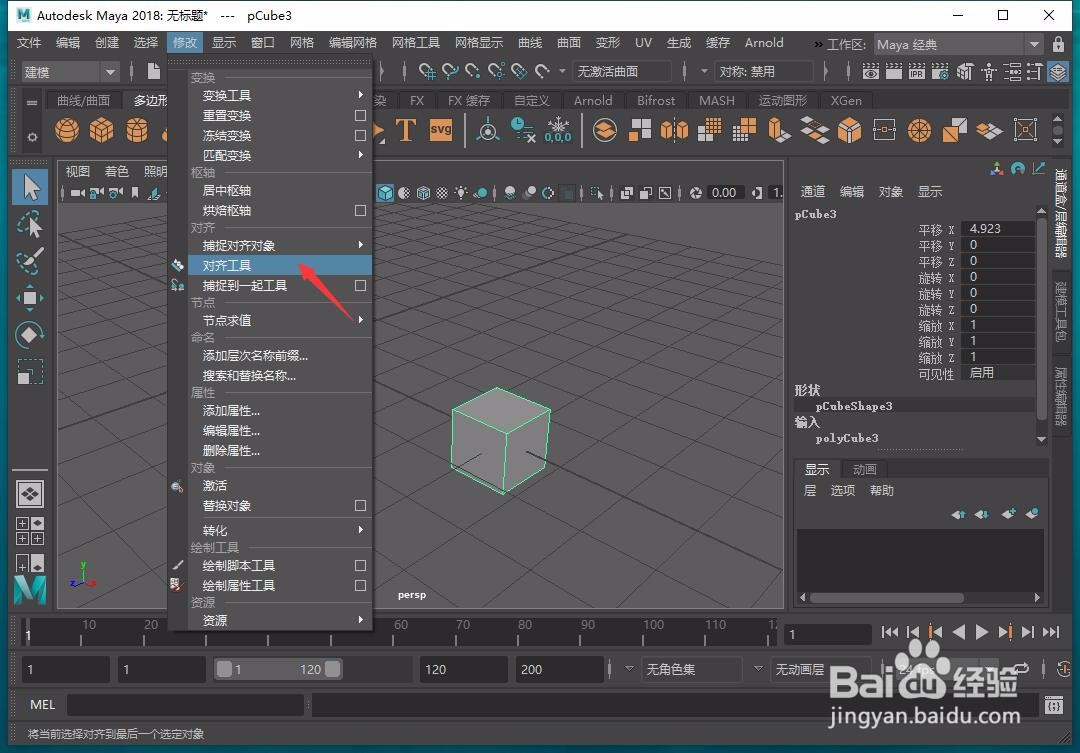
6、选择对齐工具。

Maya三维图形怎么对齐?

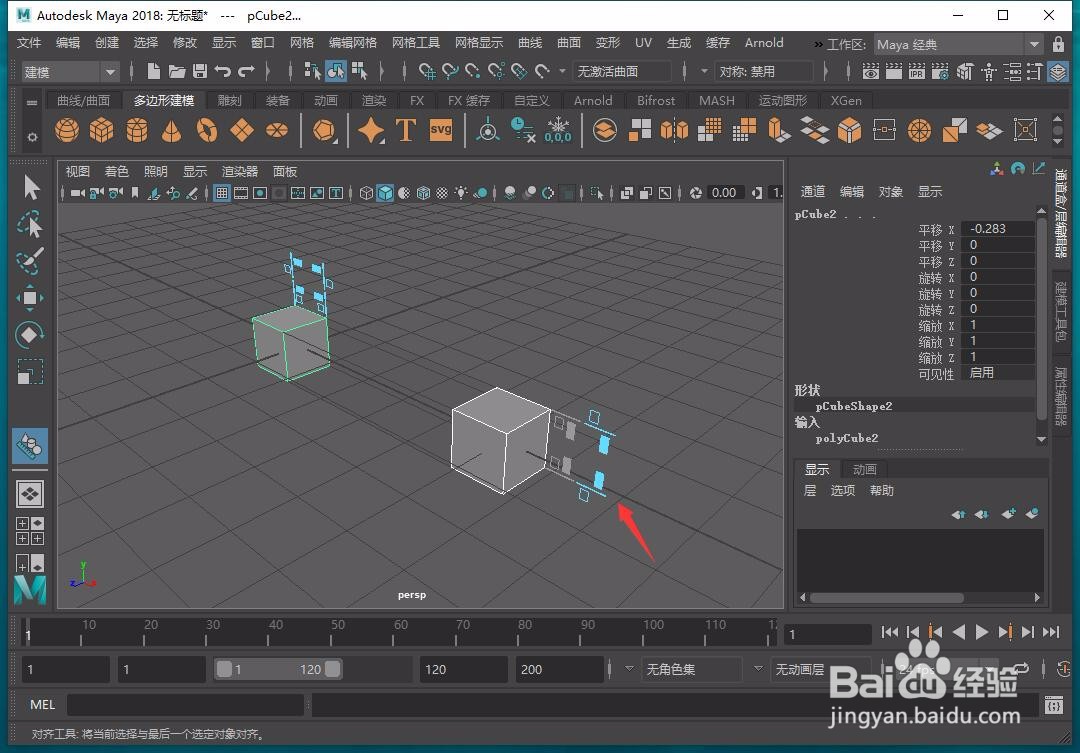
7、这时我们根据方体旁边的对齐图标,进行选择相应的对齐方式即可。

Maya三维图形怎么对齐?

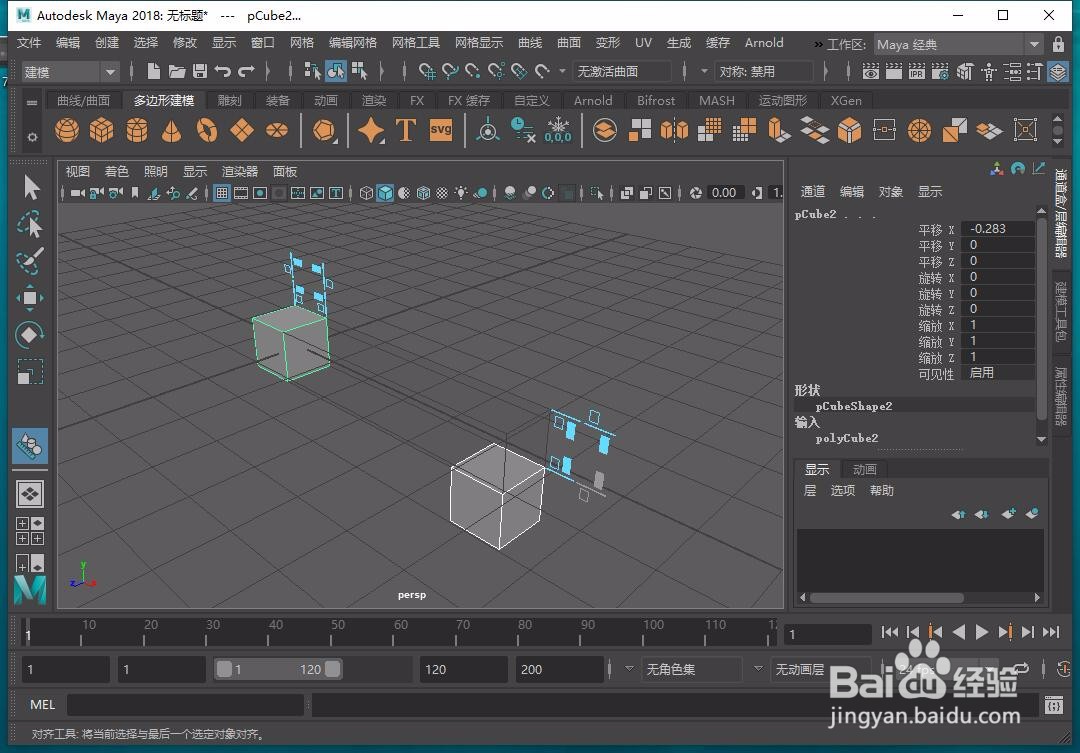
8、这样我们两个立方体图形就被我们进行了相应的对齐。

Maya三维图形怎么对齐?

1、我们点击箭头所指的立方体,在画面中创建一个立方体图形。

2、再次点击立方体创建新的立方体图形。
3、点击移动工具,快捷键是W。
4、将两个立方体分别移动出来,并且选中两个立方体图形。
5、点击修改选项。
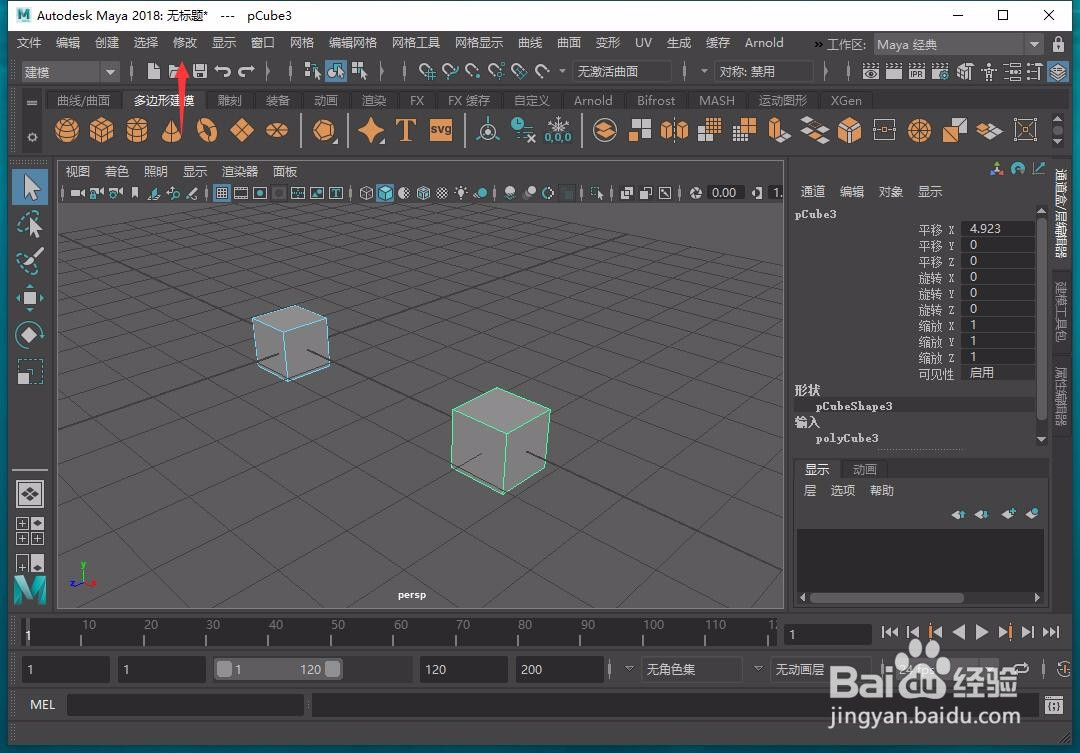
6、选择对齐工具。
7、这时我们根据方体旁边的对齐图标,进行选择相应的对齐方式即可。
8、这样我们两个立方体图形就被我们进行了相应的对齐。
  • maya视图切换教程
  • maya对称怎么开
  • maya工具栏不见了怎么办
  • 怎样用AE做出动态灯光效果
  • Maya管理模型中图层的简单教程
  • 热门搜索
    鼠年手抄报图片大全 九九重阳节手抄报 我的寒假生活手抄报 五一手抄报内容 讲普通话手抄报 国庆节手抄报图片大全简单又漂亮 手抄报花边边框 祖国我爱你手抄报 小学生四年级手抄报 春节手抄报图片大全简单又漂亮