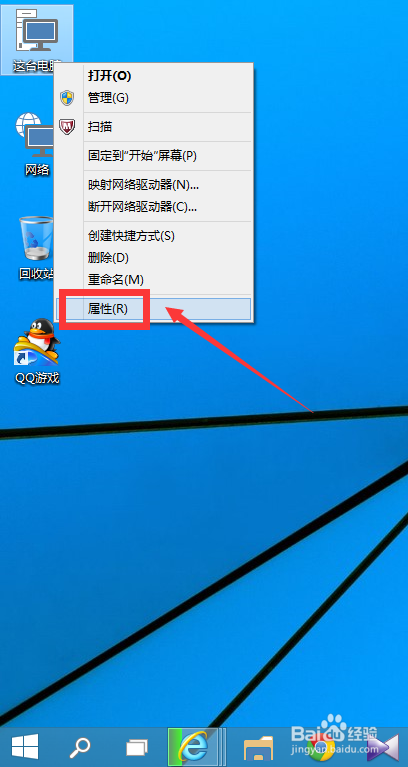
1、桌面右键点击这台电脑--属性,如下图所示
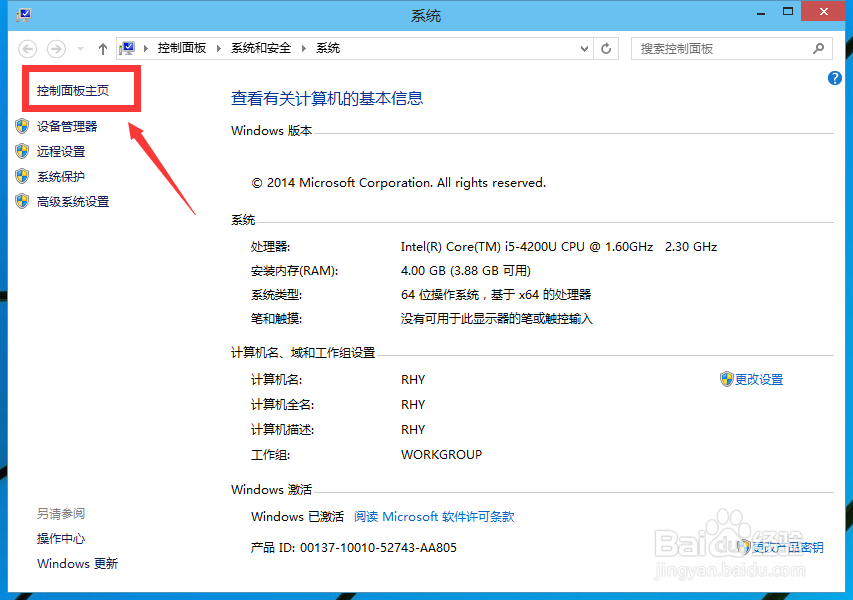
2、选择控制面板主页,如下图所示
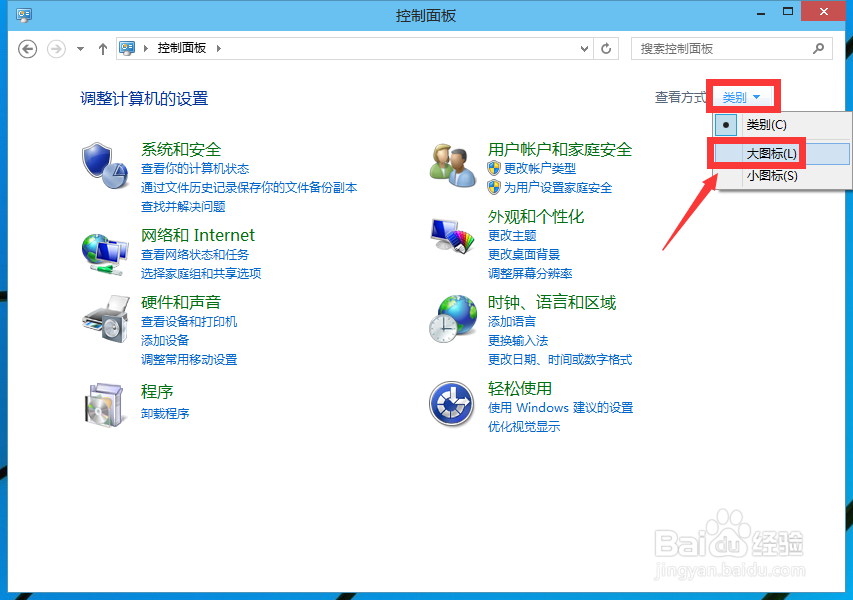
3、在类别中选择大图标,如下图所示
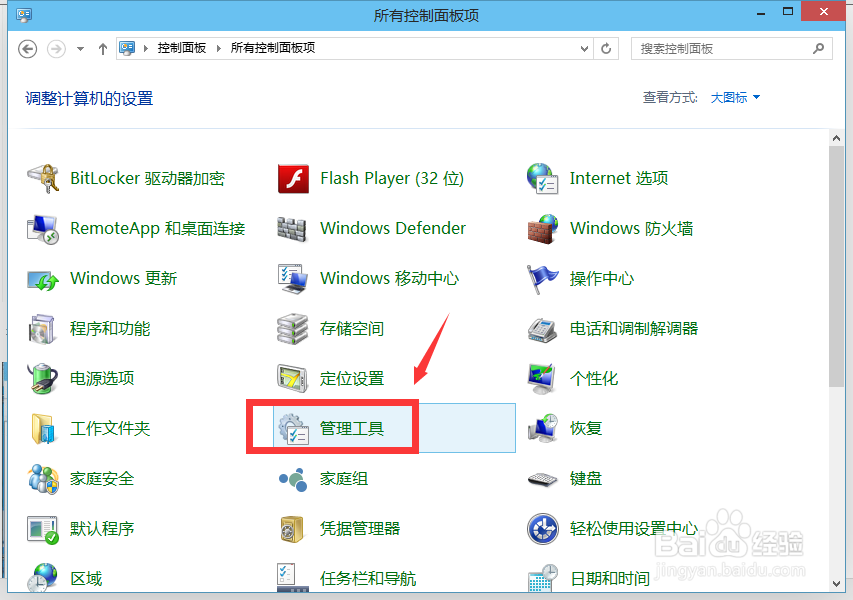
4、选择管理工具,如下图所示
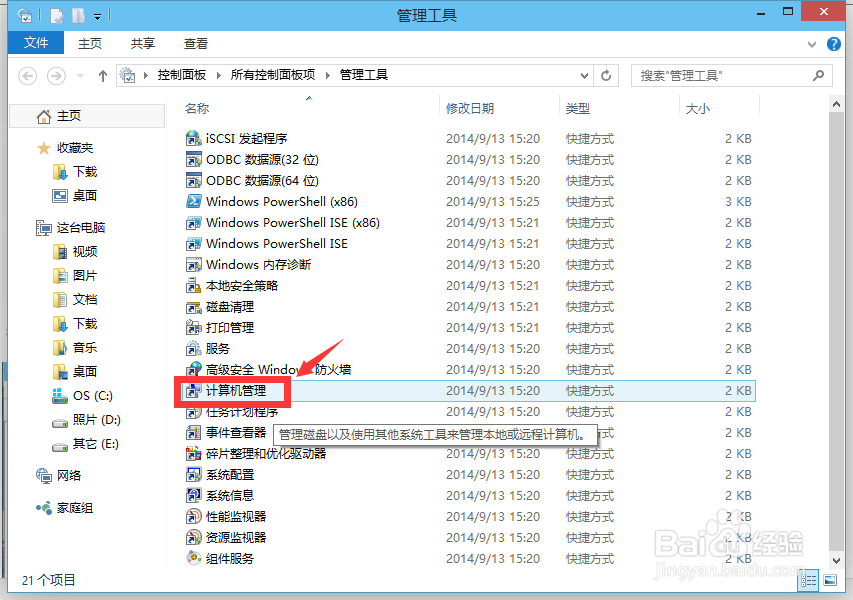
5、选择计算机管理,如下图所示
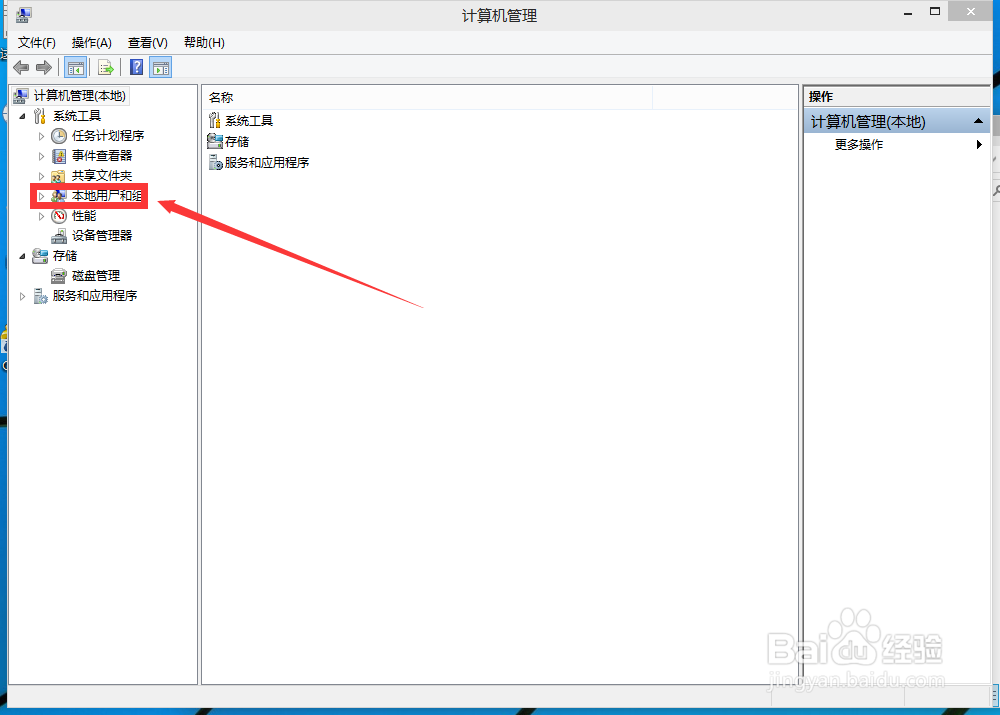
6、双击本地用户和组,如下图所示
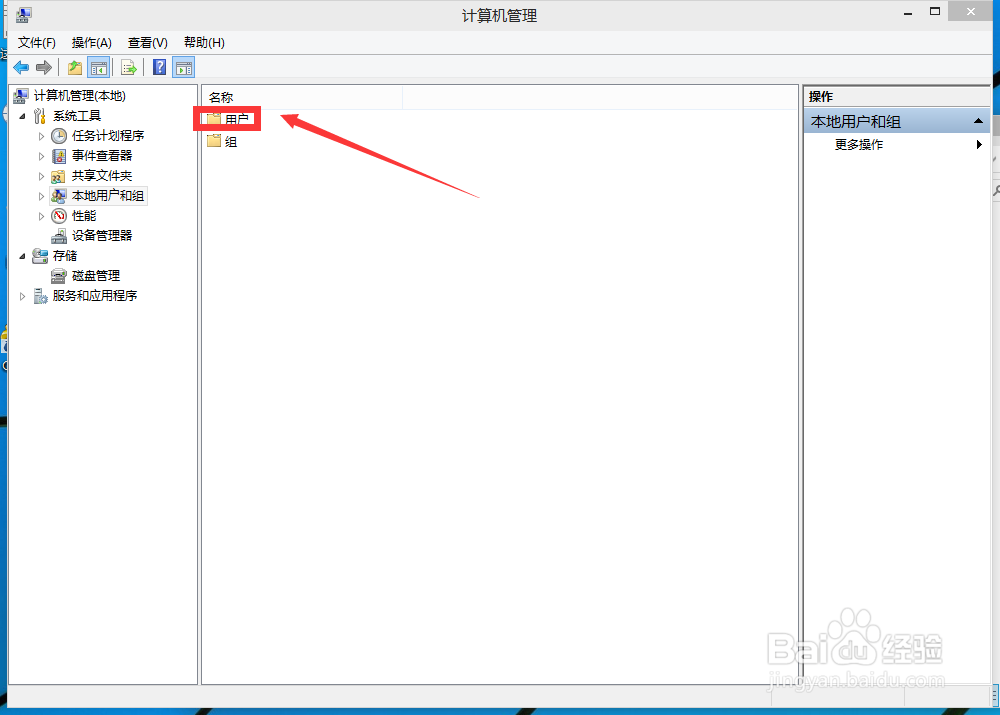
7、双击用户文件夹,如下图所示
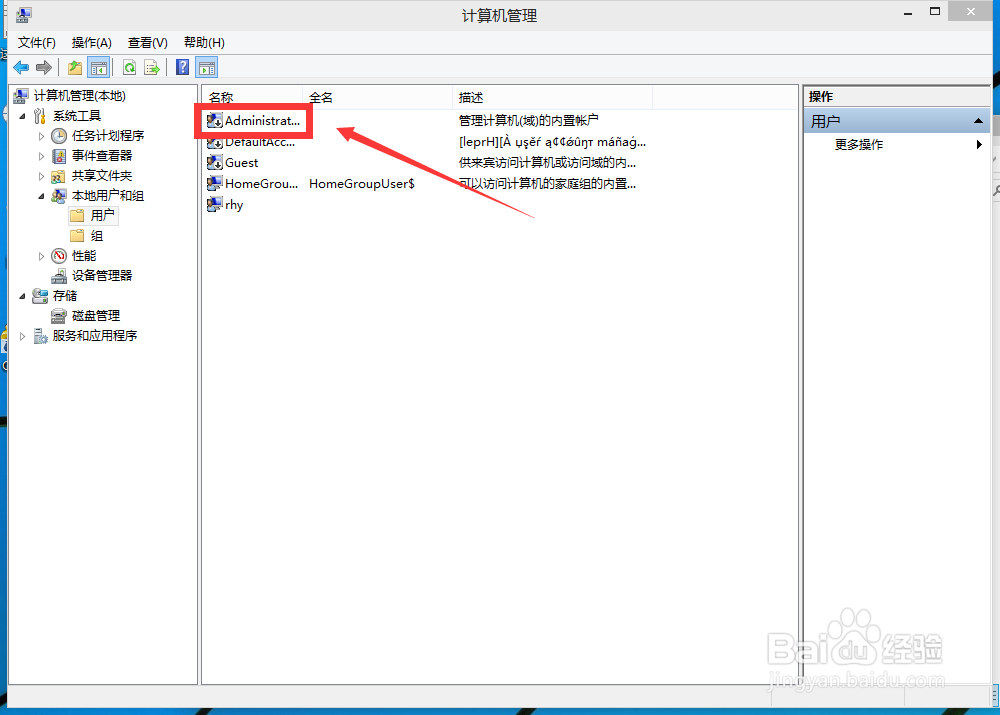
8、双击administrator账户,如下图所示
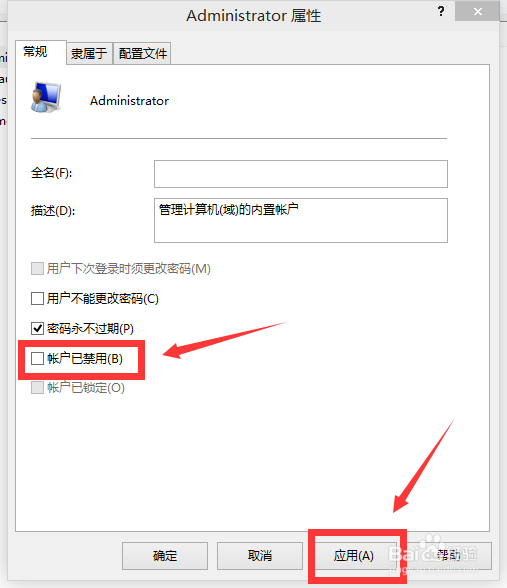
9、将账户已禁用前面的复选框勾去掉,点击应用按钮,如下图所示
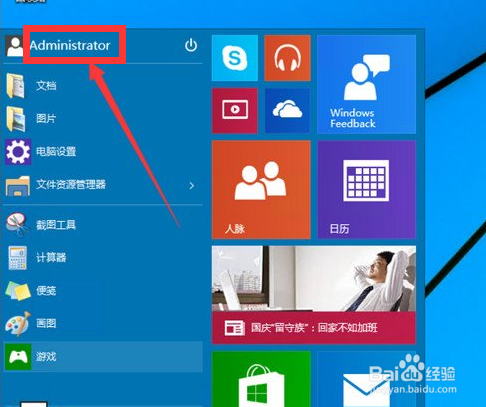
10、administrator账户启用成功,如下图所示
时间:2026-04-22 03:25:31
1、桌面右键点击这台电脑--属性,如下图所示
2、选择控制面板主页,如下图所示
3、在类别中选择大图标,如下图所示
4、选择管理工具,如下图所示
5、选择计算机管理,如下图所示
6、双击本地用户和组,如下图所示
7、双击用户文件夹,如下图所示
8、双击administrator账户,如下图所示
9、将账户已禁用前面的复选框勾去掉,点击应用按钮,如下图所示
10、administrator账户启用成功,如下图所示
