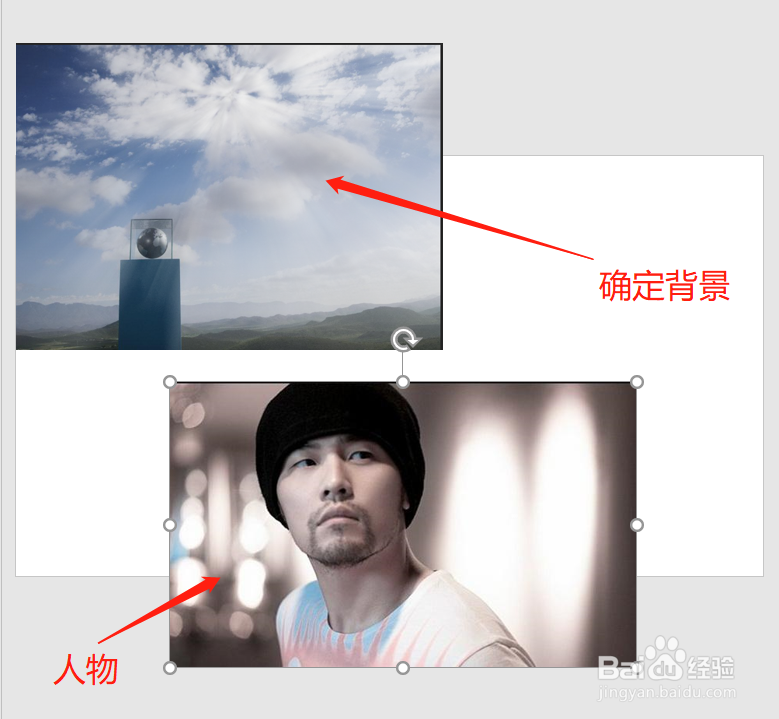
1、首先需要准备好两张图片素材。一张是主体素材,就是这个图片最后要展示出的内容。另外一张是背景。就是最后要使用的确定背景。
直接将这两张图片拖拽到ppt中。
2、之后选中主体这张图片,点击【图片格式】-【删除背景】
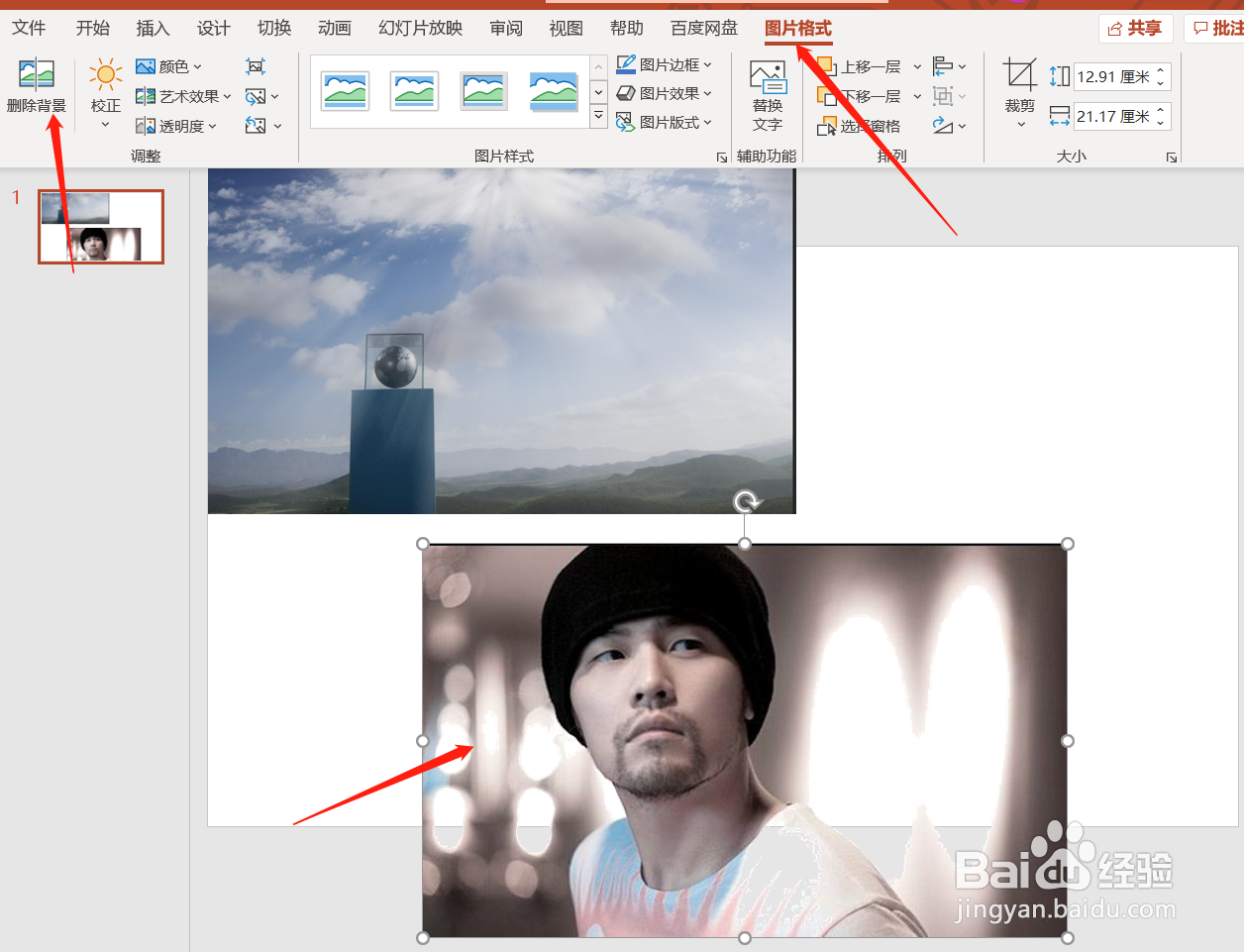
3、显示为粉色的部分是要删除的部分。所以我们用【标记要删除的部分】和【标记要保留的部分】这两个功能直接进行编辑。

4、编辑好之后点击【保留修改】

5、之后点击鼠标右键,选择【置于顶层】
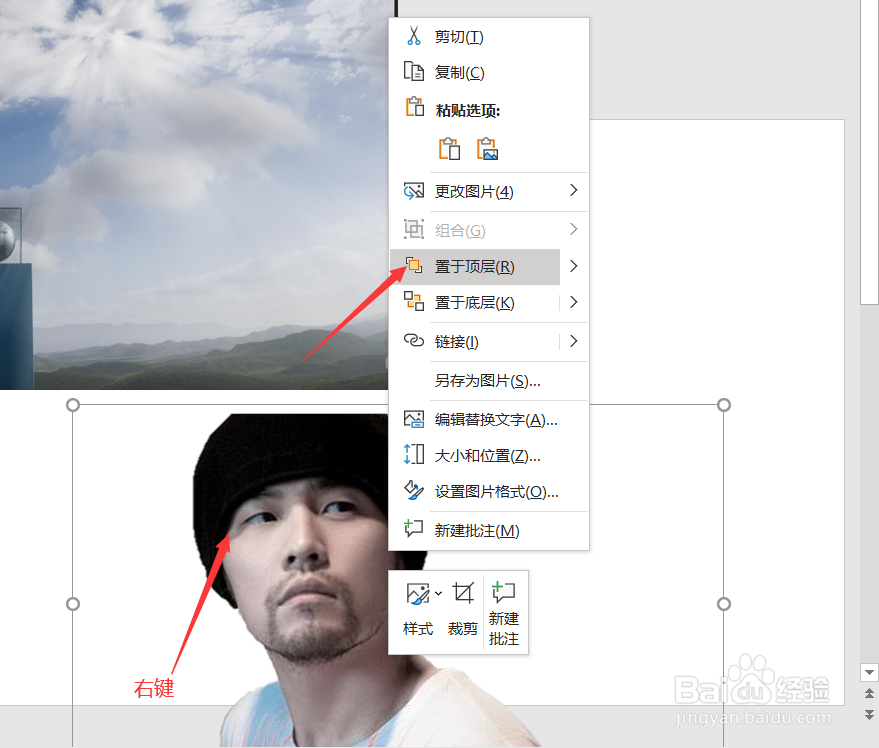
6、解下来拖拽这个图片到背景中,调节两张图片的相对大小和位置。

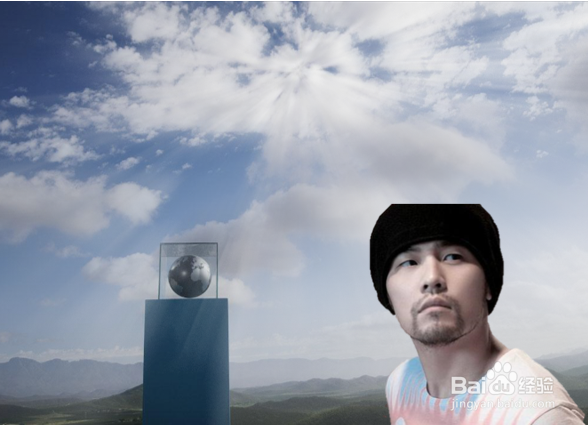
7、最后这个图片的背景就做好了。
时间:2026-04-25 12:39:28
1、首先需要准备好两张图片素材。一张是主体素材,就是这个图片最后要展示出的内容。另外一张是背景。就是最后要使用的确定背景。
直接将这两张图片拖拽到ppt中。
2、之后选中主体这张图片,点击【图片格式】-【删除背景】
3、显示为粉色的部分是要删除的部分。所以我们用【标记要删除的部分】和【标记要保留的部分】这两个功能直接进行编辑。
4、编辑好之后点击【保留修改】
5、之后点击鼠标右键,选择【置于顶层】
6、解下来拖拽这个图片到背景中,调节两张图片的相对大小和位置。
7、最后这个图片的背景就做好了。
