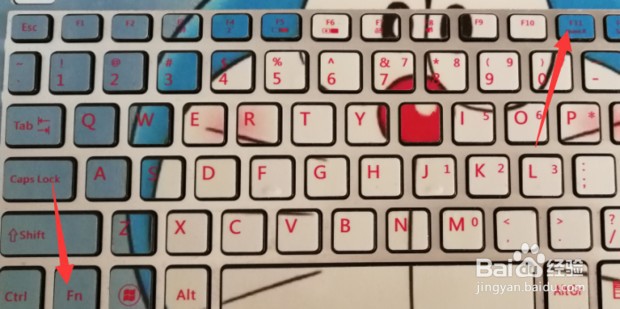
1、找到“Fn"和”NumLK"键。
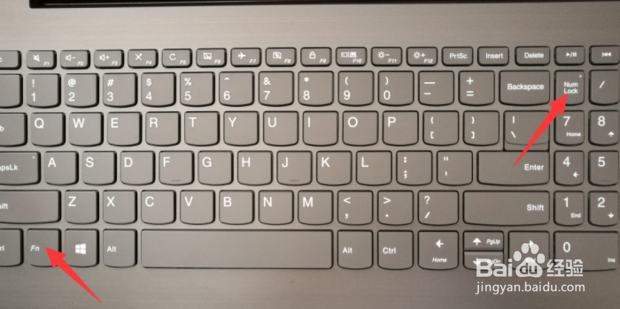
2、点住“fn",再点击”numlk“键,就可以了
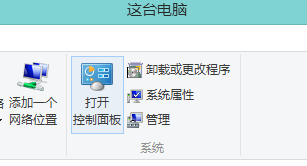
1、双击打开我的电脑,在界面上方找到打开控制面板。
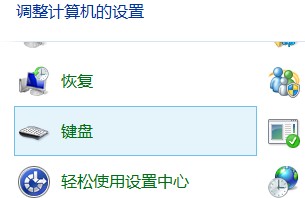
2、控制面板中有许多控制项,在其中找到键盘,如图所示,单击打开。
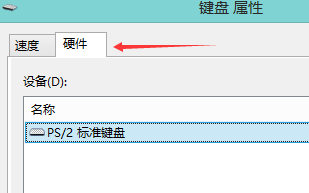
3、在打开的键盘界面中点击上方的硬件。
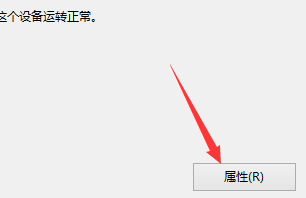
4、点击右下角的属性,如图所示
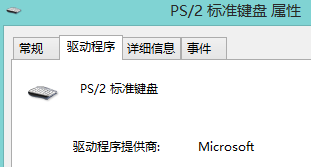
5、 键盘属性中找到驱动程序,如图所示。
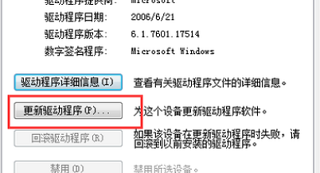
6、在驱动程序界面中点击更新驱动程序。
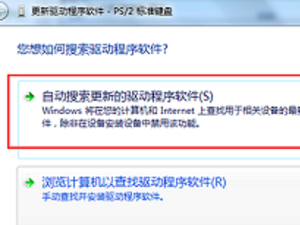
7、在弹出的界面中点击自动更新程序,更新完成输入法就可以重新输入字母了。
时间:2026-05-06 14:56:59
1、找到“Fn"和”NumLK"键。
2、点住“fn",再点击”numlk“键,就可以了
1、双击打开我的电脑,在界面上方找到打开控制面板。
2、控制面板中有许多控制项,在其中找到键盘,如图所示,单击打开。
3、在打开的键盘界面中点击上方的硬件。
4、点击右下角的属性,如图所示
5、 键盘属性中找到驱动程序,如图所示。
6、在驱动程序界面中点击更新驱动程序。
7、在弹出的界面中点击自动更新程序,更新完成输入法就可以重新输入字母了。
