Windows7电脑升级到Windows10

 时间:2026-02-16 04:50:44

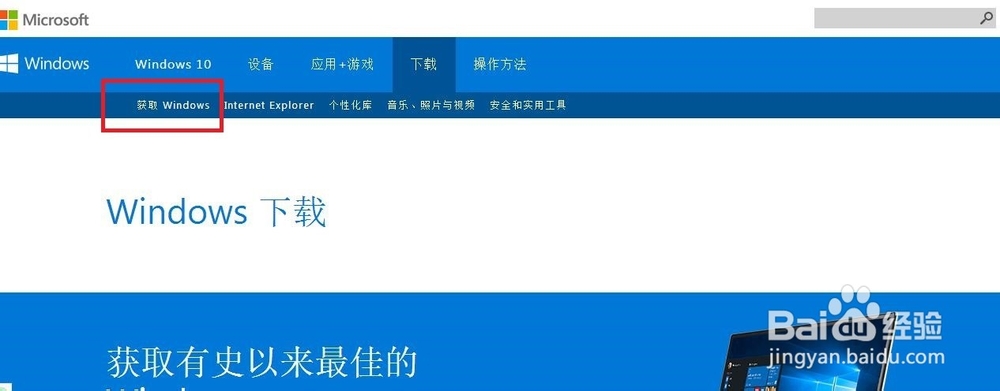
1、如果你之前预约过你可以点击右下角的按钮(图1),若没预约过可以直接百度下微软的官方网页,找到获取Windows 10的按钮

Windows7电脑升级到Windows10

Windows7电脑升级到Windows10

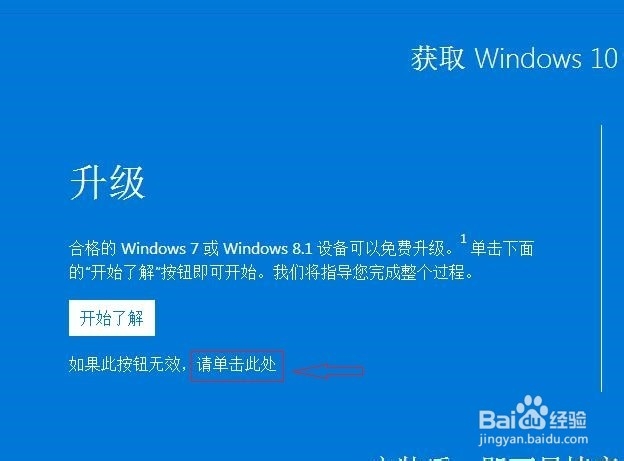
2、进入升级界面,为了一次成功,点击“请单击此处”,因为上面的开始了解里面的比较麻烦,下载的不能用。
Windows7电脑升级到Windows10

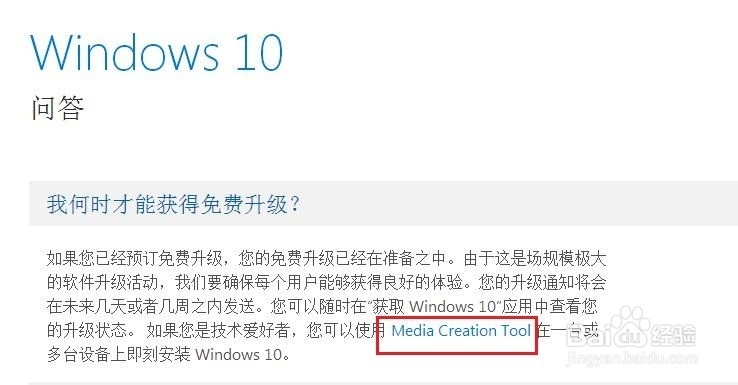
3、会进入Windows 10问答,这个乍一看不像,仔细看找到下图所示的框线区域单击
Windows7电脑升级到Windows10

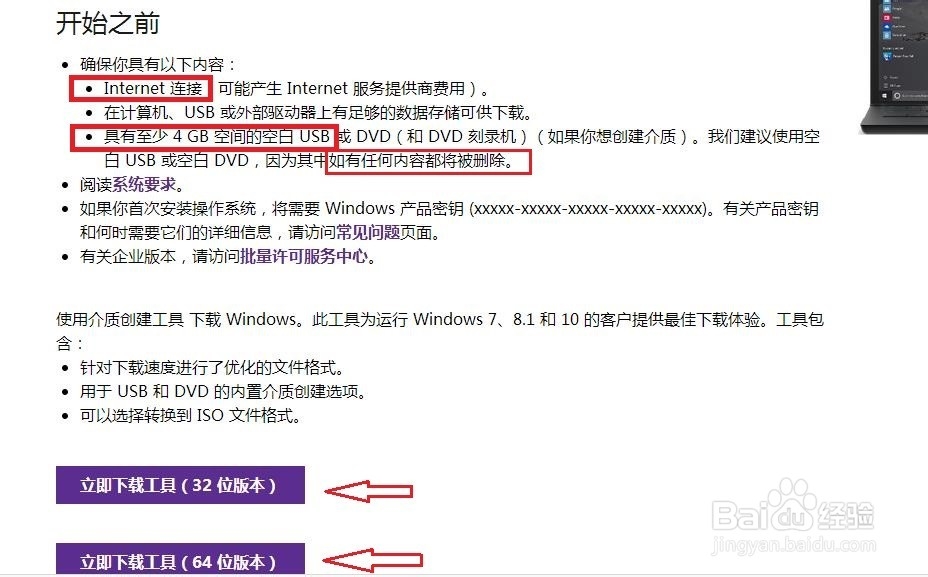
4、接着进入如图所示界面,一定要仔细看我框线的部分。选择什么位数,你看你的电脑系统配置就好了,对应选择位数,我的是32位。所以我单击立即下载32位。
Windows7电脑升级到Windows10

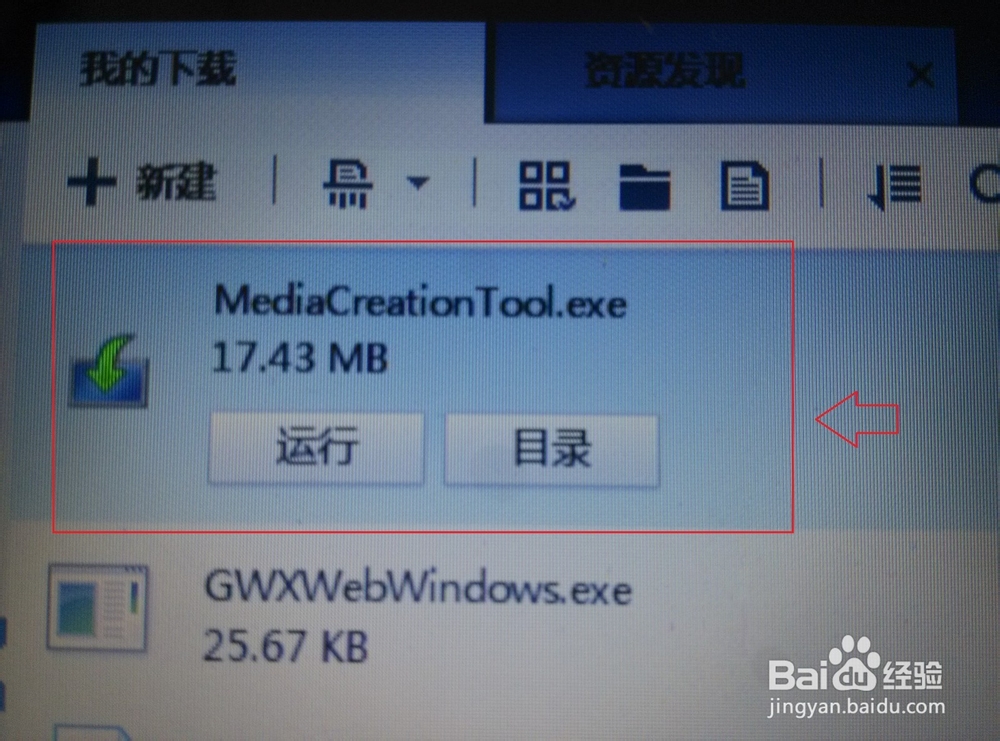
5、用什么下载器你随便,我用的迅雷,很快就好17M多,还是比较小的。

Windows7电脑升级到Windows10

6、这是我下载好的两个工具上面的可以用。下面那个不灵。打开上面那个。同时把准备好的空的8G空间的优盘插好在电脑上。一定是空的哦
Windows7电脑升级到Windows10

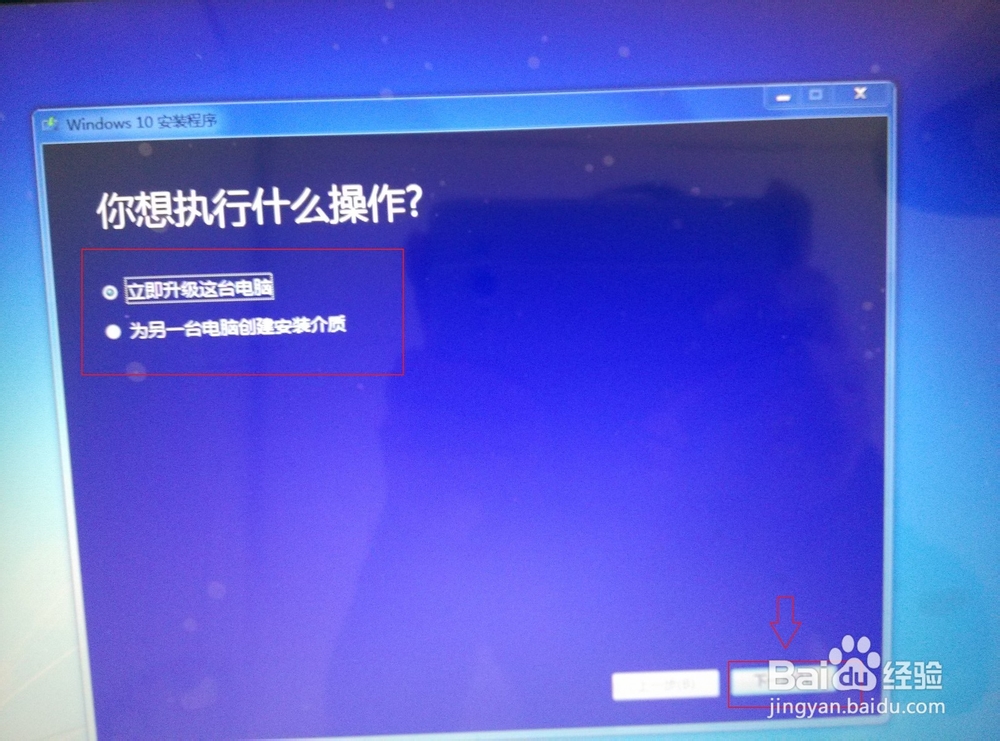
1、软件下载后,打开软件,它会让我们选择是直接升级这台电脑,还是要为另一台电脑创建介质,我们选择后者。单击下一步。
Windows7电脑升级到Windows10

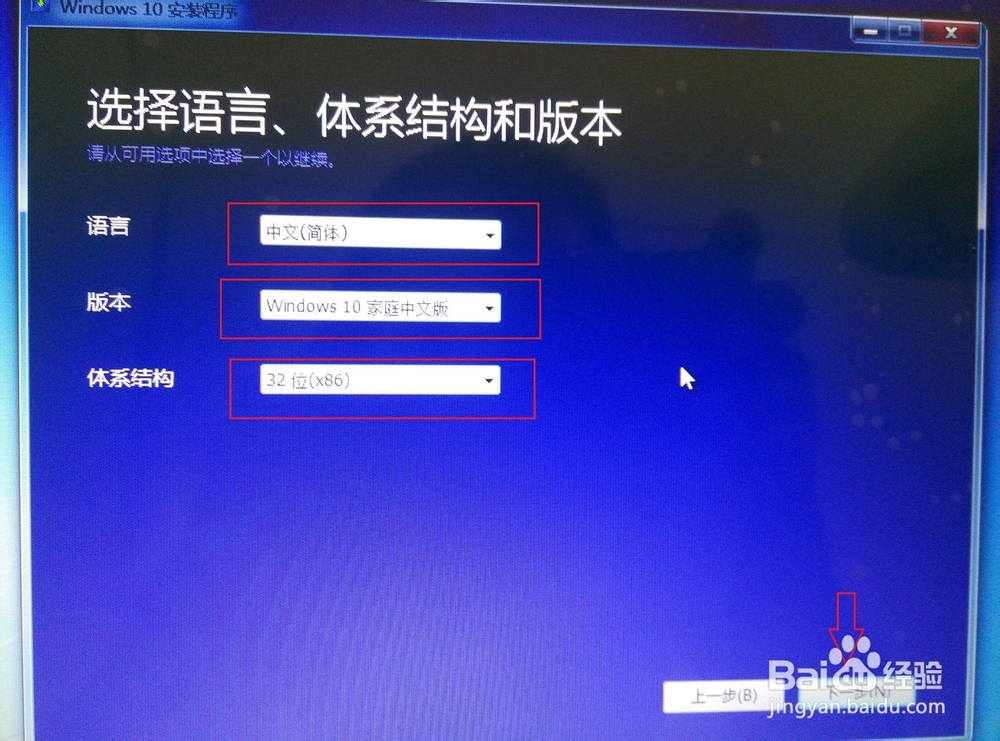
2、进入下一步,我们选择语言,版本和结构,下一步

Windows7电脑升级到Windows10

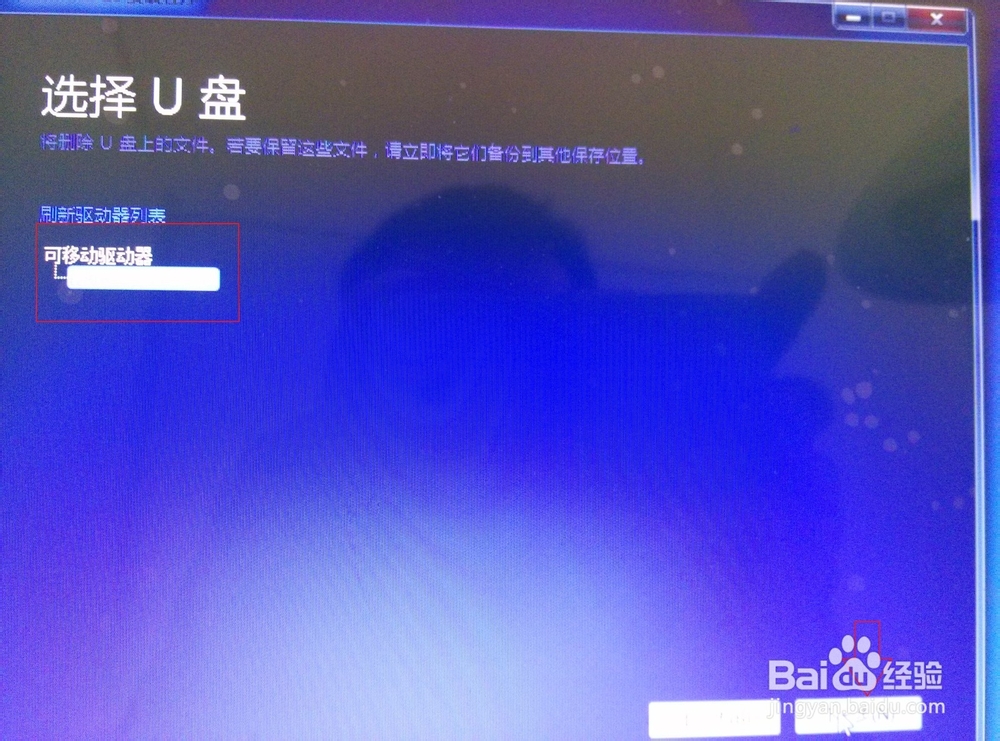
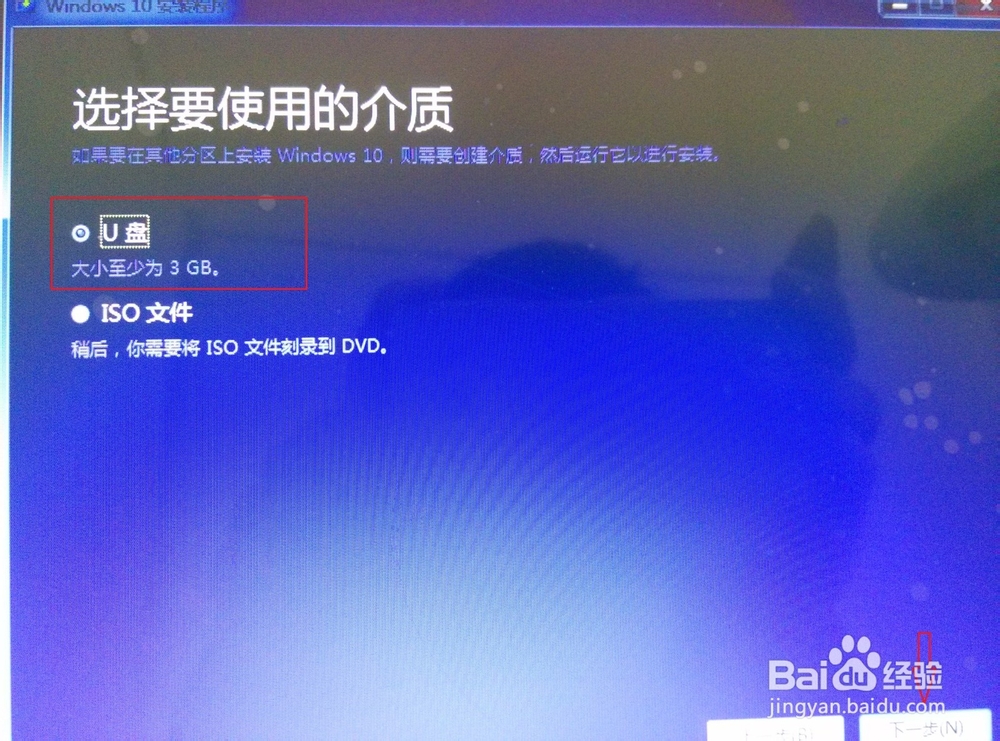
3、进入下一步,就是选择我们的优盘了,确认优盘是空的并且有足够4G空间,单击下一步
Windows7电脑升级到Windows10

Windows7电脑升级到Windows10

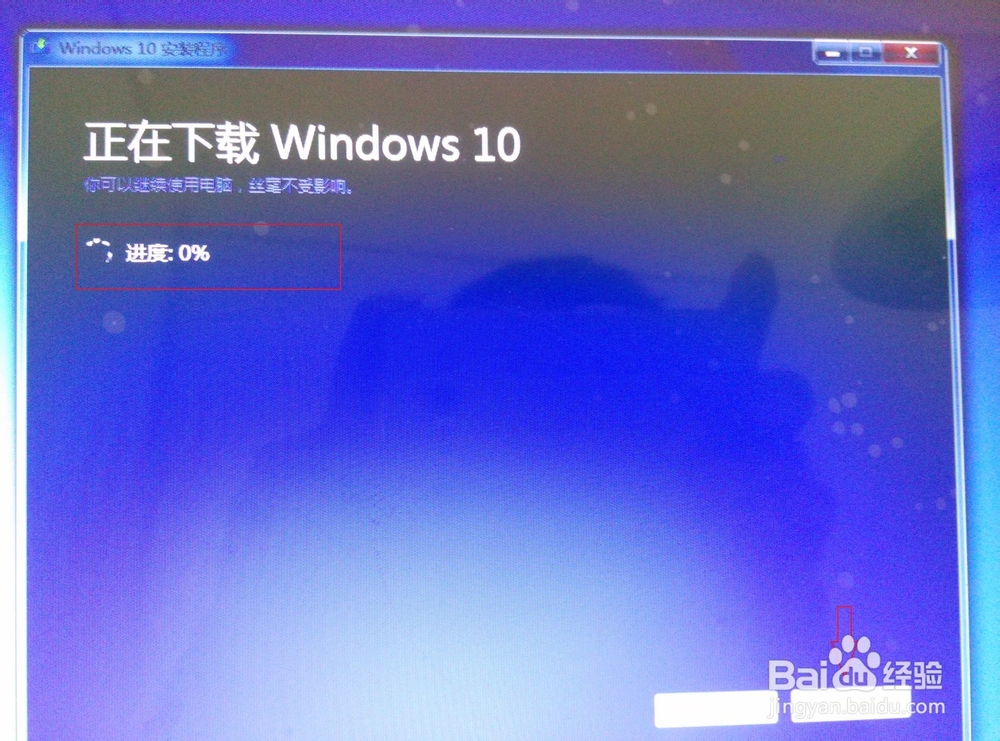
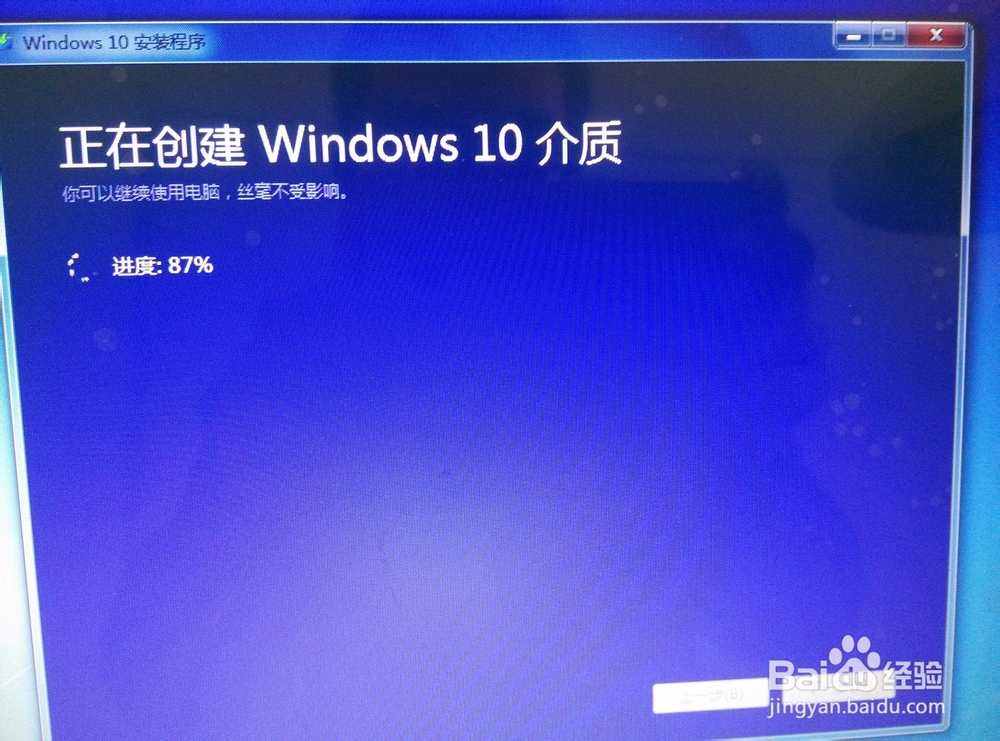
4、接着我们会看到下载的进度,等待它下载就好

Windows7电脑升级到Windows10

Windows7电脑升级到Windows10

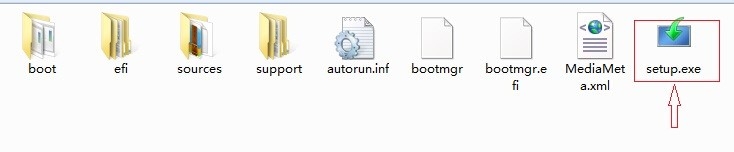
5、下载完毕后我们打开优盘,双击打开里面的setup.exe即可。

Windows7电脑升级到Windows10

  • 电脑Windows7,Windows8升级安装Windows10
  • windows7升级windows10
  • 如何将Windows7升级到Windows10
  • 如何将Windows7升级到Windows10
  • 如何将Windows7升级到Windows10
  • 热门搜索
    国学经典手抄报 关于祖国的手抄报 创建文明校园手抄报 劳动手抄报简单又漂亮 禁烟手抄报 爱祖国手抄报内容30字 春节手抄报内容文字 热爱祖国手抄报 手抄报图片简单又漂亮 我的家乡手抄报