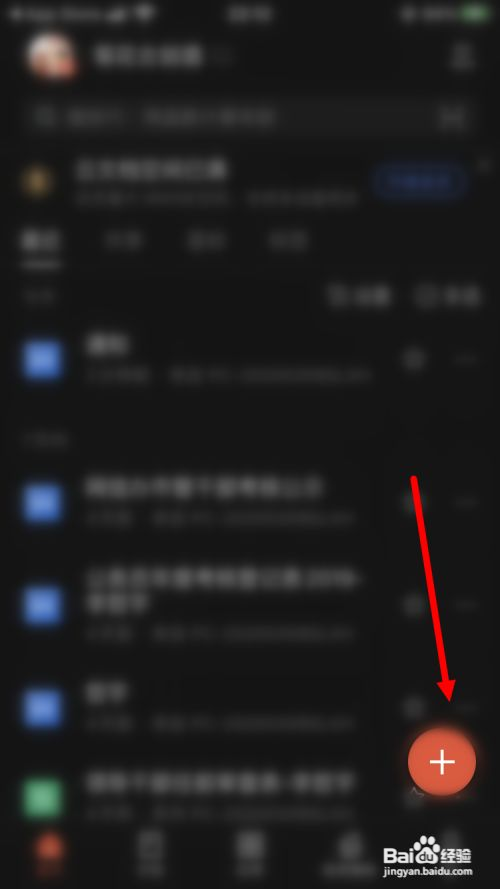
1、第一步,首先打开手机WPS Office,在首页界面,点击【+】。
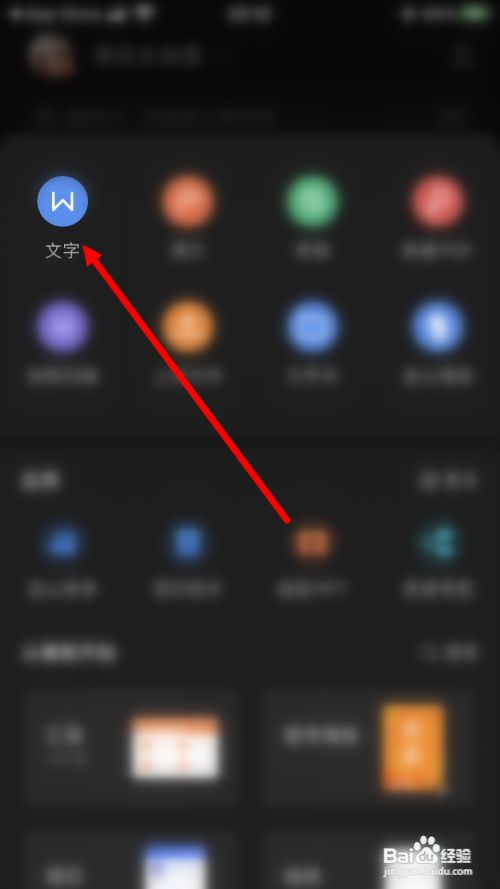
2、第二步,点击【文字】。
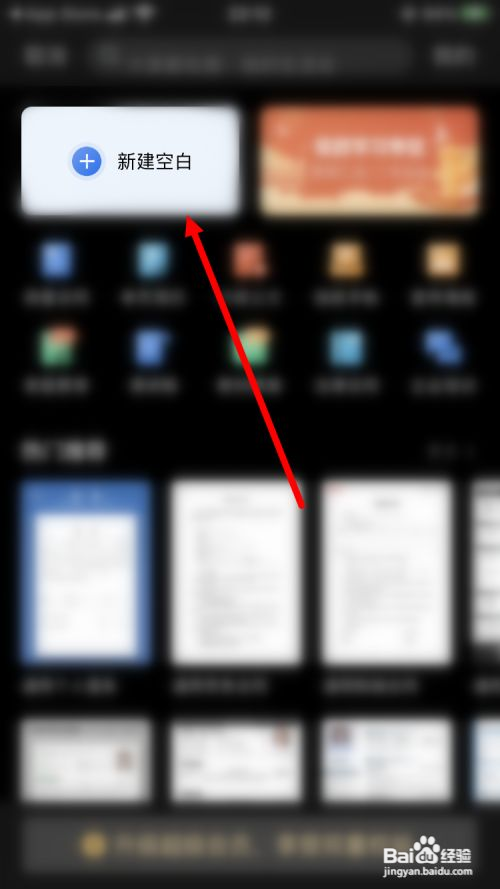
3、第三步,点击【新建空白】。
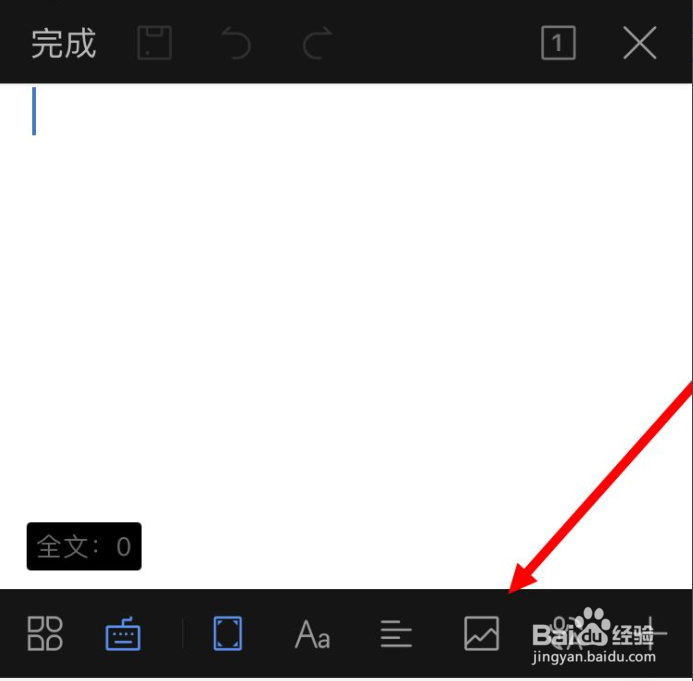
4、第四步,进入空白文档后,点击【图片】图标。
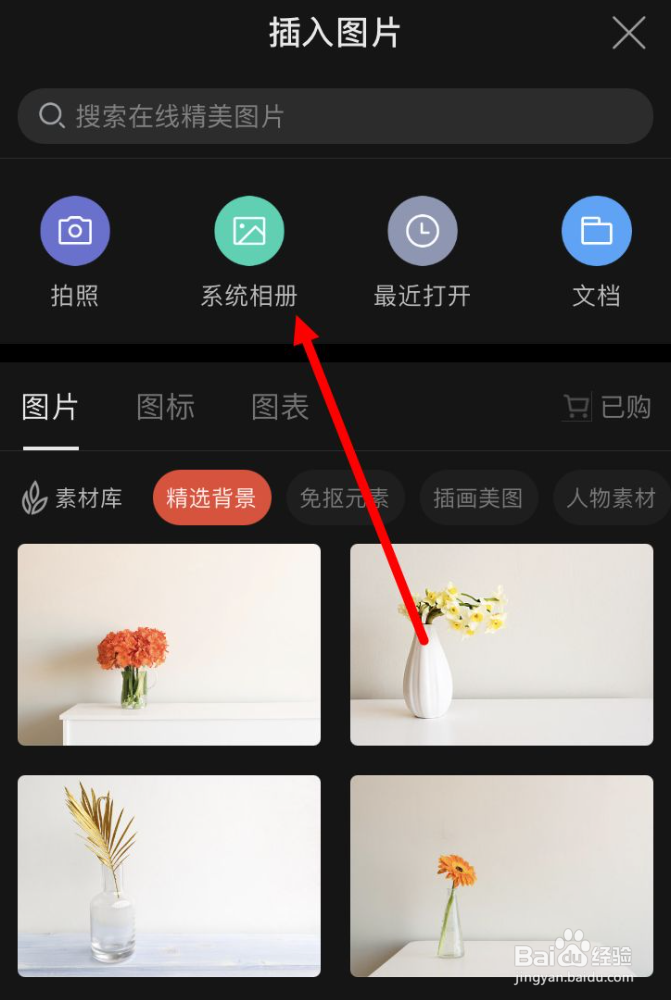
5、第五步,点击【系统相册】。
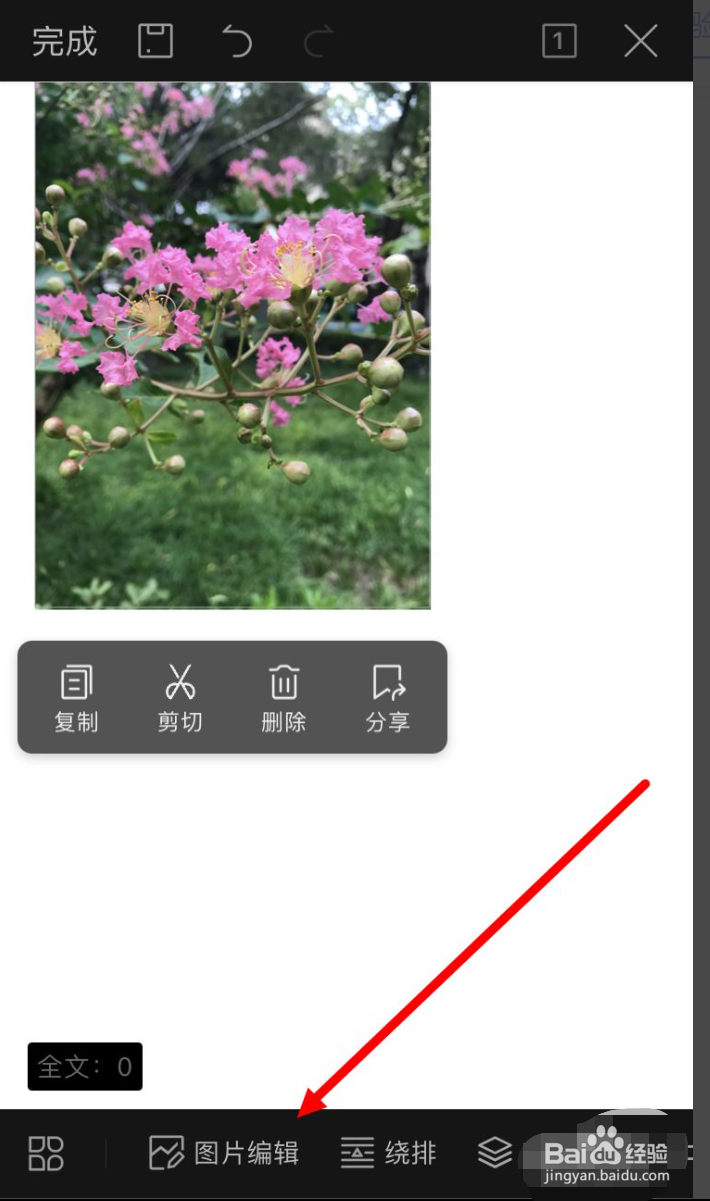
6、第六步,插入图片后,点击【图片编辑】。
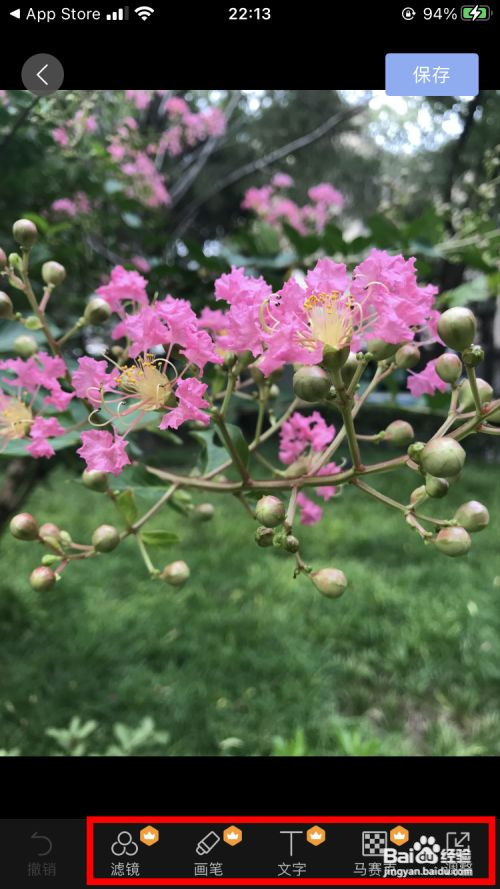
7、第七步,接下来就可以按照需求对图片进行编辑。
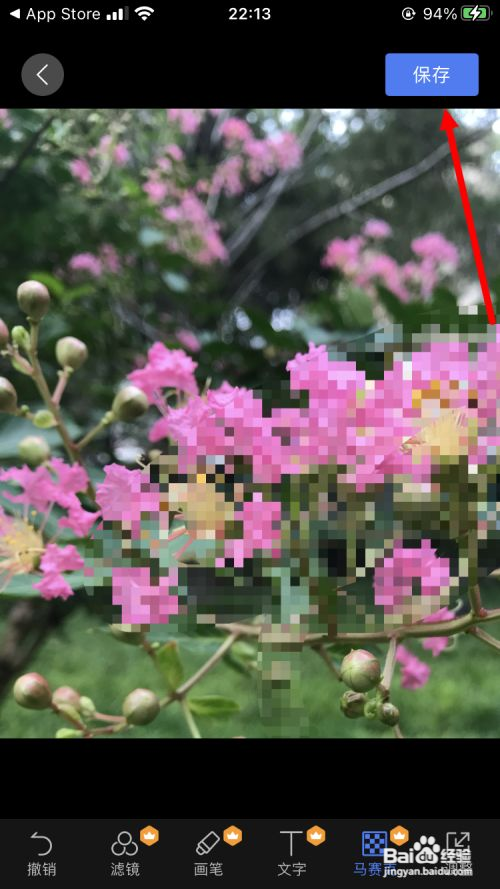
8、第八步,最后,点击【保存】即可。
时间:2026-04-22 00:50:10
1、第一步,首先打开手机WPS Office,在首页界面,点击【+】。
2、第二步,点击【文字】。
3、第三步,点击【新建空白】。
4、第四步,进入空白文档后,点击【图片】图标。
5、第五步,点击【系统相册】。
6、第六步,插入图片后,点击【图片编辑】。
7、第七步,接下来就可以按照需求对图片进行编辑。
8、第八步,最后,点击【保存】即可。
