怎么用flash使物体沿路径移动

 时间:2026-02-15 04:12:13

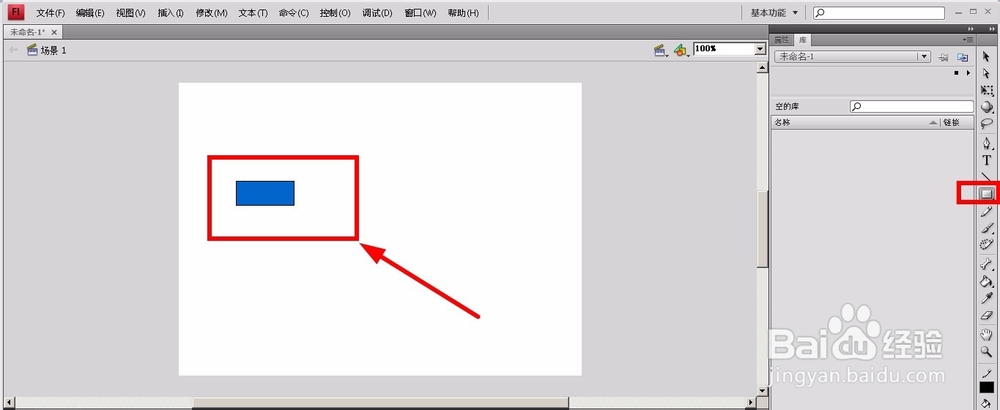
1、首先,画一个原件。这里用矩形举例。先画出来一个矩形。
怎么用flash使物体沿路径移动

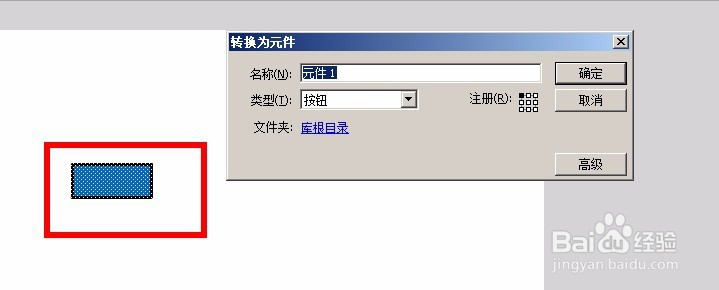
2、选中它,按F8键转换为元件。

怎么用flash使物体沿路径移动

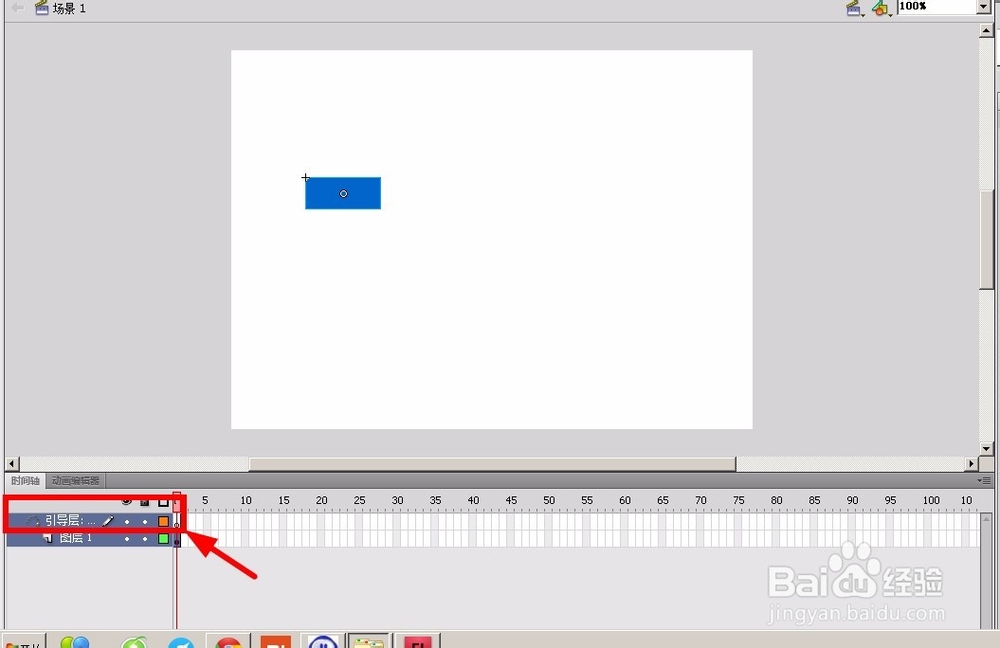
3、这时候,即可来添加路径。首先,在物体所在图层添加引导层。在图层上点击右键选择创建传统运动引导层。
怎么用flash使物体沿路径移动

4、在新建的引导层第一帧上,用铅笔画一个路径。

怎么用flash使物体沿路径移动

5、然后我们在物体的第一帧上将物体移动到路径的最左端。

怎么用flash使物体沿路径移动

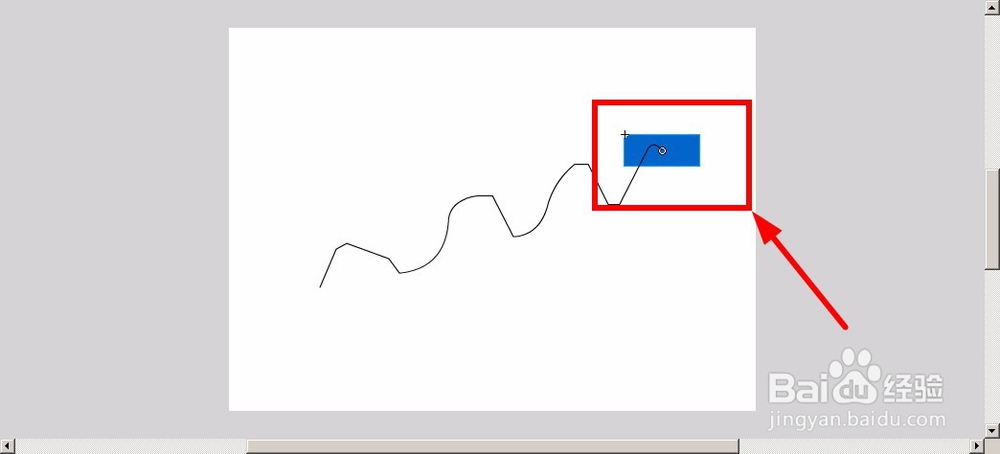
6、假定我们计划70帧之后物体移动到路径末端,就在第70帧的位置复制第一帧的内容,在物体层上的第七十帧按F6即可。然后将其拉至尾端。在引导层上第70帧按f5,是为了显示路径。
怎么用flash使物体沿路径移动

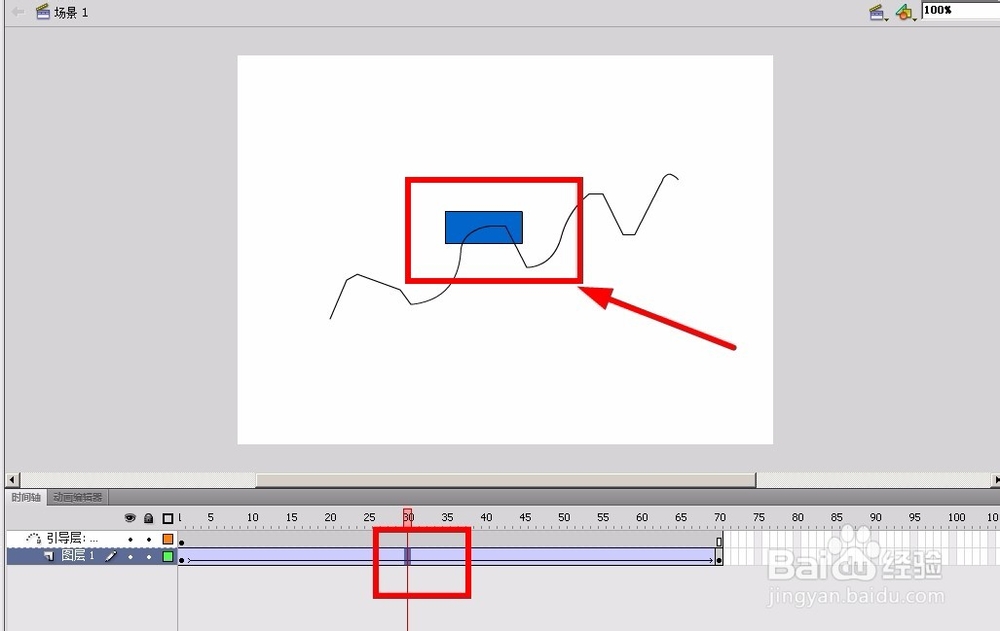
7、在中间某一帧上右键添加传统运动补间即可。

怎么用flash使物体沿路径移动

  • 怎样在flash中制作形状补间动画
  • flash如何为图形填充渐变色
  • 怎样在flash中创建文字逐一出现动画
  • 怎么用flash制作一个简单的遮罩动画
  • 怎样在flash中导入图片
  • 热门搜索
    以爱为主题的手抄报 有关动物的手抄报 食品安全的手抄报 关于语文的手抄报图片 冬天手抄报 关于俄罗斯的手抄报 我爱读书手抄报花边 城南旧事手抄报图片 关于知识的手抄报 关于法制的手抄报图片