怎么解决开机进入桌面后任务栏无响应的问题

 时间:2026-02-14 15:46:02

1、首先,我们在进入桌面后,按键盘组合键Ctrl+Alt+del打开任务管理器界面。

怎么解决开机进入桌面后任务栏无响应的问题

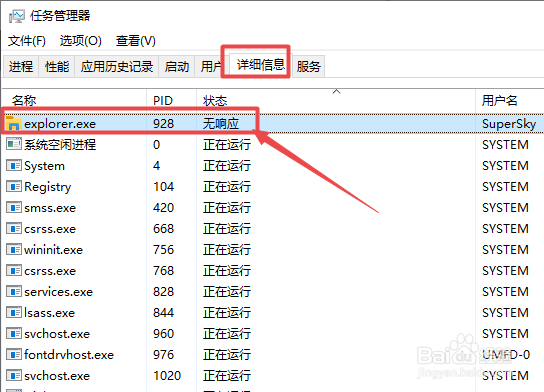
2、如图所示,在其任务管理器界面中,切换到“任务”选项卡,点击“详细信息”列表,找到如图所示的“无响应”的进程。
怎么解决开机进入桌面后任务栏无响应的问题

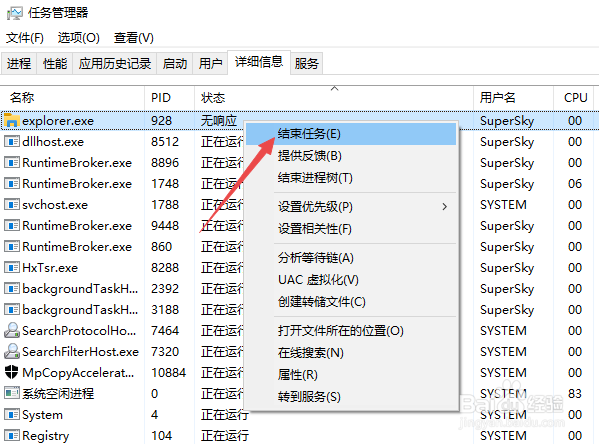
3、接下来,鼠标右击对应的“无响应”的进程,从其右键菜单中选择“结束进程”选项将其结束掉。
怎么解决开机进入桌面后任务栏无响应的问题

4、在弹出的如图所示的界面中,点击“确定”按钮,此时我们就会发现桌面及任务栏消失。

怎么解决开机进入桌面后任务栏无响应的问题

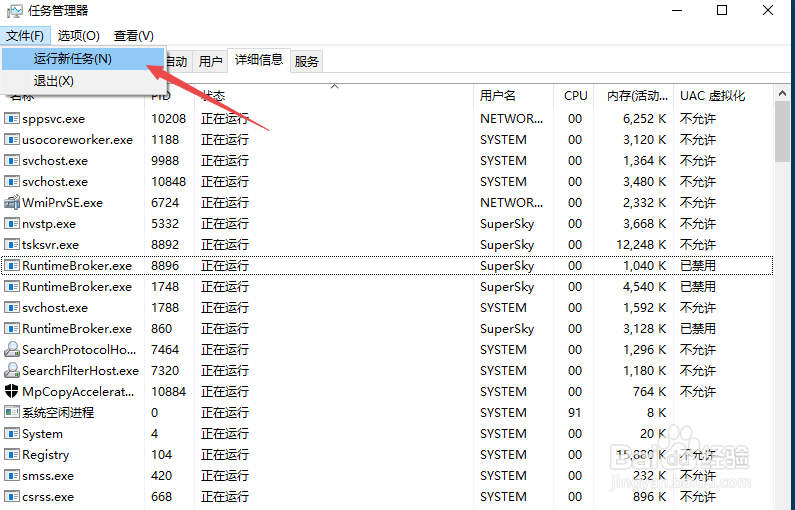
5、接下来我们点击“文件”菜单中的“运行”项。

怎么解决开机进入桌面后任务栏无响应的问题

6、在打开的“运行“界面中,输入如图所示的”explorer.exe“,点击”确定“按钮,此时桌面和任务栏将正常恢复。

怎么解决开机进入桌面后任务栏无响应的问题

  • 电脑开机后任务栏点击无反应
  • win10系统开机后任务栏无响应怎么解决
  • 电脑开机后任务栏就无响应怎么办
  • win10任务栏点击无反应怎么办
  • win10开机进入桌面后任务栏无响应怎么办
  • 热门搜索
    备战期中手抄报 元宵节手抄报英语版 节约用水手抄报资料 关于的手抄报图片 关于防火的手抄报 安全与健康手抄报内容 熊猫手抄报 初二历史手抄报 最简单的手抄报 青春期教育手抄报