CAD图纸转PNG格式图片

 时间:2026-02-14 15:21:05

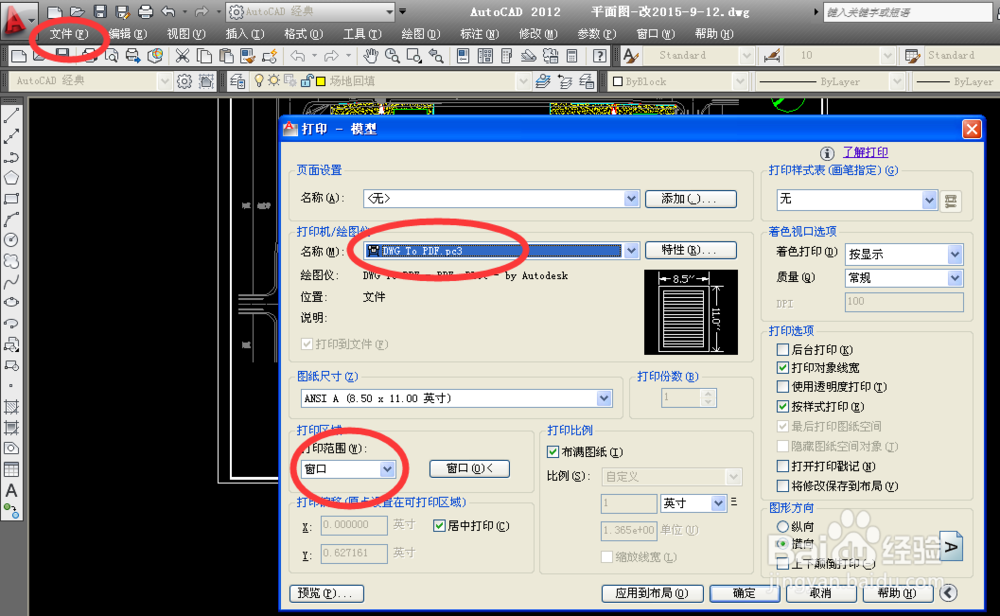
1、首先,打开图纸,选择文件——打印,然后打印机处选DWG TO PDF,图纸尺寸不用更改,打印范围选择窗口,框选你需要的图纸。
CAD图纸转PNG格式图片

2、然后点击确定生成PDF格式文件

CAD图纸转PNG格式图片

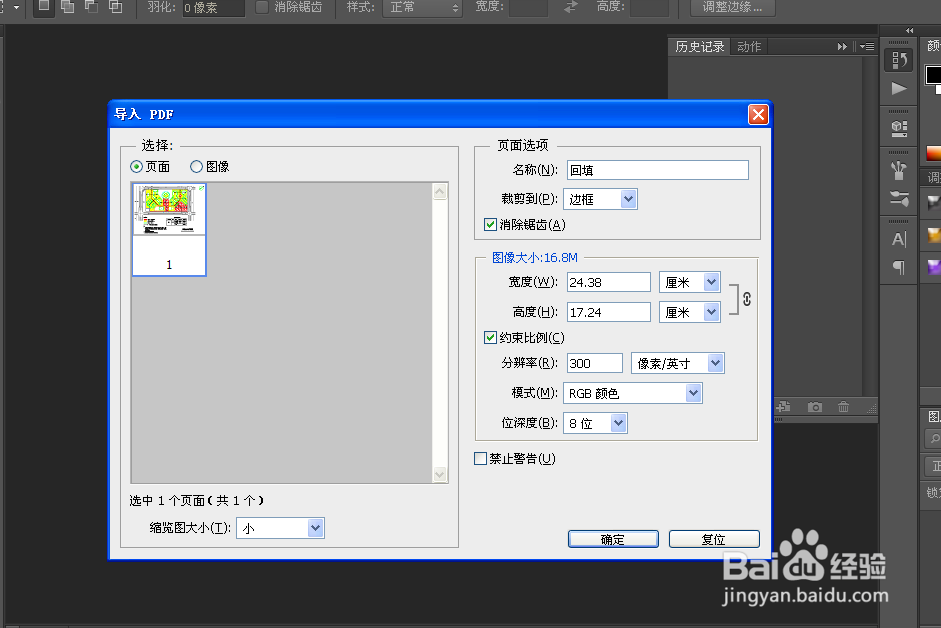
3、右键单击文件——打开方式   选择photoshop打开此PDF文件、直接点击确定
CAD图纸转PNG格式图片

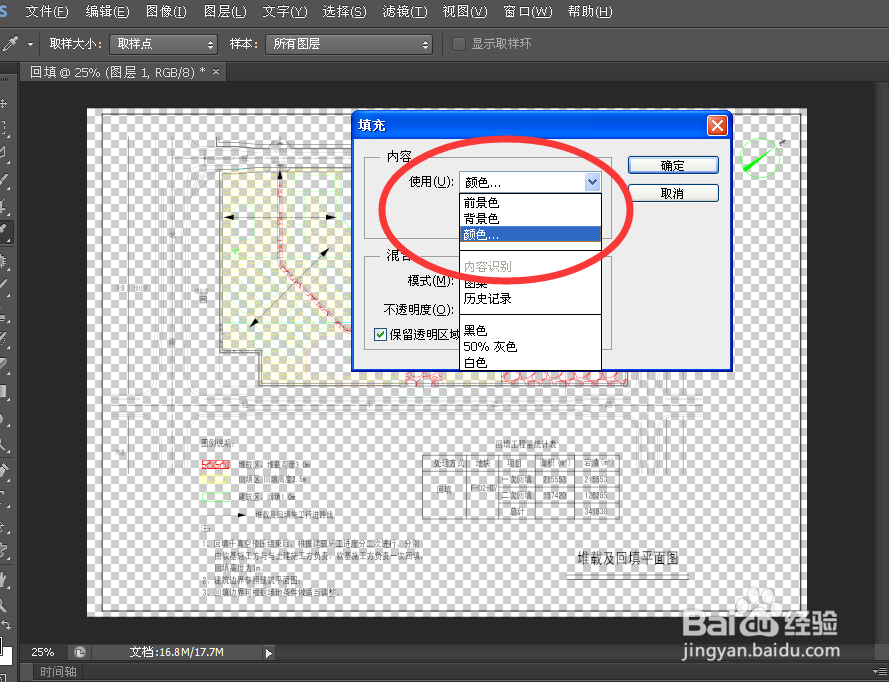
4、点击编辑——填充,会弹出下面的窗口

Ps:此时,前景色为左下角的黑色,背景色为白色(默认黑白两色)
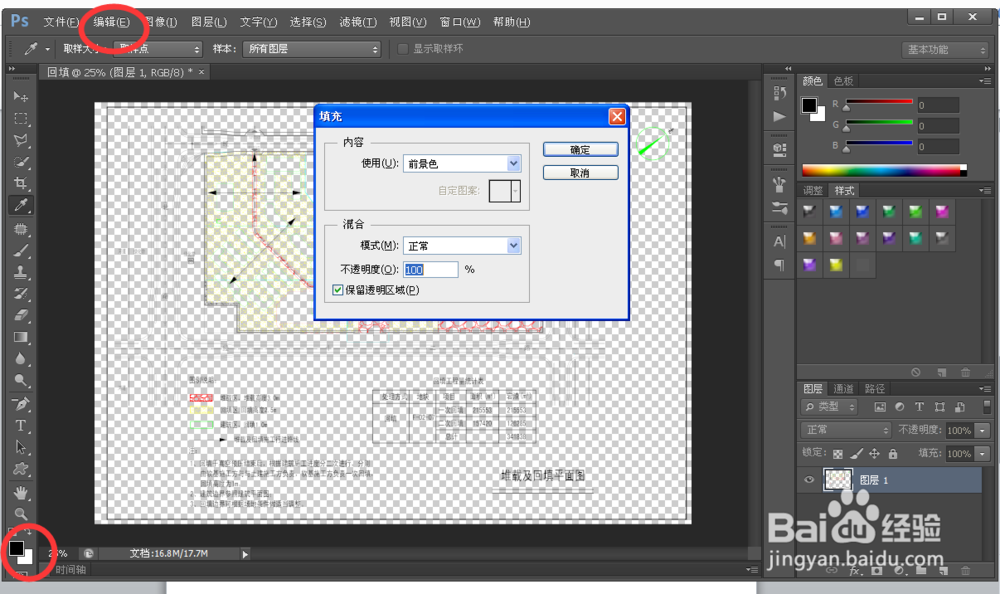
CAD图纸转PNG格式图片

5、也可点击三角形自行修改颜色。

CAD图纸转PNG格式图片

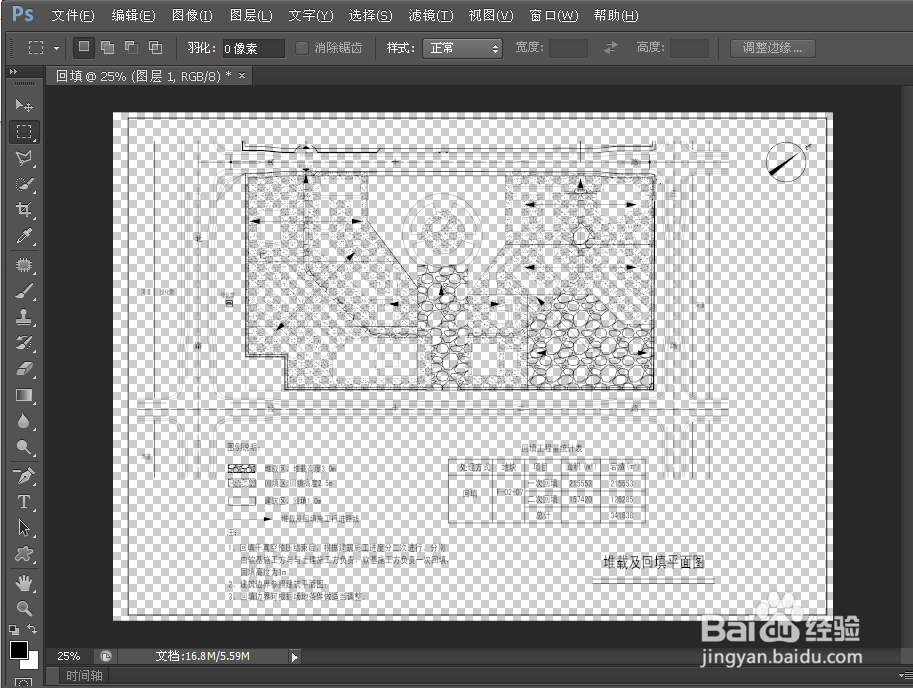
6、选择前景色(黑色)点击确定后,CAD图中的所有线条均会变成黑色。

CAD图纸转PNG格式图片

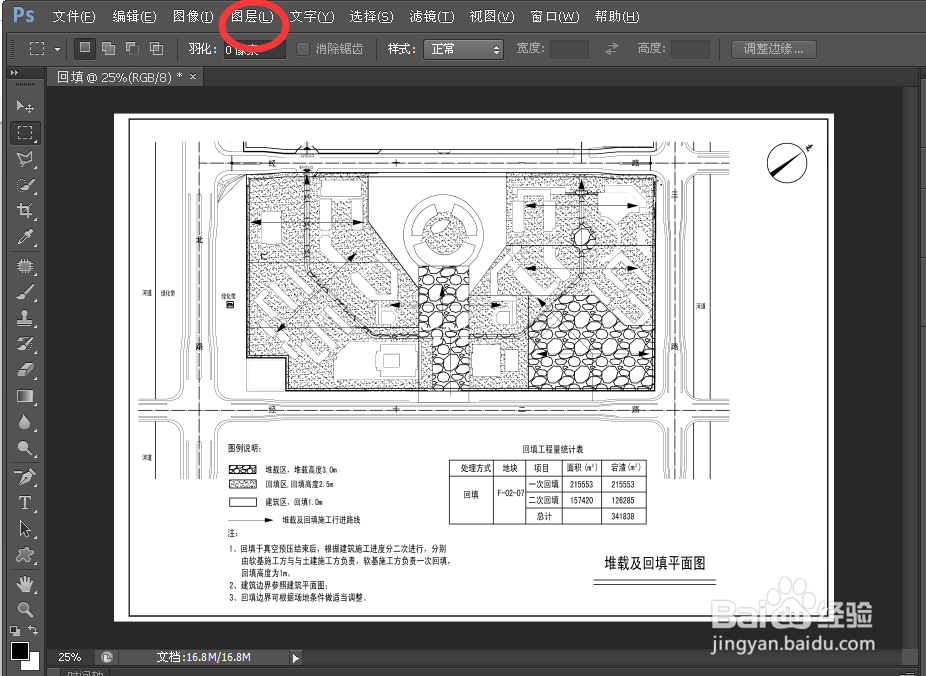
7、选择图层——新建——背景图层(使用背景色-白色)

CAD图纸转PNG格式图片

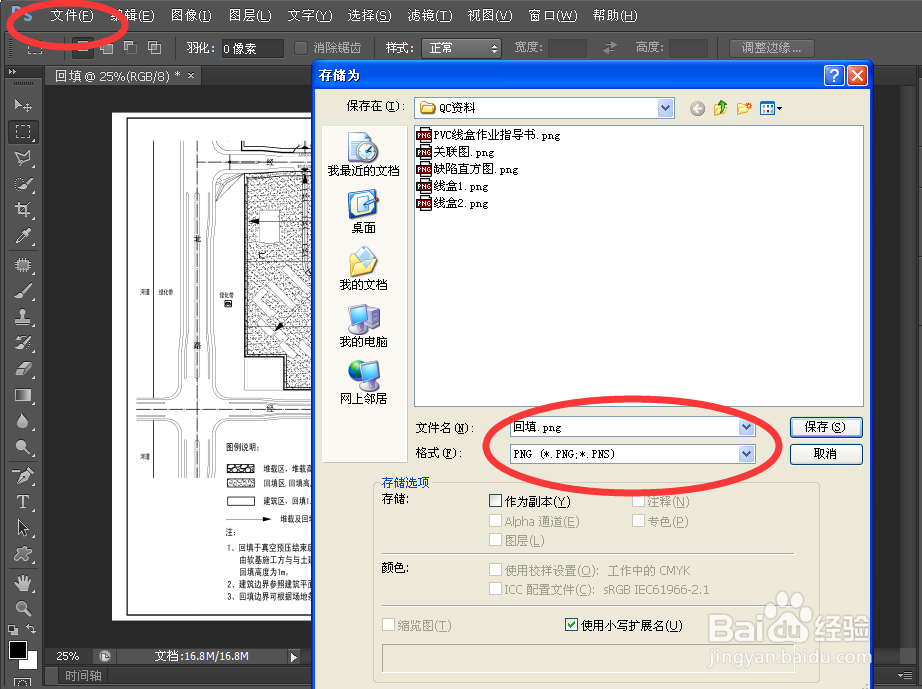
8、点击文件、储存为,然后选择PNG格式

CAD图纸转PNG格式图片

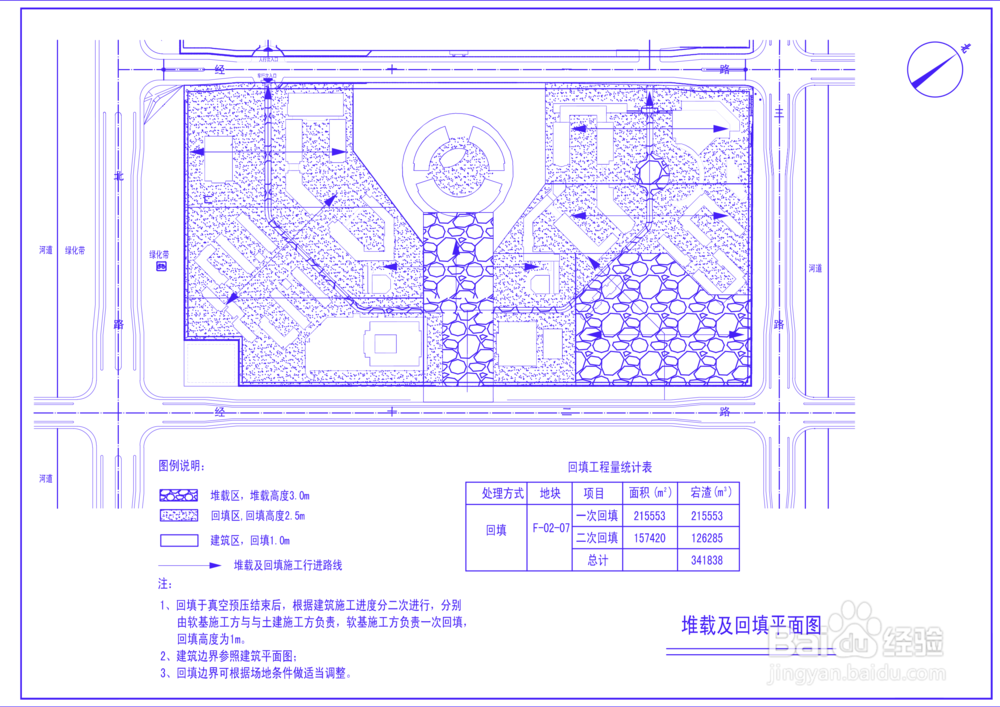
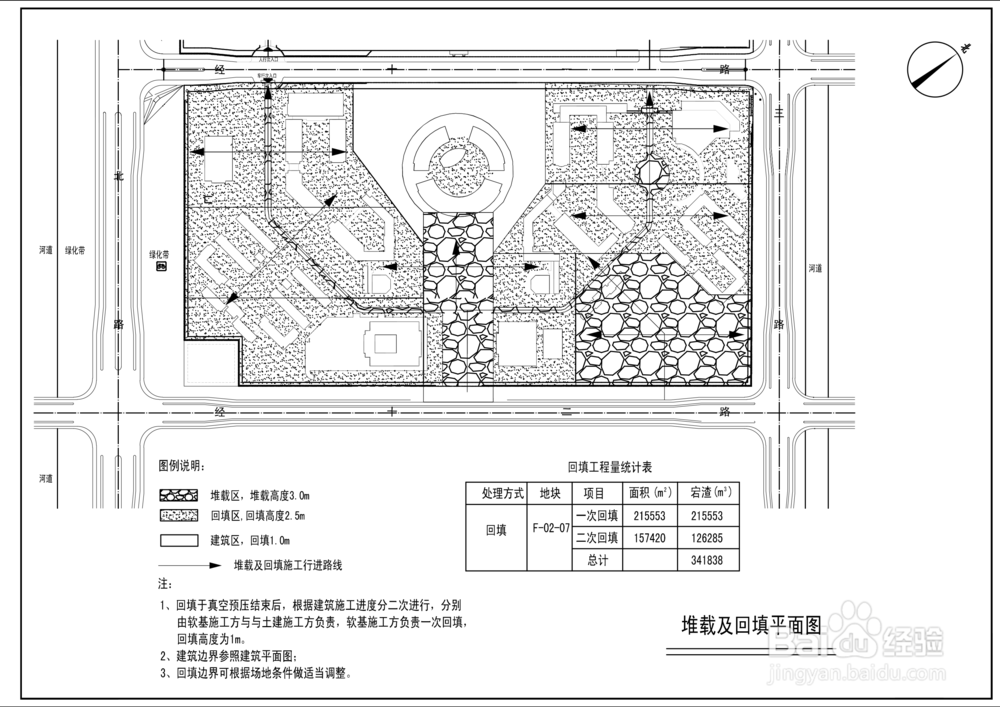
9、到此,就输出了PNG格式的图纸了。

如果将前景色换成蓝色、还可以输出蓝图。图纸背景也可根据需要自行更改。
CAD图纸转PNG格式图片

CAD图纸转PNG格式图片

  • CAD转png,如何设置输出文件图片的大小?
  • cad直线不直怎么办
  • cad2015以及高版本线性发亮模糊怎么办
  • CAD图纸如何转换成JPG或者PNG格式高清图片
  • 在CAD中怎么对闭合对象进行反转方向修订云线?
  • 热门搜索
    关爱生命文明出行手抄报 感恩教师手抄报 感恩父母手抄报图片 小学生文明手抄报 儿童节手抄报内容 劳动节手抄报内容资料 关于读书的手抄报题目 父亲节手抄报简单漂亮 国学手抄报 环境卫生手抄报