1、选择矩形工具
在左边的工具栏选择矩形工具。

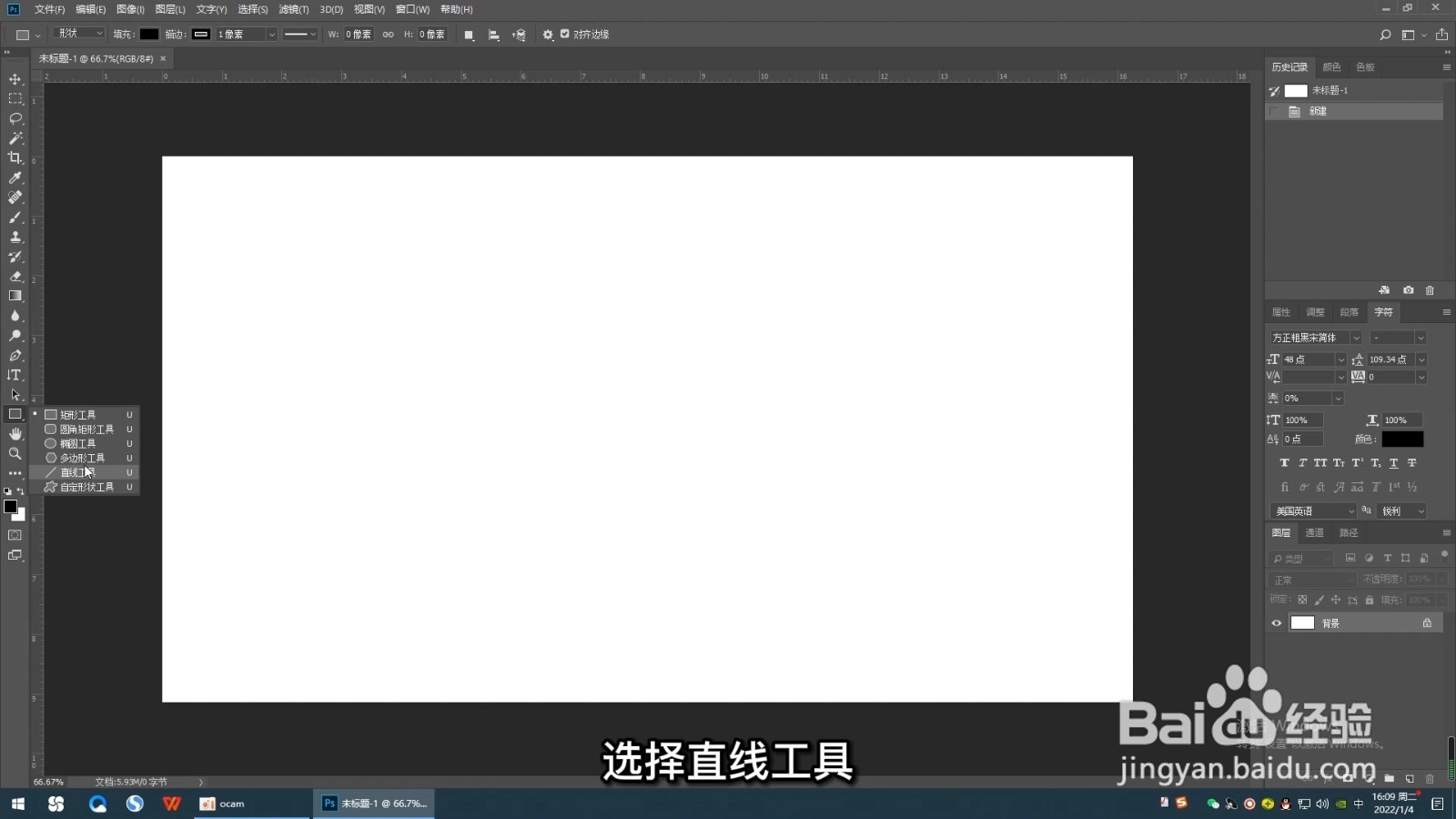
2、点击直线工具
长按矩形工具弹出菜单栏,选择直线工具。
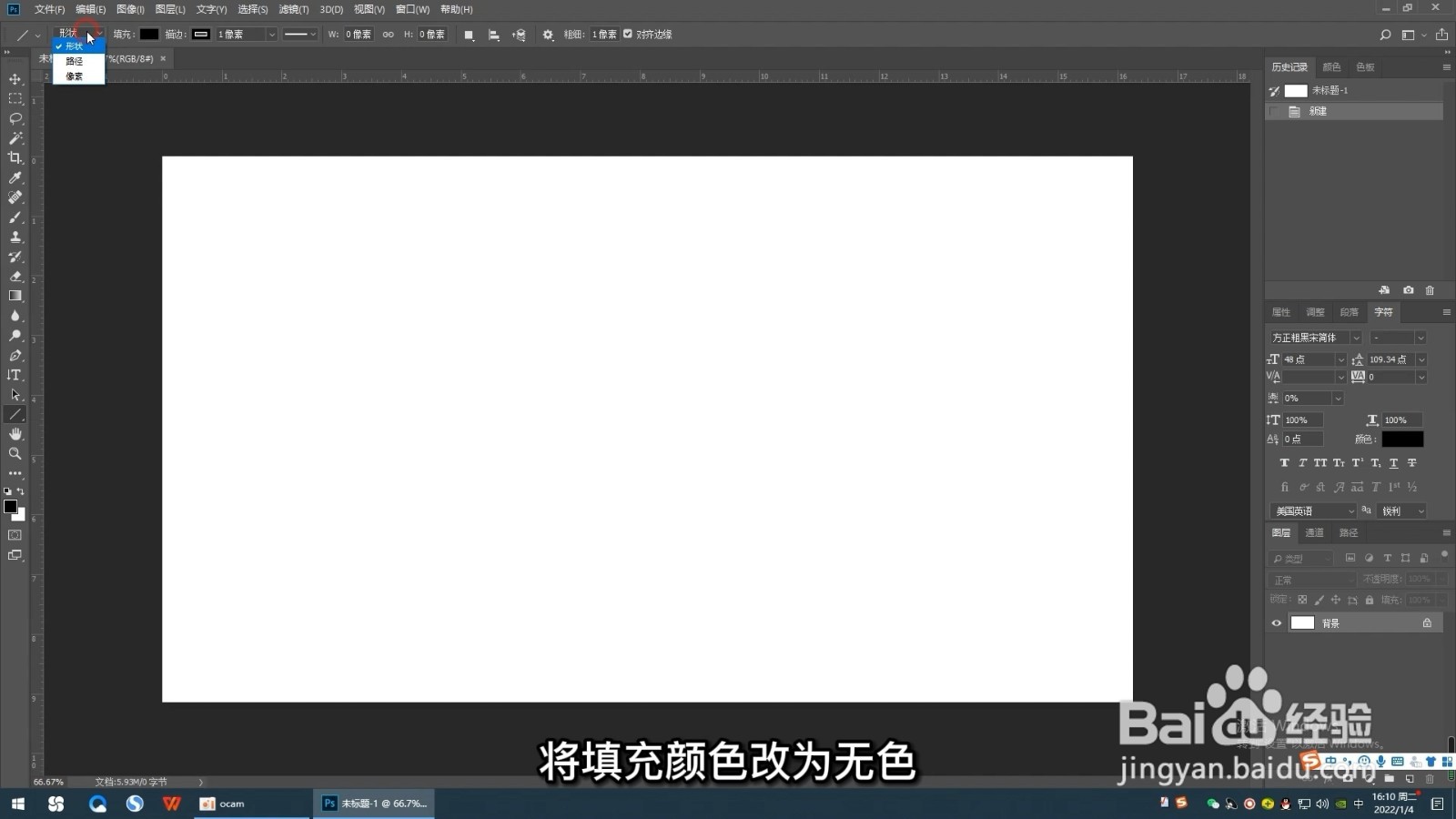
3、改填充颜色
然后将鼠标上移,将填充颜色改为无色。
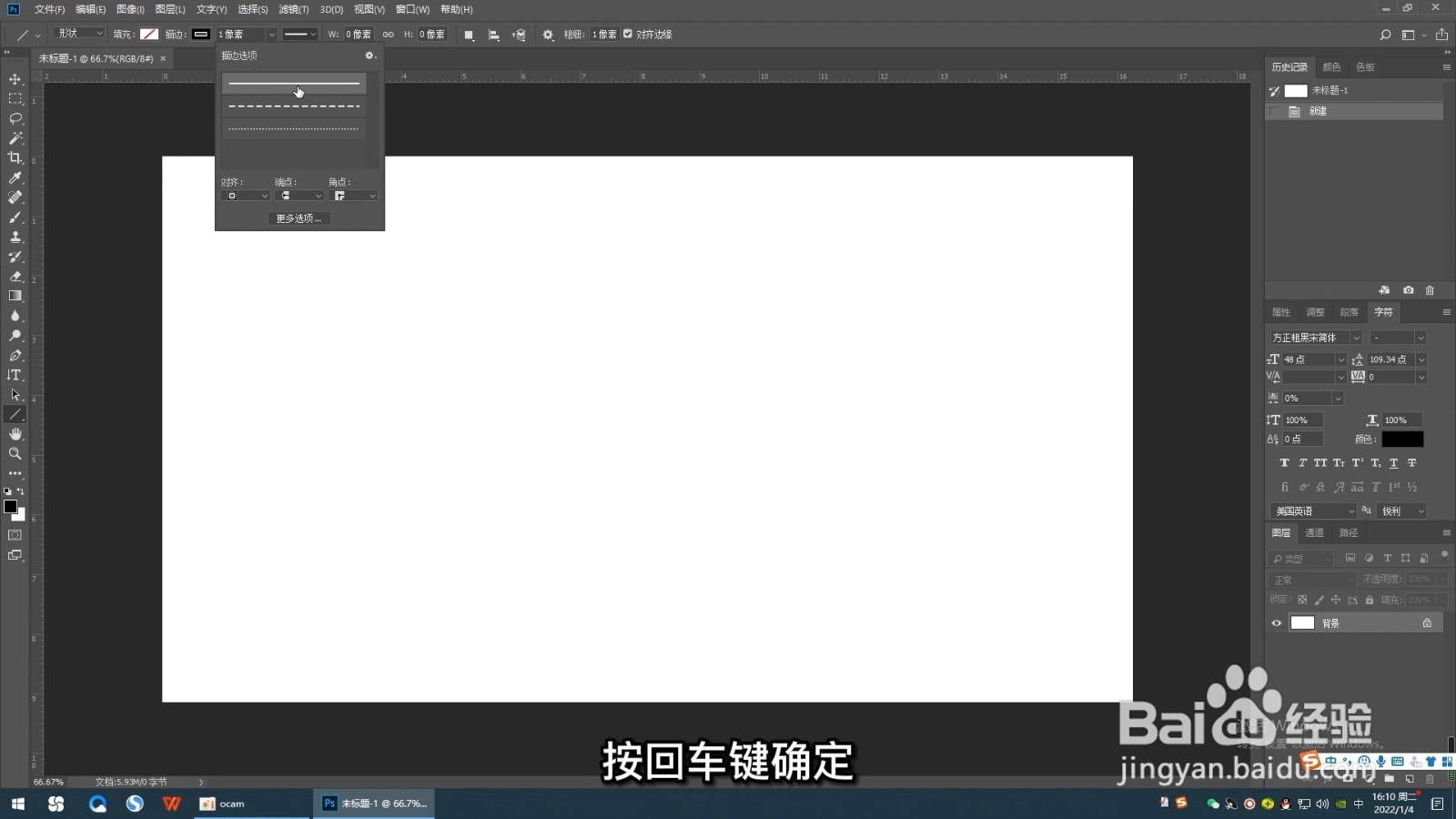
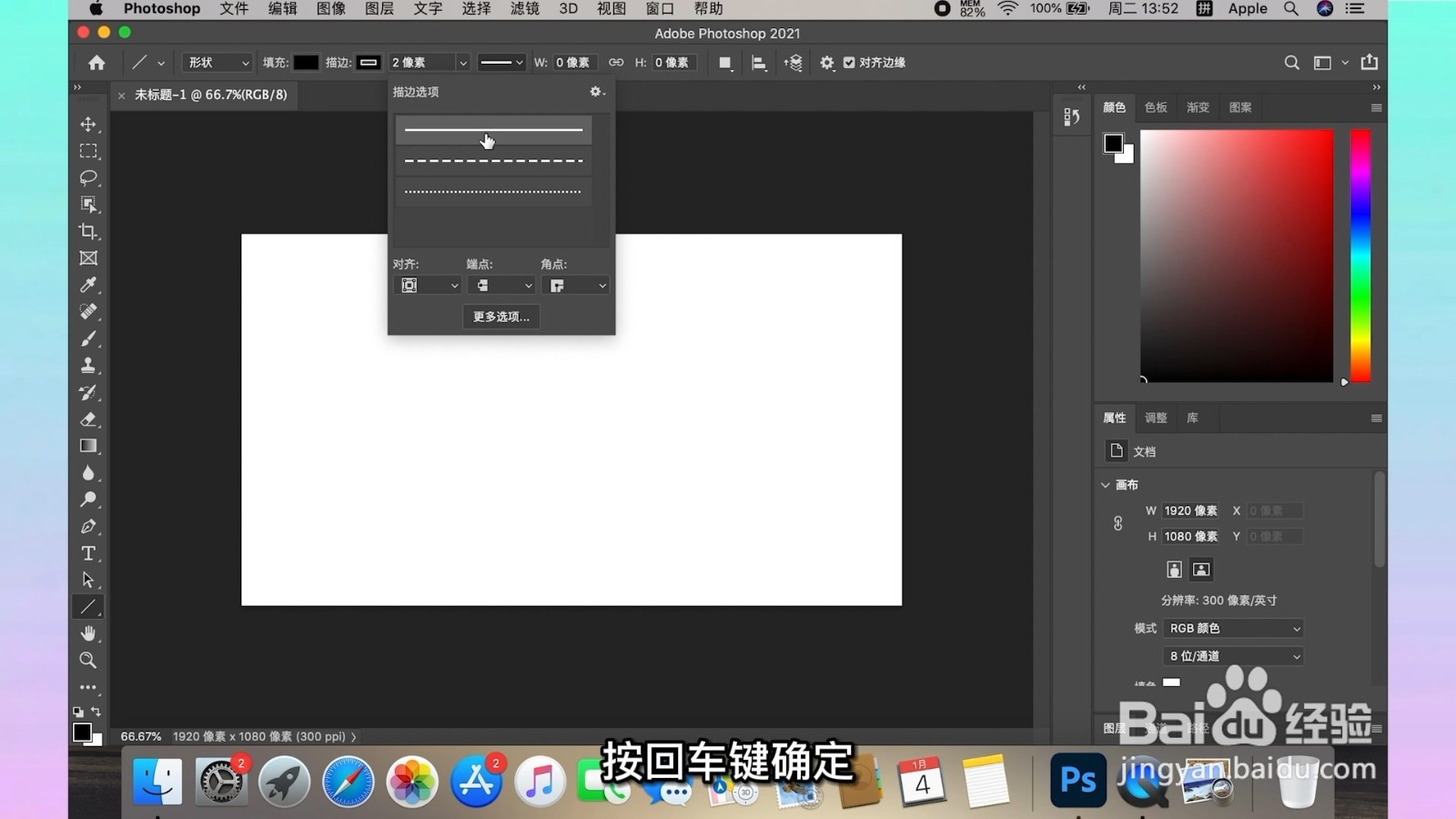
4、选择线型
点击描边选项,选择实线线型,按回车键确定。
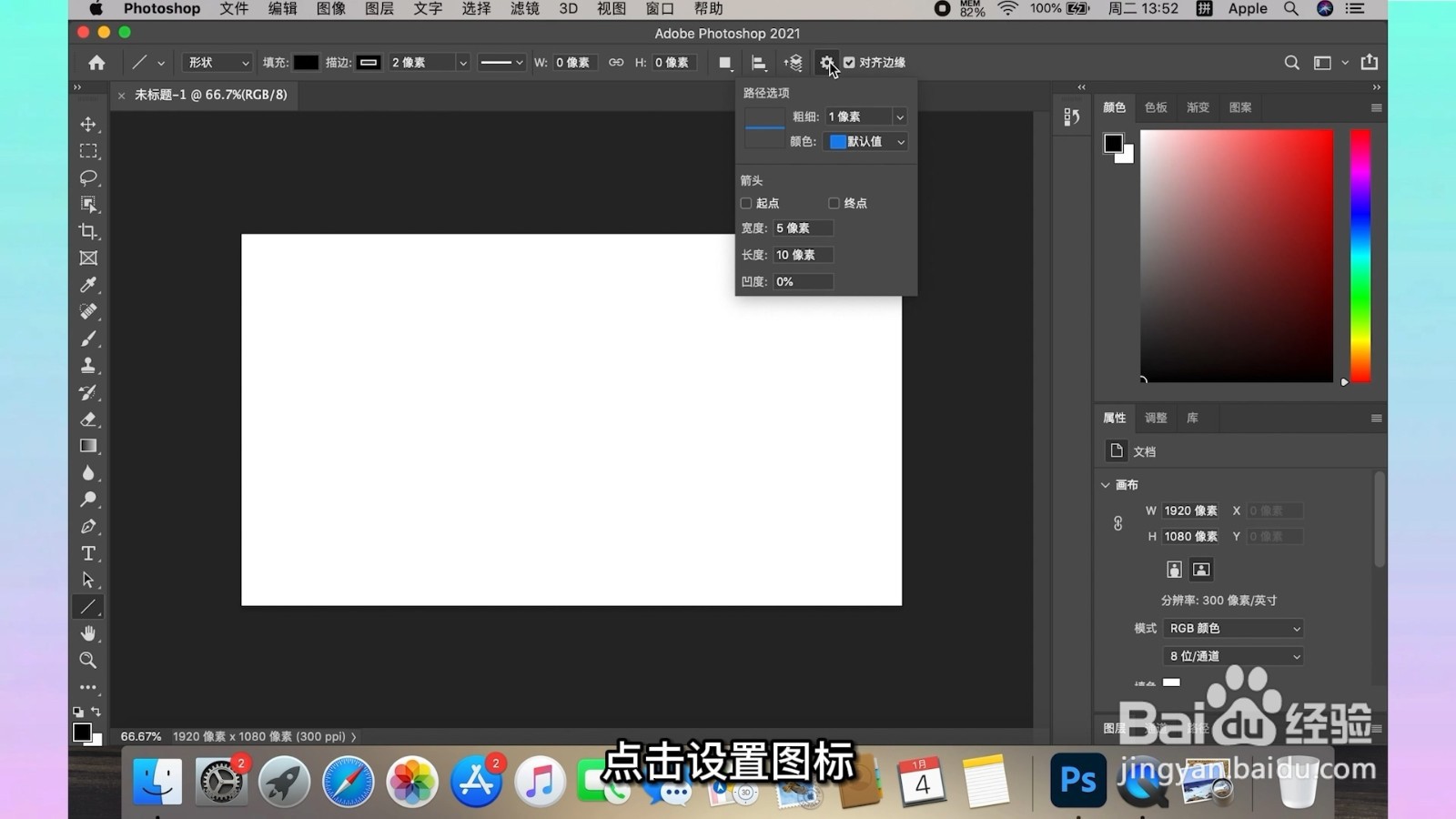
5、设置终点
然后鼠标右移,点击设置图标,在终点的方框中打钩,按回车键确定。
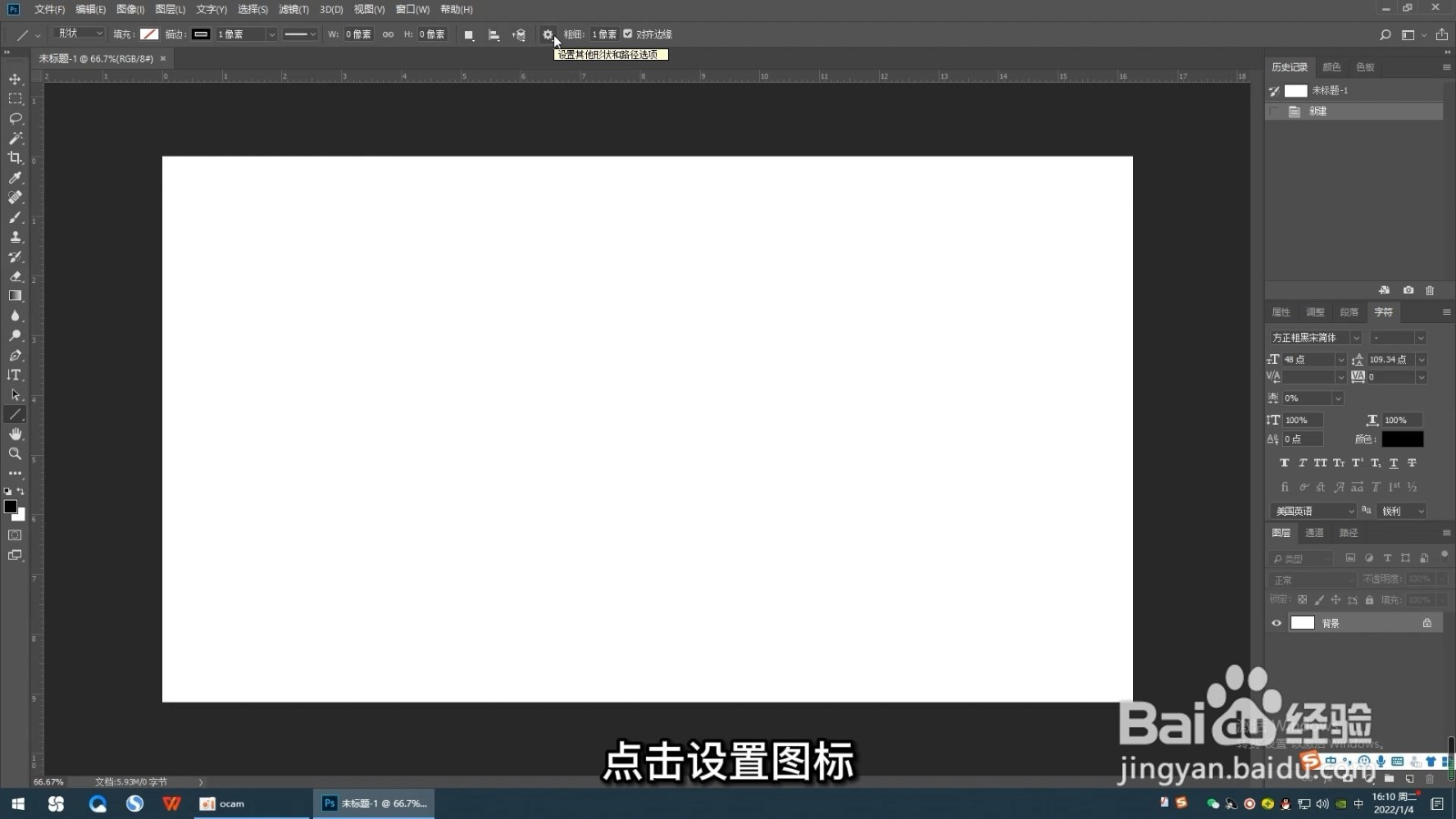
6、画直线
接着在纸张上按住鼠标左键不放画直线。

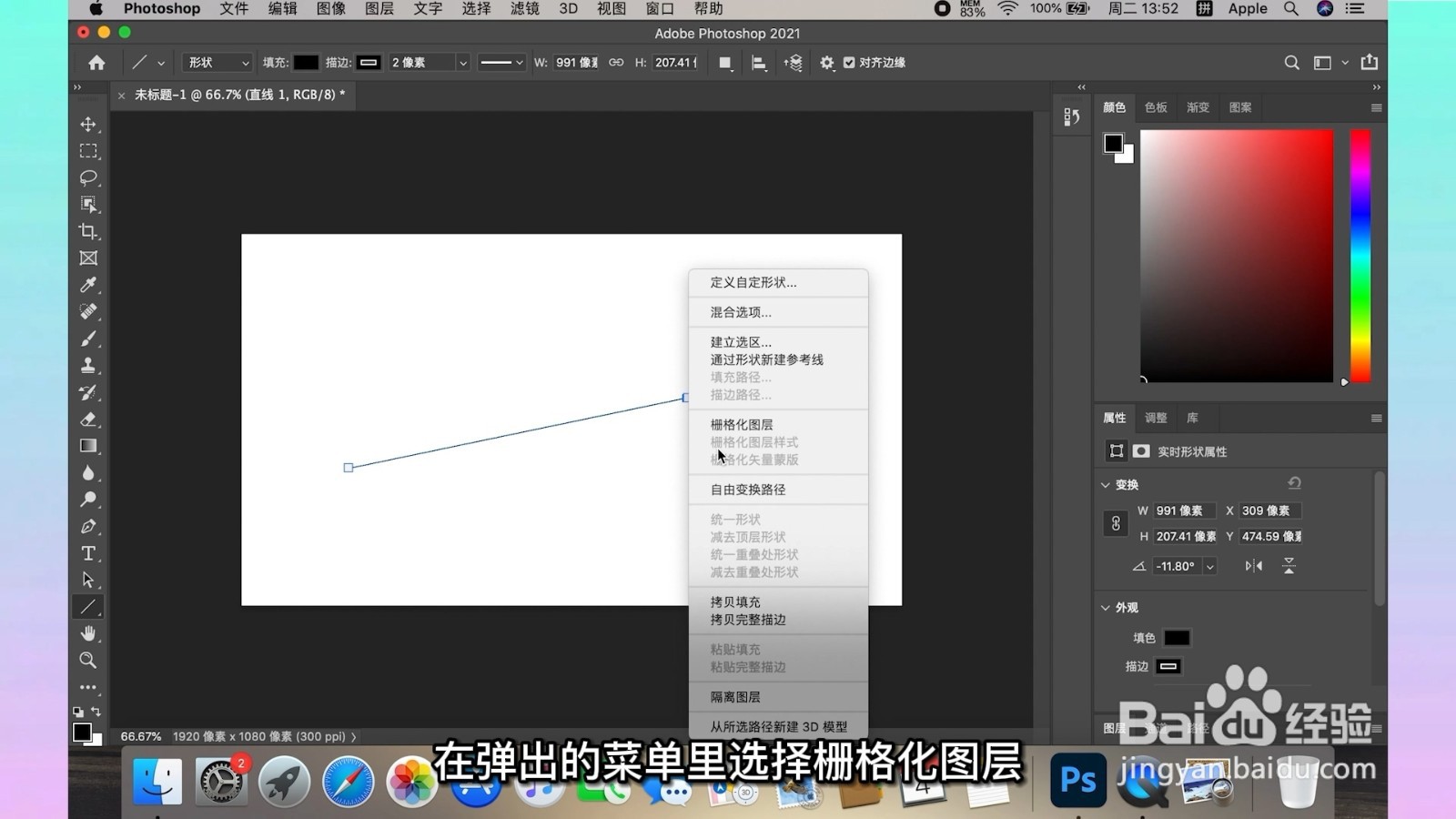
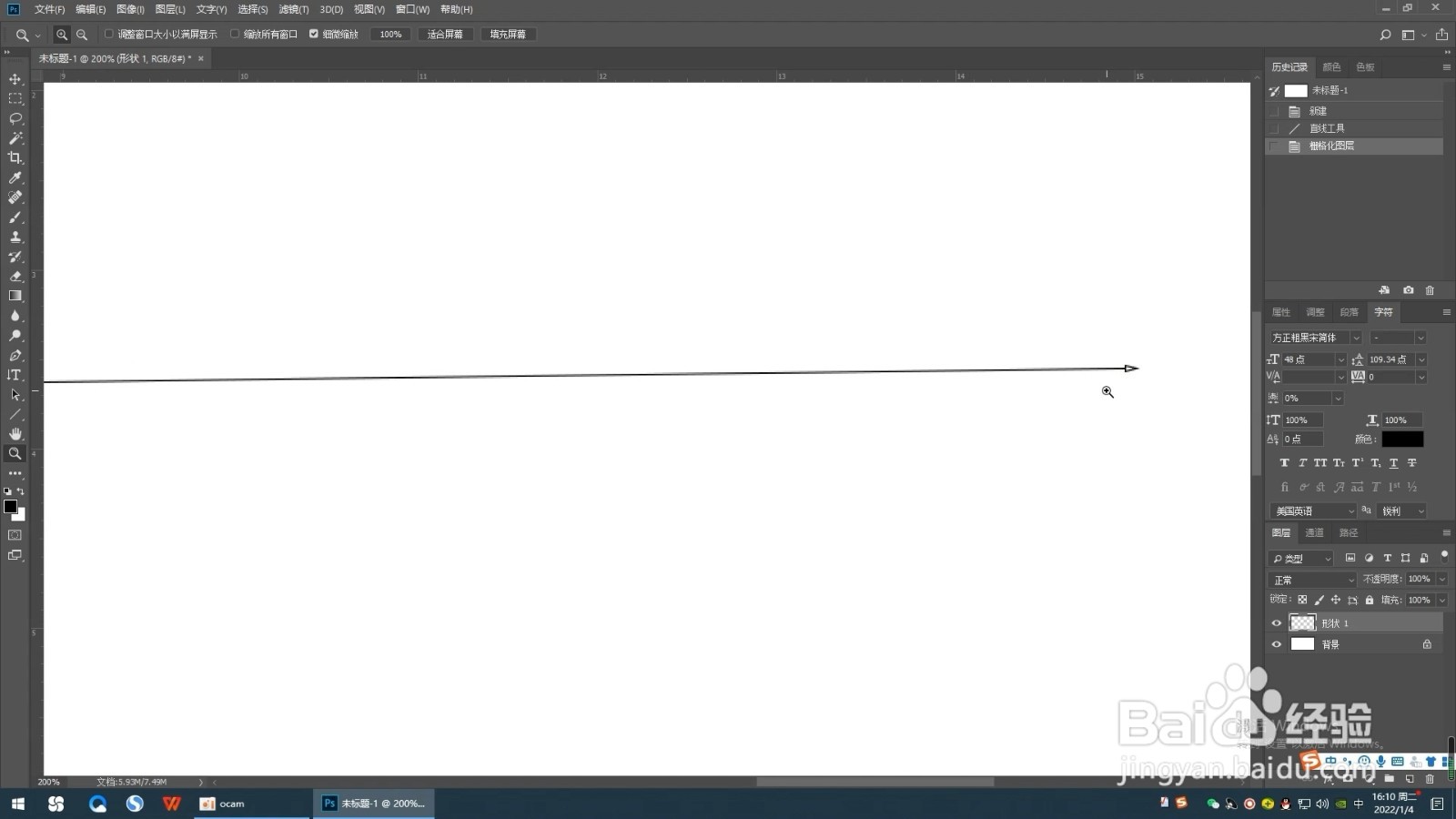
7、栅格化图层
完成后点击鼠标右键,在弹出的菜单里选择栅格化图层。

8、箭头完成
这样箭头就画好了。
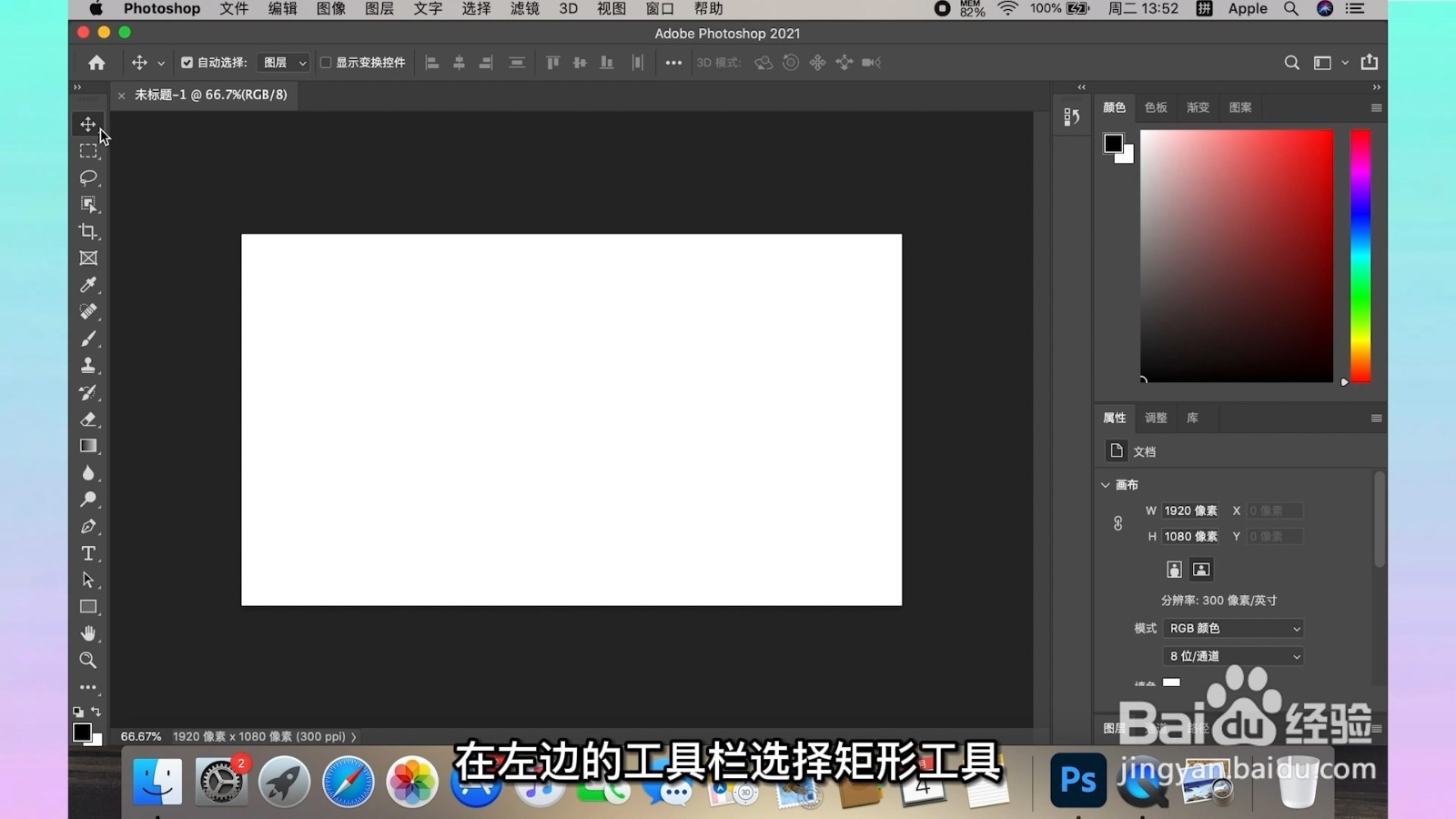
1、选择矩形工具
在左边的工具栏选择矩形工具。
2、点击直线工具
长按矩形工具弹出菜单栏,选择直线工具。
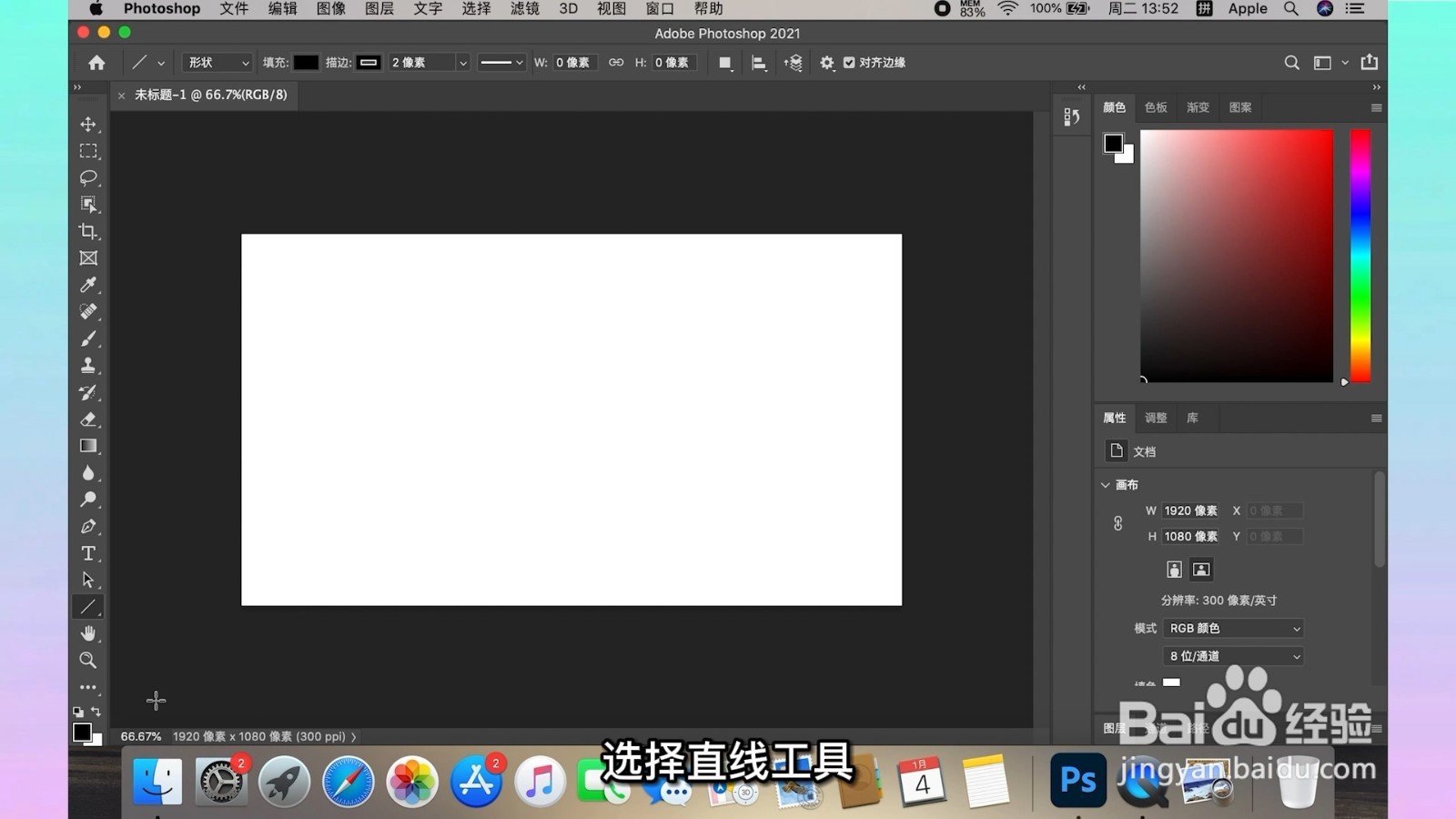
3、选择线型
然后将鼠标上移,选择实线线型,按回车键确定。
4、设置终点
然后鼠标右移,点击设置图标,在终点的方框中打钩
5、画直线
接着在纸张上按住鼠标左键不放画直线。

6、栅格化图层完成
完成后,点击鼠标右键在弹出的菜单里选择栅格化图层,这样箭头就画好了。