Excel成绩表中怎样快速找到前10名的成绩?

 时间:2026-02-12 12:29:16

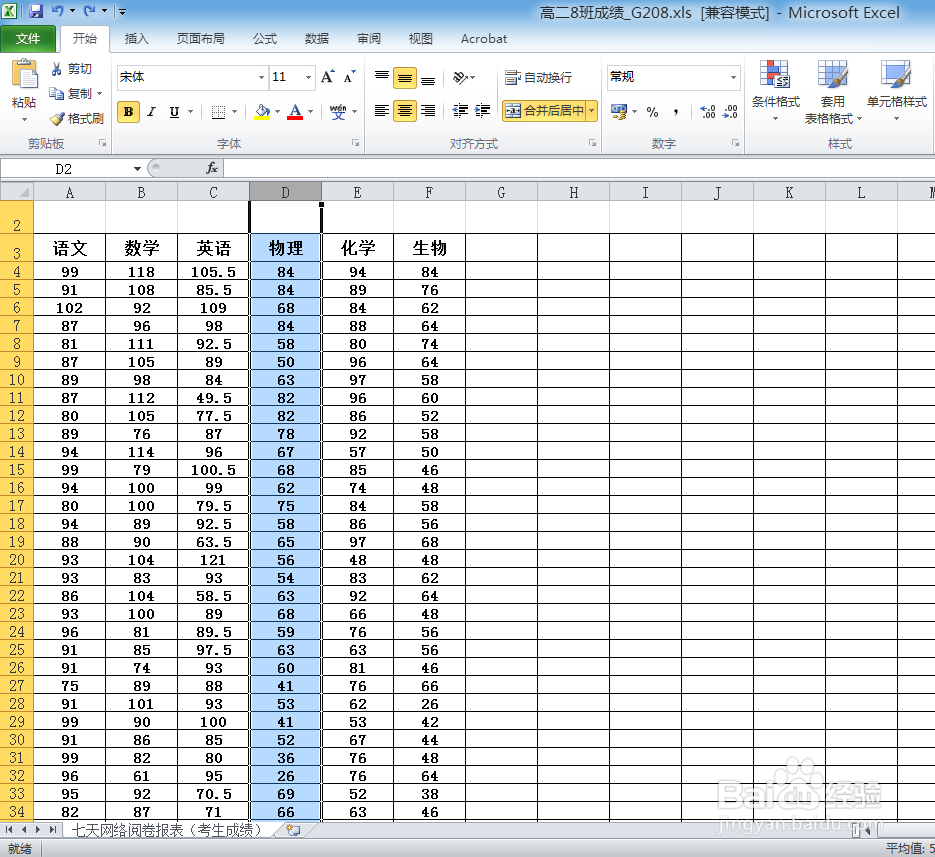
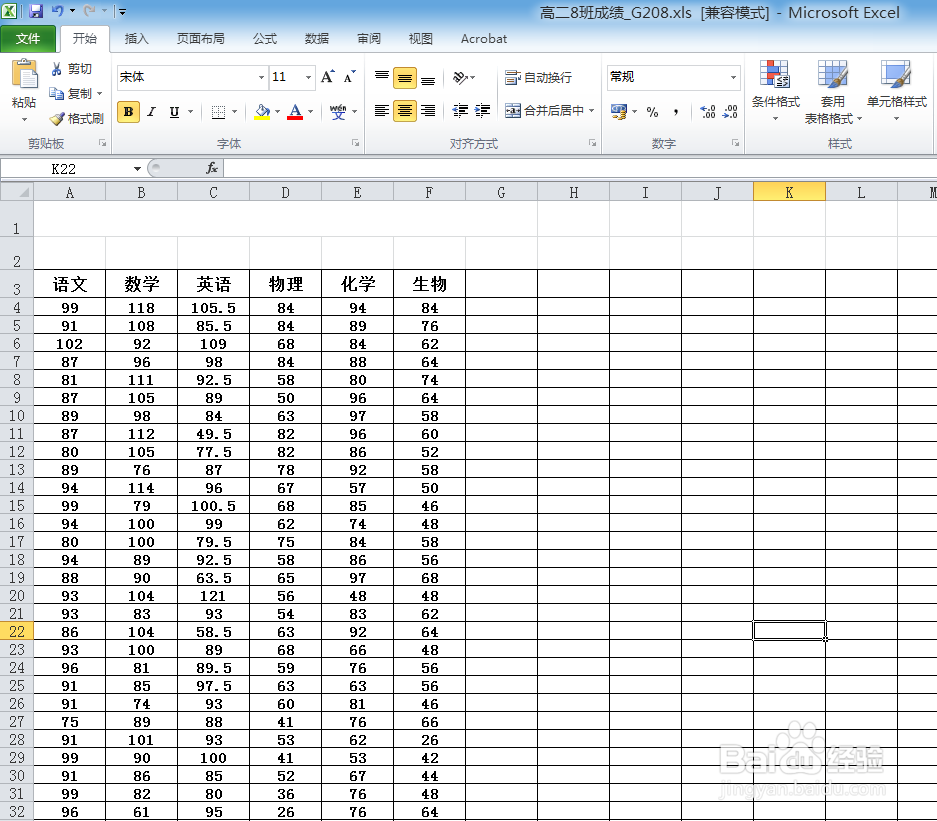
1、打开Excel成绩表

Excel成绩表中怎样快速找到前10名的成绩?

2、选中某一列,如:物理成绩那一列

Excel成绩表中怎样快速找到前10名的成绩?

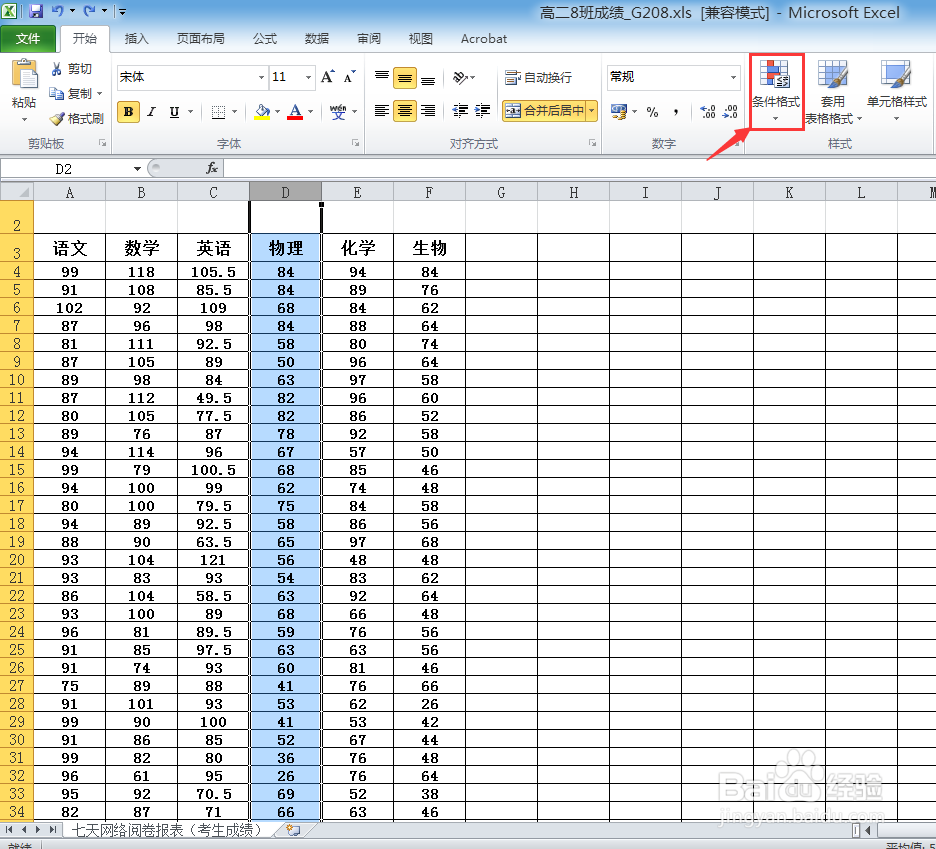
3、点击样式区的【条件格式】按钮

Excel成绩表中怎样快速找到前10名的成绩?

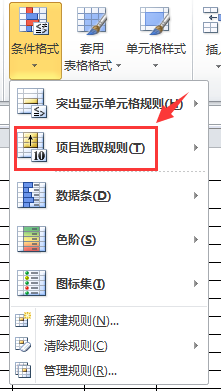
4、在下拉列表中点击【项目选取规则】

Excel成绩表中怎样快速找到前10名的成绩?

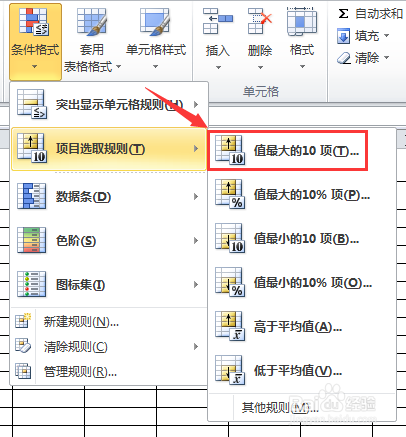
5、在二级列表中点击【值最大的10项】

Excel成绩表中怎样快速找到前10名的成绩?

6、在弹出的对话框中点击【确定】

Excel成绩表中怎样快速找到前10名的成绩?

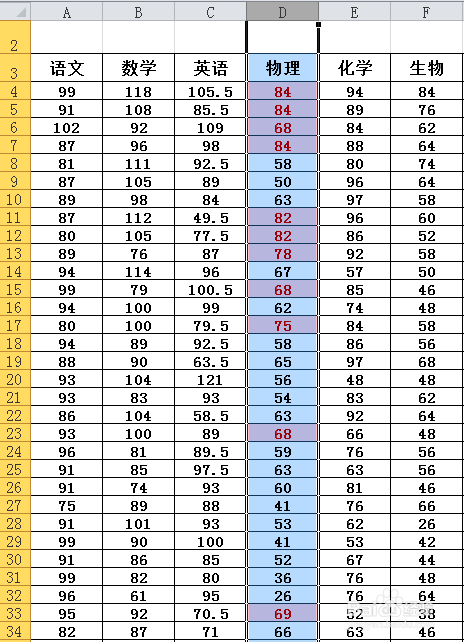
7、瞧!物理成绩的前10名变成了红色

Excel成绩表中怎样快速找到前10名的成绩?

  • Excel怎样快速筛选出前十名的数据
  • 如何在Excel表格中找出数值排名前十的数据?
  • WPS中用large函数多条件求最大值
  • EXCEL 怎么用函数把前3名对应的姓名提取出来?
  • Excel如何提取排名前五的学生
  • 热门搜索
    爱眼日手抄报 植树节手抄报简单好看 手抄报模板简单又漂亮 国庆节手抄报内容 节约用水手抄报文字 汤姆索亚历险记手抄报 推广普通话手抄报 三八妇女节手抄报 关于爱国的手抄报 防控疫情手抄报