1、下图是我们需要计算的一组数字ABCD,我们在E处计算ABCD的和

2、选中E处单元格

3、选中表格上方fx按钮

4、出现提示框,选择“SUM”点击确定
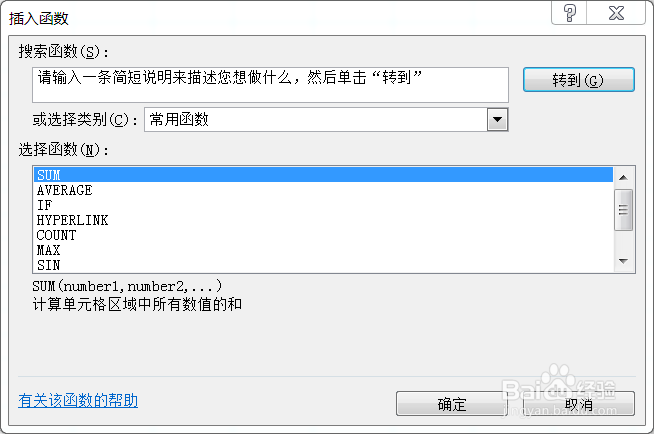
5、在弹出对话框中选择Number1后面的图示小方块
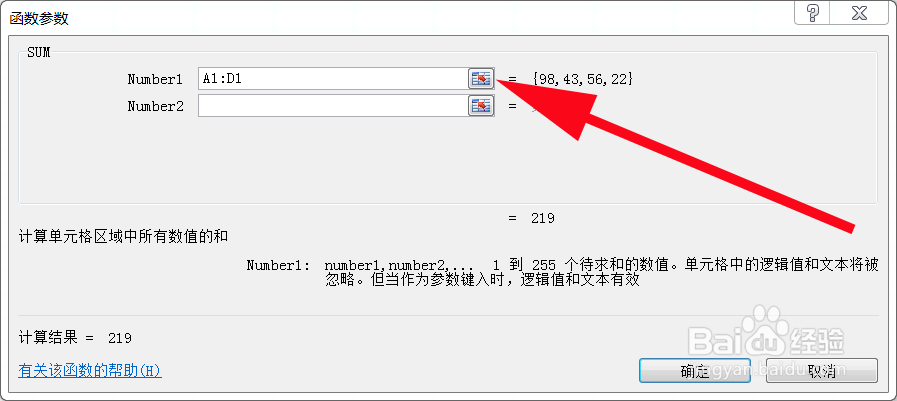
6、选中A到D,记得按住shift键哦,然后关闭这个对话框

7、在新弹出的对话框点击确定

8、然后就看到求和后的结果了,记得要及时保存表格哦

时间:2026-04-23 07:02:36
1、下图是我们需要计算的一组数字ABCD,我们在E处计算ABCD的和
2、选中E处单元格
3、选中表格上方fx按钮
4、出现提示框,选择“SUM”点击确定
5、在弹出对话框中选择Number1后面的图示小方块
6、选中A到D,记得按住shift键哦,然后关闭这个对话框
7、在新弹出的对话框点击确定
8、然后就看到求和后的结果了,记得要及时保存表格哦
