华硕ET2311INKH一体机一键U盘重装系统教程图解

 时间:2026-02-14 15:53:05

1、把已经制作好的U盘连接到USB电脑处,重启电脑的时候,出现开机画面时迅速按下启动快捷键,进入bios页面中,按下回车键。

华硕ET2311INKH一体机一键U盘重装系统教程图解

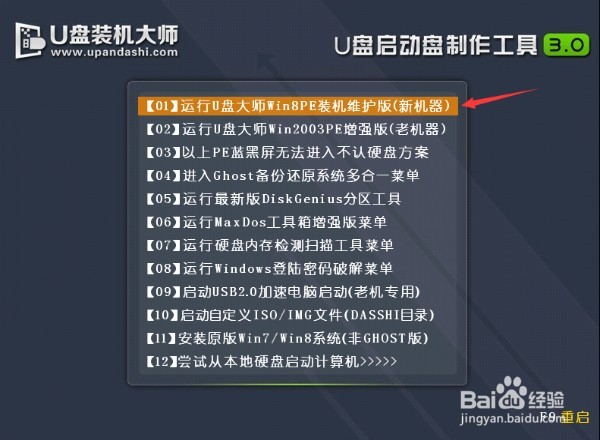
2、进入U盘装机大师主菜单,我们选择【01】运行U盘大师win8PE装机维护版(新机器),按回车键进。
华硕ET2311INKH一体机一键U盘重装系统教程图解

3、进入PE系统页面后,双击打开“PE一键装系统”工具页面,点击“打开”找到之前已经下载好的镜像文件夹。

华硕ET2311INKH一体机一键U盘重装系统教程图解

4、系统会默认选择C盘为安装盘,只需要点击“执行”即可。

华硕ET2311INKH一体机一键U盘重装系统教程图解

5、随后弹跳出的提示框,直接点击“确定”开始释放镜像文件夹。

华硕ET2311INKH一体机一键U盘重装系统教程图解

6、释放完成后电脑会自动重启电脑,只需要等待最终安装完成就可以了,直到看到安装完成的桌面就成功了。

华硕ET2311INKH一体机一键U盘重装系统教程图解

7、综上所述,便是U盘重装系统的方法的全部内容介绍了,想要为自己的华硕ET2311INKH一体机一键U盘重装系统的朋友,不妨根据小编上述的步骤来进行操作。

  • 双系统重装win7和ubuntu修复win7引导方法介绍
  • 电脑开机报警3声滴滴滴
  • SATA接口的传输速度是多少
  • 无损4K对齐教程-不损伤固态硬盘数据对齐教程
  • 分区表出错,如何才能重建分区表?
  • 热门搜索
    水浒传手抄报图片 节约用水的手抄报 爱眼手抄报 成长故事手抄报 清明节手抄报花边 艺术节手抄报内容 有关中秋节的手抄报 感恩教师节手抄报 珍爱生命手抄报资料 中秋节 手抄报