1、点击工具栏上的“填充”按钮。

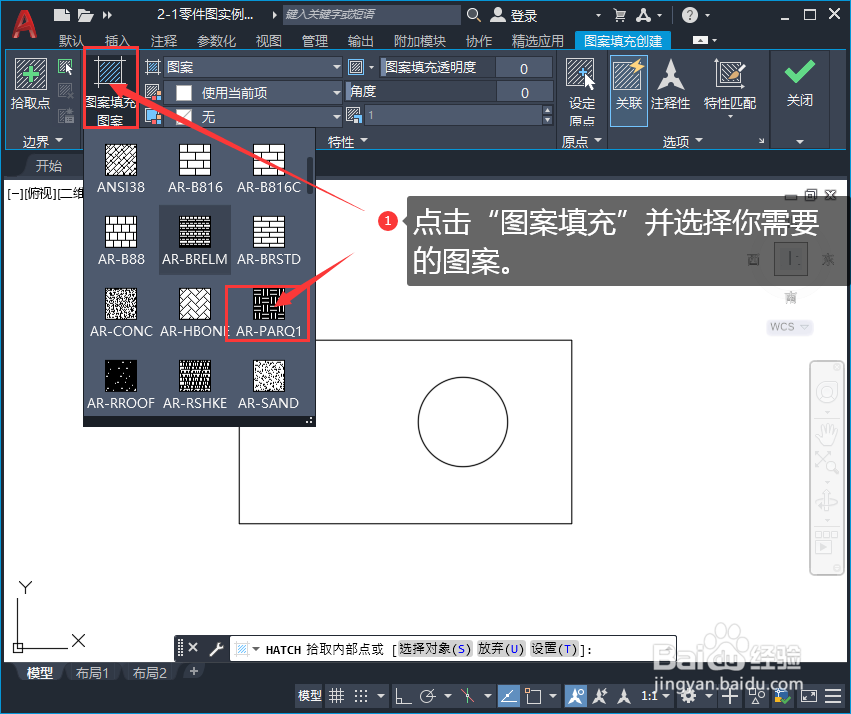
2、点击“图案填充”并选择你需要的图案。
启动 HATCH 命令时,功能区将暂时显示“图案填充创建”选项卡。在此选项卡上,您可以从 70 多个行业标准英制和 ISO 的填充图案以及许多专用选项中进行选择。
3、输入填充比例参数。

4、鼠标点击需要填充的封闭区域。

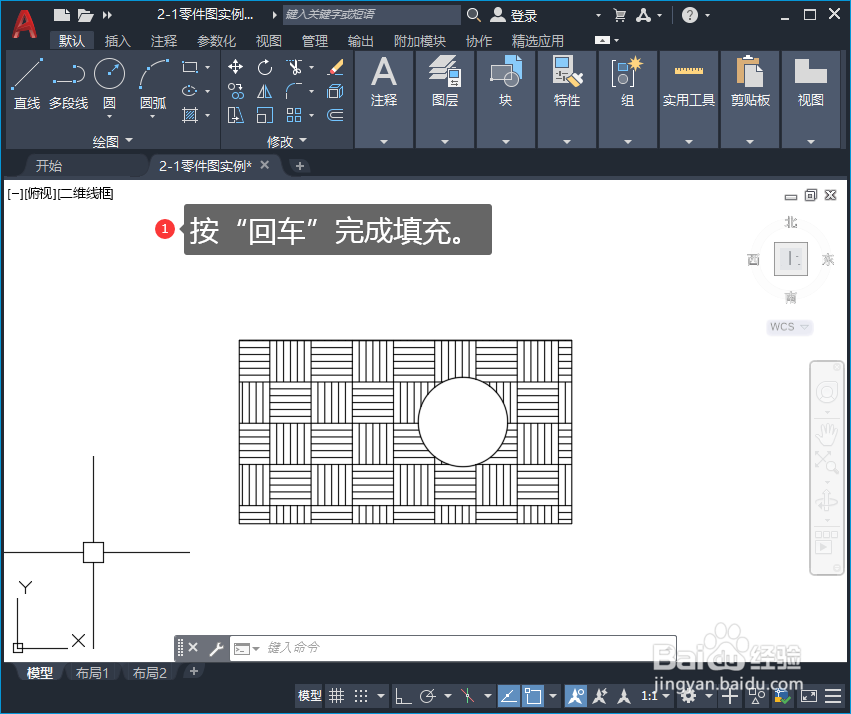
5、按“回车”完成填充。
6、右键点击填充的图案再选择“图案填充编辑”可对填充的图案参数等进行修改。
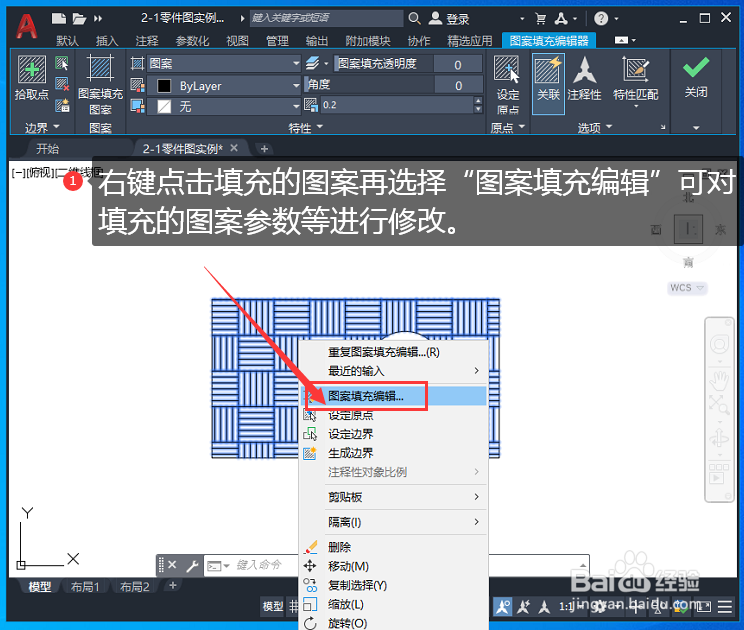
7、填充的类型、图案、颜色、角度、比例等都可以修改。修改完成后点击“确定”即可。

时间:2026-04-22 09:21:19
1、点击工具栏上的“填充”按钮。
2、点击“图案填充”并选择你需要的图案。
启动 HATCH 命令时,功能区将暂时显示“图案填充创建”选项卡。在此选项卡上,您可以从 70 多个行业标准英制和 ISO 的填充图案以及许多专用选项中进行选择。
3、输入填充比例参数。
4、鼠标点击需要填充的封闭区域。
5、按“回车”完成填充。
6、右键点击填充的图案再选择“图案填充编辑”可对填充的图案参数等进行修改。
7、填充的类型、图案、颜色、角度、比例等都可以修改。修改完成后点击“确定”即可。
