ps如何给人物化妆

 时间:2026-04-22 13:26:32

1、首先找到photoshop,导入人物素材,复制一个图层。

ps如何给人物化妆

2、新建一个图层,选取前景色为淡紫色(具体数据如图),使用画笔工具对两只眼睛进行涂抹,图层类型为“叠加”,效果如图。

ps如何给人物化妆

ps如何给人物化妆

ps如何给人物化妆

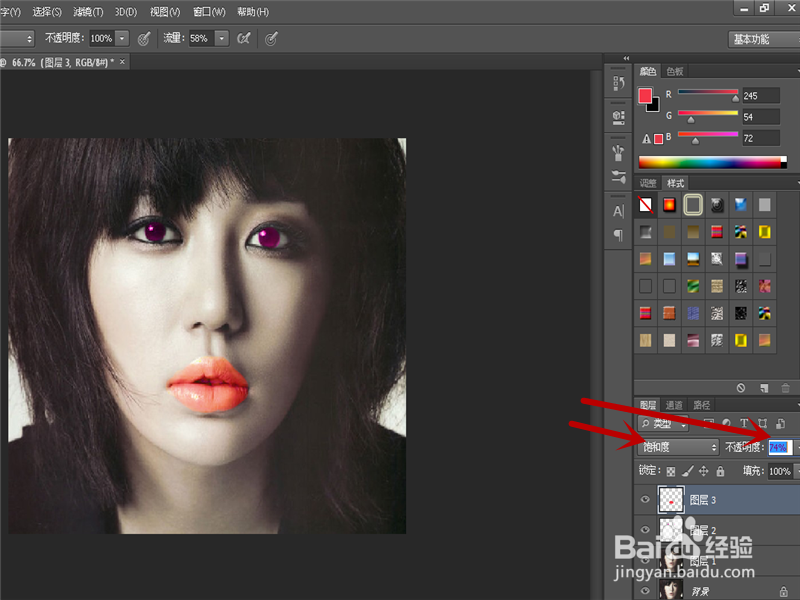
3、在新建一个图层,准备对画出口红,选中前景色为'红色‘,用画笔工具对嘴唇进行涂抹,图层类型为“饱和度”,不透明度为74%,用橡皮擦工具对嘴唇边缘进行修饰,流量为58%

ps如何给人物化妆

ps如何给人物化妆

ps如何给人物化妆

ps如何给人物化妆

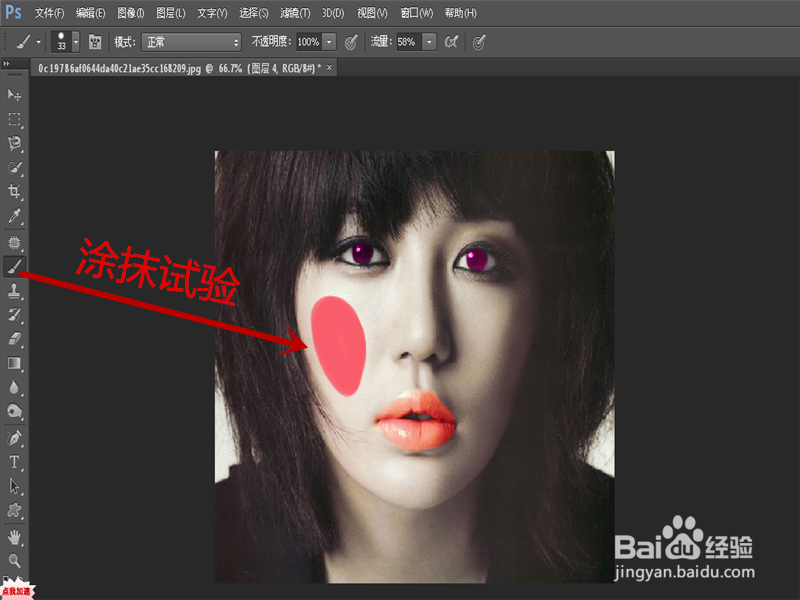
4、眼睛,嘴唇修饰好后,你会发现人物的脸色十分的苍白,需要红润红润,所以选择前景色为'粉红",新建一个图层,对一侧脸进行涂抹,实验一下,类型为'叠加,不透明度46%
ps如何给人物化妆

ps如何给人物化妆

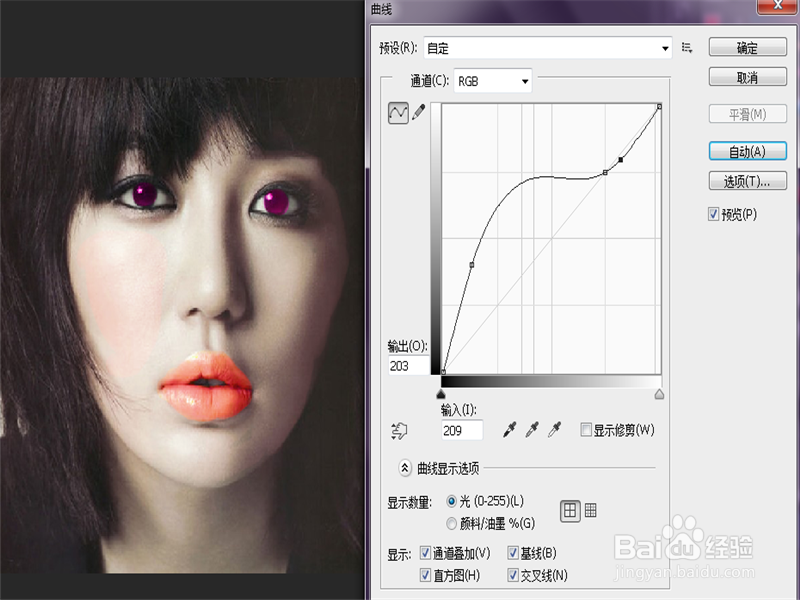
5、试验之后,效果不错,在新建一个图层,对全脸进行涂抹,类型为柔光,不透明度36%,填充65%,之后进行适当的亮度修饰,合并图层-存储-作品完成。

ps如何给人物化妆

ps如何给人物化妆

ps如何给人物化妆

ps如何给人物化妆

  • 通道抠图的详细步骤
  • PS怎么使针刺圆形带光晕效果
  • PS怎样做出高端照片?
  • Ps如何用通道进行抠图?
  • ps如何勇蒙版制作一幅精美的文字
  • 热门搜索
    童话手抄报 足球手抄报图片大全 争做新时代好队员手抄报 扫黑除恶手抄报 致敬英雄手抄报图片 我爱我的祖国手抄报 我的家乡手抄报 科技创新手抄报 少先队手抄报 关于儿童节的手抄报