如何用Excel将合并单元格取消并填充相同内容

 时间:2024-10-13 03:47:23

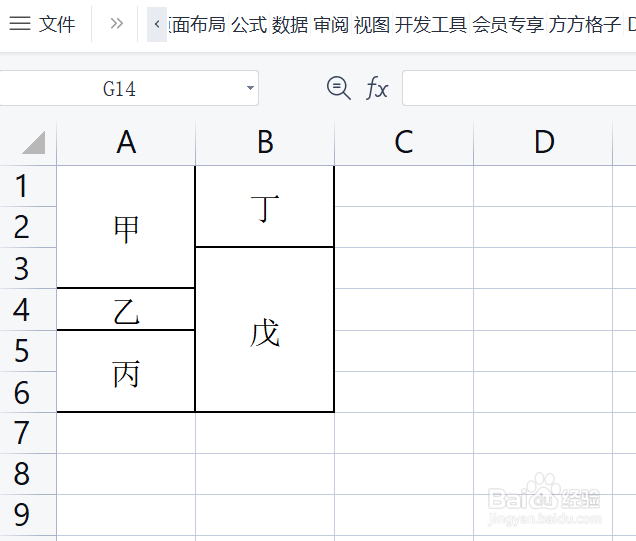
1、该例中,需要将所有合并单元格取消,并且填充相同的内容

如何用Excel将合并单元格取消并填充相同内容

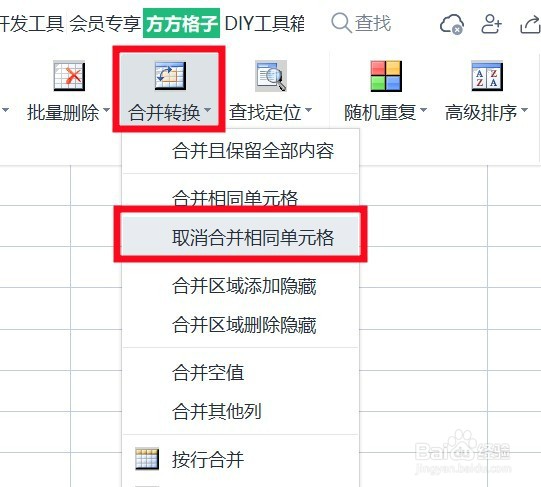
2、点击“方方格子”选项卡

如何用Excel将合并单元格取消并填充相同内容

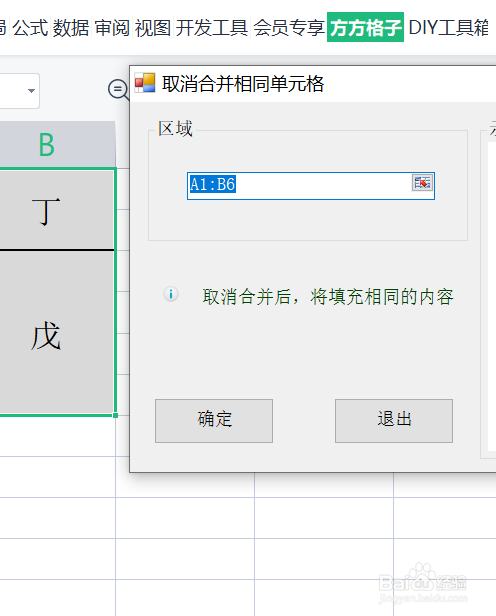
3、选中需要进行取消合并的单元格区域,这里 是A1:B6

如何用Excel将合并单元格取消并填充相同内容

4、点击 合并转换,再点击 取消合并相同单元格

如何用Excel将合并单元格取消并填充相同内容

5、点击 确定

如何用Excel将合并单元格取消并填充相同内容

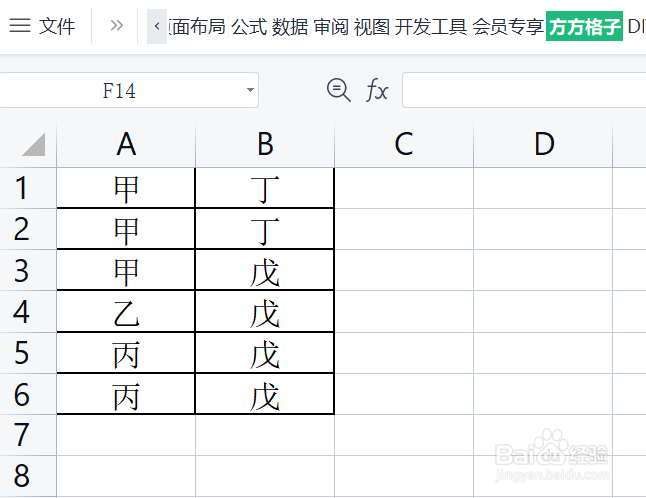
6、就可以啦

如何用Excel将合并单元格取消并填充相同内容
  • Excel取消合并单元格后怎样填充数据
  • Excel怎么快速把数字和文字合并在一起
  • Excel中当取消合并单元格后如何进行快速填充
  • excel如何对合并单元格进行筛选
  • 方方格子excel工具箱怎么运用
  • 热门搜索
    关于劳动节手抄报 元旦节的手抄报 歌颂祖国的手抄报 快乐寒假手抄报 手抄报国庆 国庆节手抄报一等奖 新学期手抄报内容简短 廉洁文化手抄报 新学期新计划手抄报 读书手抄报资料