优启通u盘装系统教程

 时间:2024-10-12 03:18:37

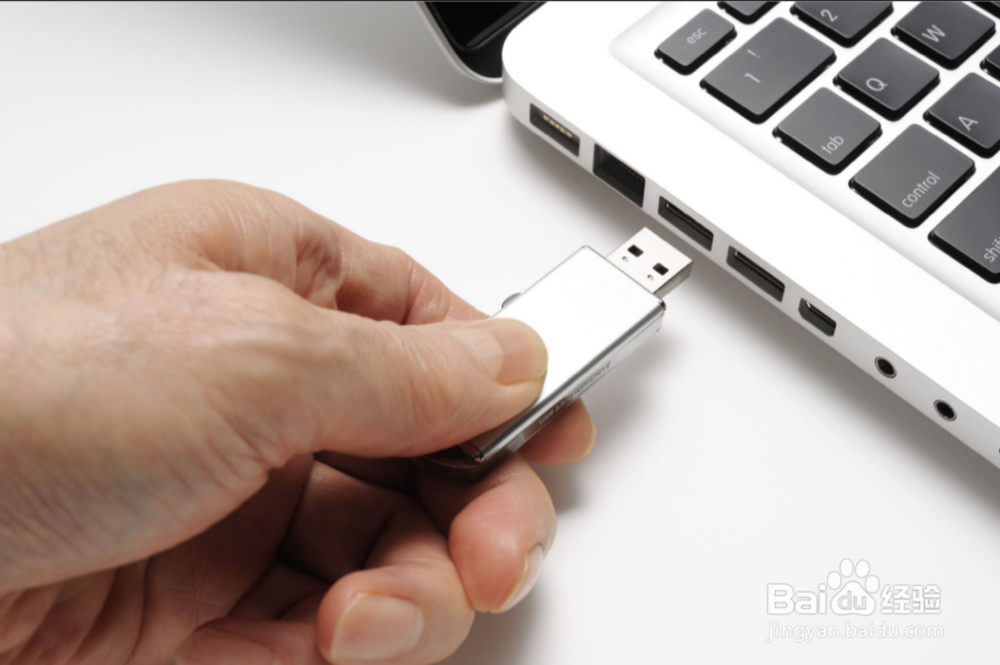
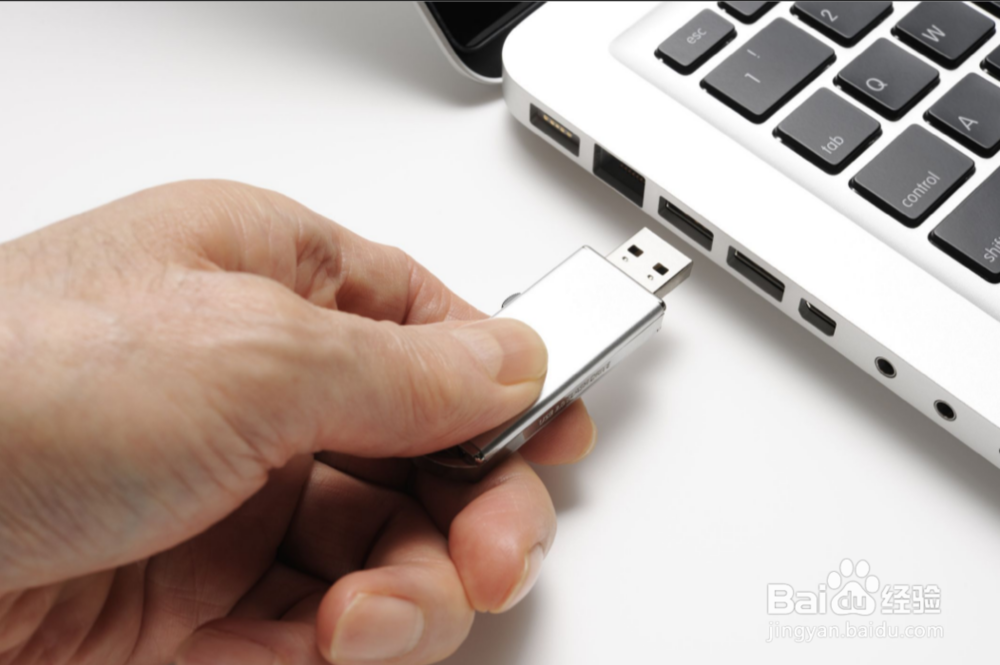
1、先把启动盘,插入到电脑usb接口上,如下图。此时电脑保持关机状态。
优启通u盘装系统教程

2、例如你的电脑是笔记本,不停按【f2】,然后按一下开机键。

优启通u盘装系统教程优启通u盘装系统教程

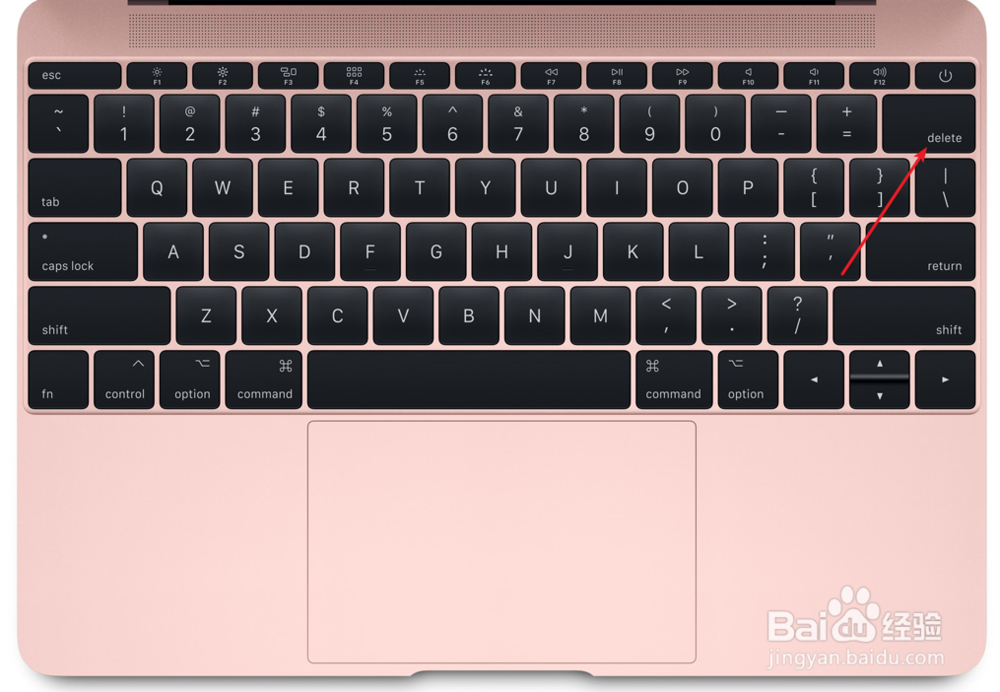
3、例如你的电脑是台式机,不停按【delete】,然后按一下开机键。

优启通u盘装系统教程优启通u盘装系统教程

4、然后看到图一的启动菜单选择【usb】,然后会看到图二的菜单选择win8 pe。
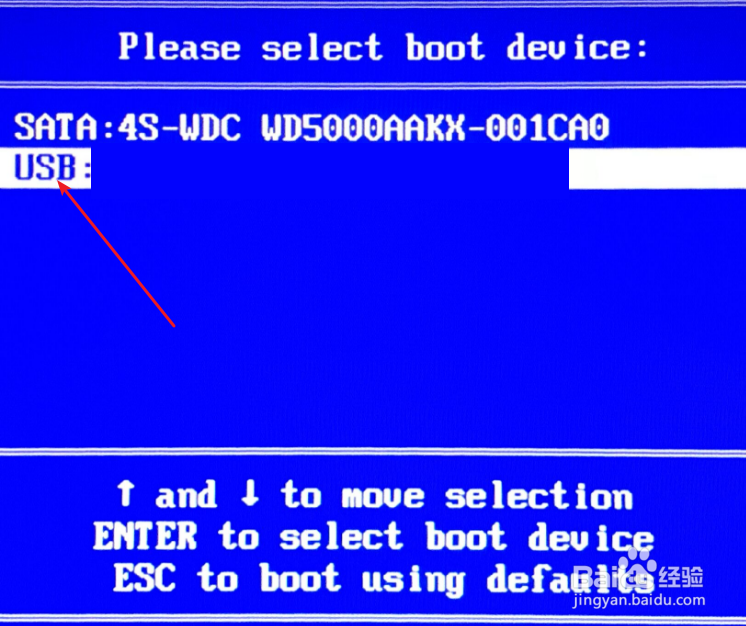
优启通u盘装系统教程优启通u盘装系统教程

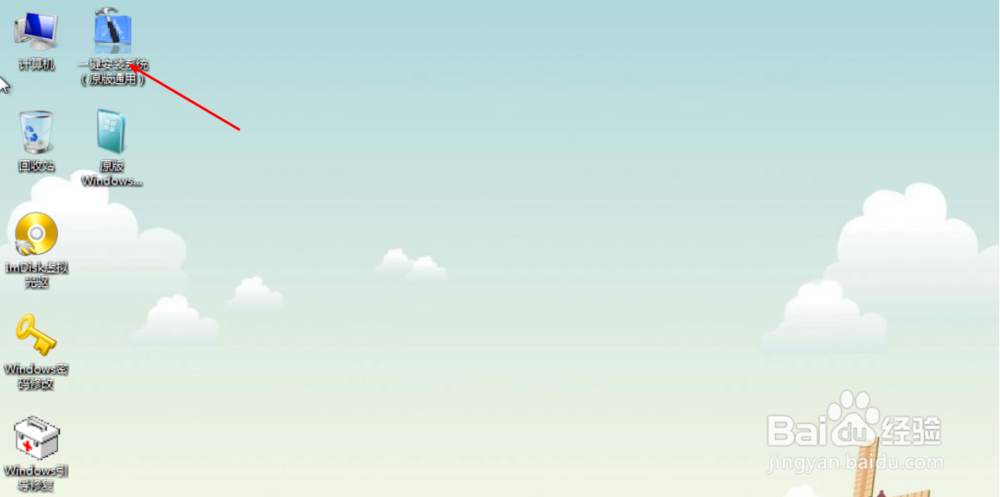
5、点击这个桌面上一键安装系统,按照图二步骤点击执行。

优启通u盘装系统教程优启通u盘装系统教程

6、点击这个确定,然后电脑开始安装系统了的。等待电脑重启之后,把U盘从电脑上拔出来。

优启通u盘装系统教程优启通u盘装系统教程优启通u盘装系统教程

7、安装过程不要断电,不要动电脑,只需要等待它自行安装,怎么判断安装成功了的。直到看到电脑桌面,如图四即可。说明系统安装成功了的。
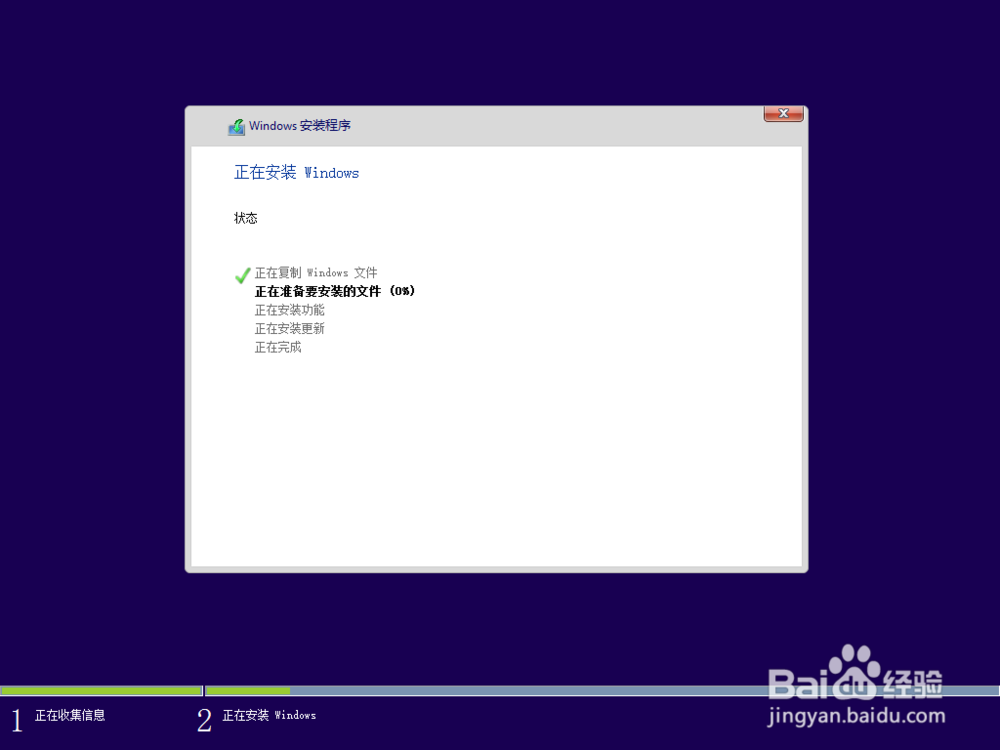
优启通u盘装系统教程优启通u盘装系统教程优启通u盘装系统教程优启通u盘装系统教程
  • 怎样全新安装windows7系统
  • windows7旗舰版怎么安装
  • 一键重装系统哪个好
  • 如何下载win7原版系统iso镜像文件
  • win10系统怎么安装?
  • 热门搜索
    历史手抄报图片大全 运动与健康手抄报 最简单的手抄报 健康小报手抄报 垃圾分类的手抄报 书香伴我行手抄报 有关于环保的手抄报 爱国的手抄报图片 手抄报花边简单图案 有关文明的手抄报