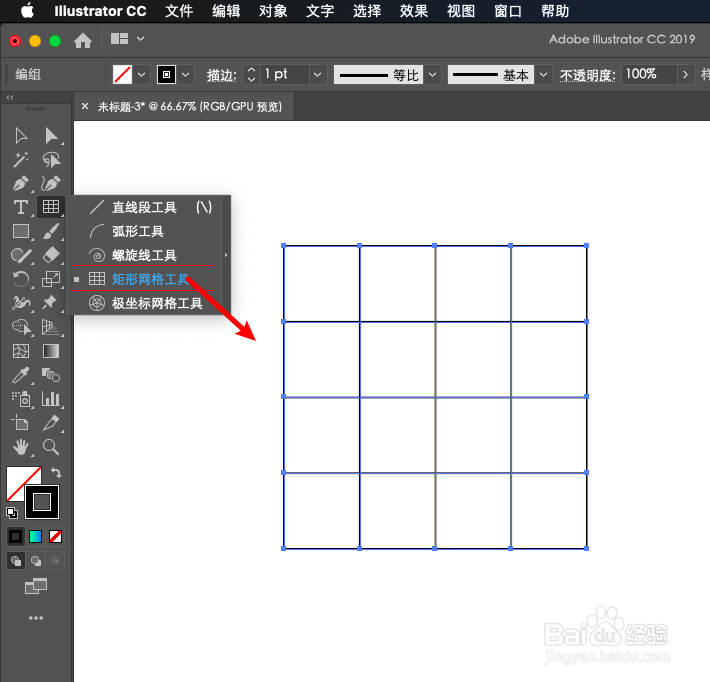
1、新建画板,用矩形网格工具画个4x4的表格。
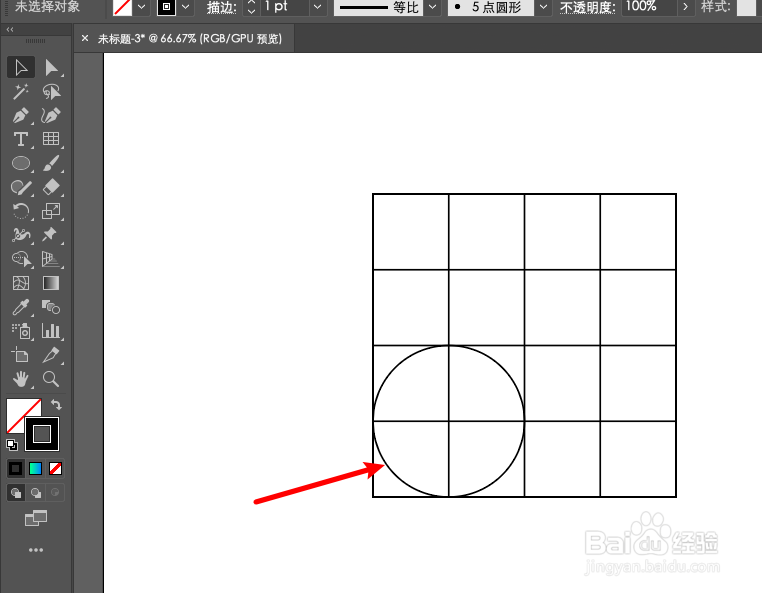
2、打开视图菜单,勾选智能参考线。再用椭圆工具在表格中画正圆形,占位四个格子。此时圆形的边会自动对齐矩形的边。

3、按住ALT键,水平移动复制圆形,不断复制如图摆放。

4、用开关生成器工具将不需要的部分删掉,需要的部分如图所标合并图形。做好将图形逆时针方向旋转45度角。


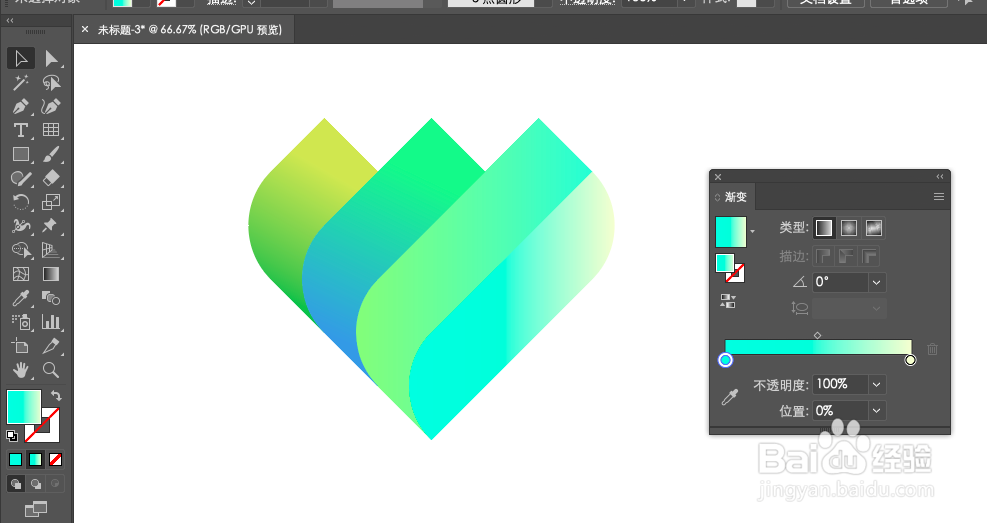
5、将每一个形状块填充渐变色,最后加上投影、背景和文字,最终效果如图:

时间:2026-04-29 04:48:51
1、新建画板,用矩形网格工具画个4x4的表格。
2、打开视图菜单,勾选智能参考线。再用椭圆工具在表格中画正圆形,占位四个格子。此时圆形的边会自动对齐矩形的边。
3、按住ALT键,水平移动复制圆形,不断复制如图摆放。
4、用开关生成器工具将不需要的部分删掉,需要的部分如图所标合并图形。做好将图形逆时针方向旋转45度角。
5、将每一个形状块填充渐变色,最后加上投影、背景和文字,最终效果如图:
