如何打开使用PR-各个区域功能

 时间:2026-05-04 00:27:48

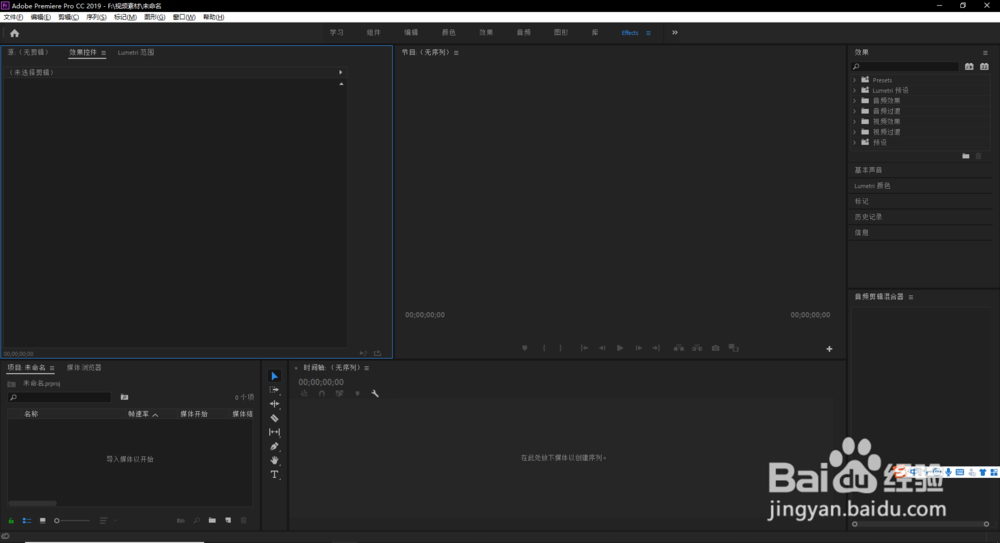
1、打开PR后会出现这个界面,我们一去区域一个区域来讲解
如何打开使用PR-各个区域功能

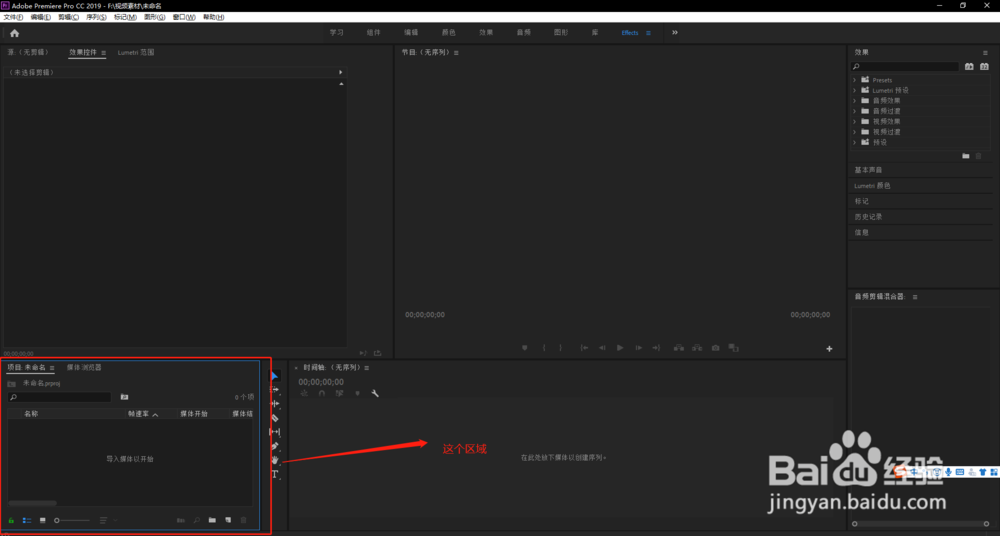
2、首先这个区域,是存放你要剪辑视频的源文件。包裹视频,音乐,图片等,可以直接将这些文件拖放至这个区域就可以
如何打开使用PR-各个区域功能

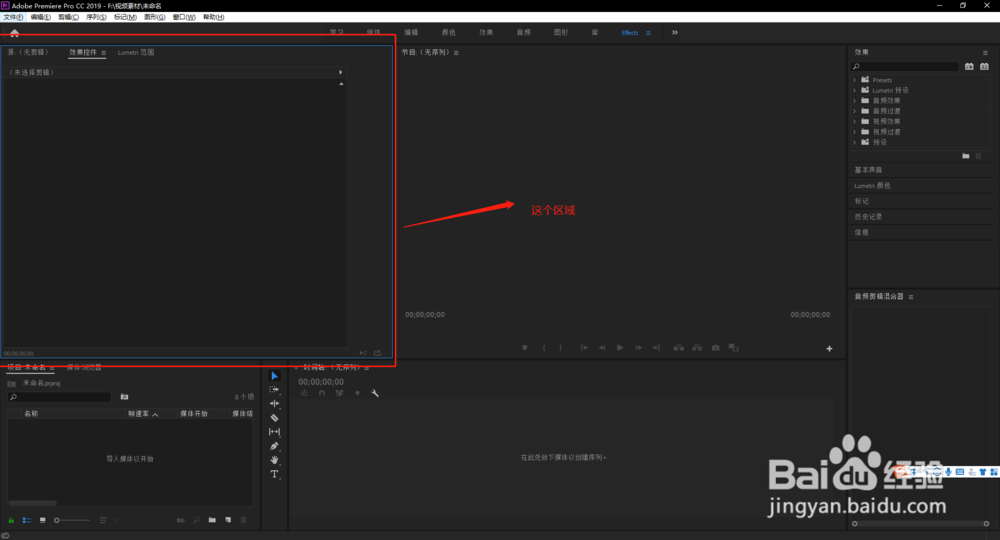
3、之后是这个区域这个区域主要是用来预览你要编辑的视频的源文件,这一在这里进行简单的编辑,如视频截取片段。截取成功后将她拖至下一步
如何打开使用PR-各个区域功能

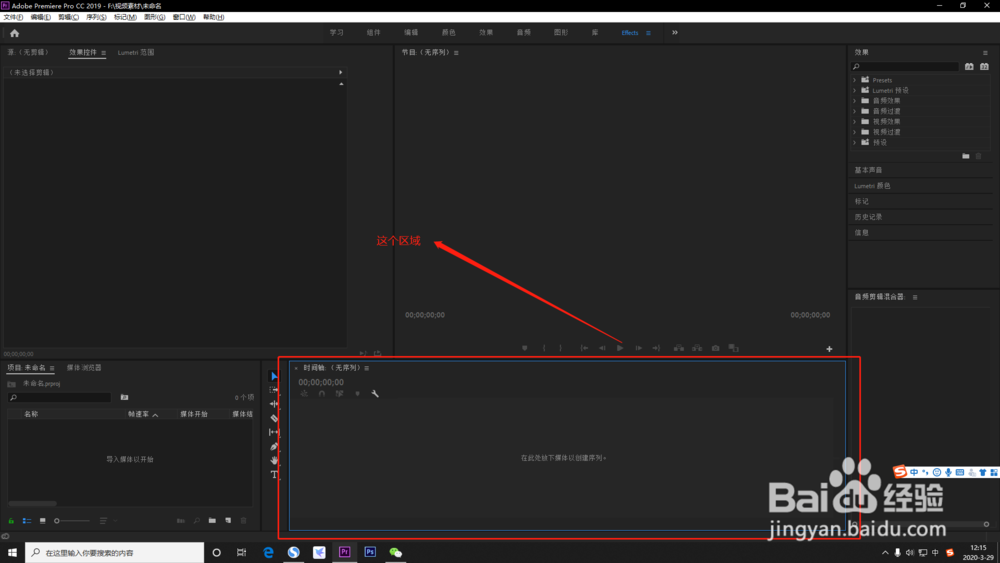
4、接上一部,截取的视频拖至这个位置,这个区域就是你的编辑区域,不管是视频音乐还是图片都是在这里进行相应的调整就可以了
如何打开使用PR-各个区域功能

5、之后是这个区域,是对你剪辑后的视频进行预览的区域,在这里你可以看到,相对成片后的效果

如何打开使用PR-各个区域功能

6、最后这个区域就是添加视频效果使用的区域,软件预设很多效果可以在这里简单选取

如何打开使用PR-各个区域功能

  • Flash制作动画—舞台平移与缩放
  • Edius 9素材文件播放速度调整及时间重映射设置
  • 如何使用pr中源监视器工具栏
  • C4D中如何添加外部合成标签
  • Animate如何制作旋转的圆形动画
  • 热门搜索
    手抄报的图片 关于教师节手抄报 岭南文化手抄报 文学手抄报的内容 健康知识手抄报图片 古诗手抄报图片大全 我爱科学手抄报内容 廉洁文化手抄报内容 有关母亲节的手抄报 一年级教师节手抄报