PPT幻灯片怎么插入图片

 时间:2026-02-15 05:33:18

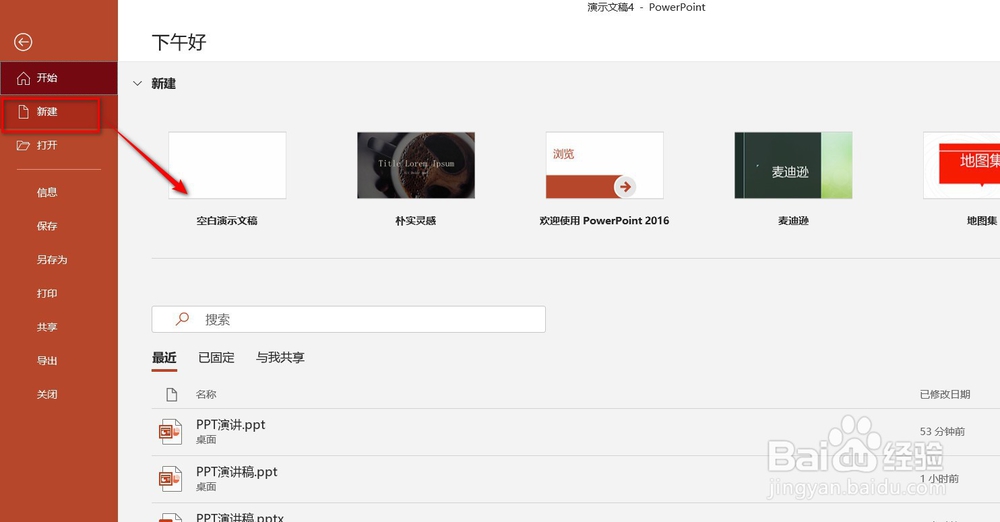
1、第一步,我们首先要新建一个空白的PPT文档,如下图
PPT幻灯片怎么插入图片

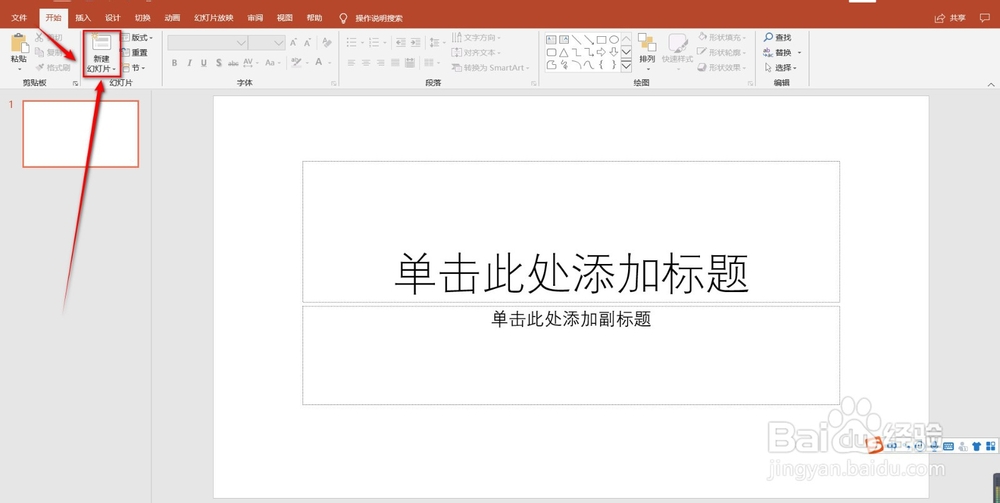
2、第二步,进入到PPT中,选择“新建幻灯片”,如下图图示

PPT幻灯片怎么插入图片

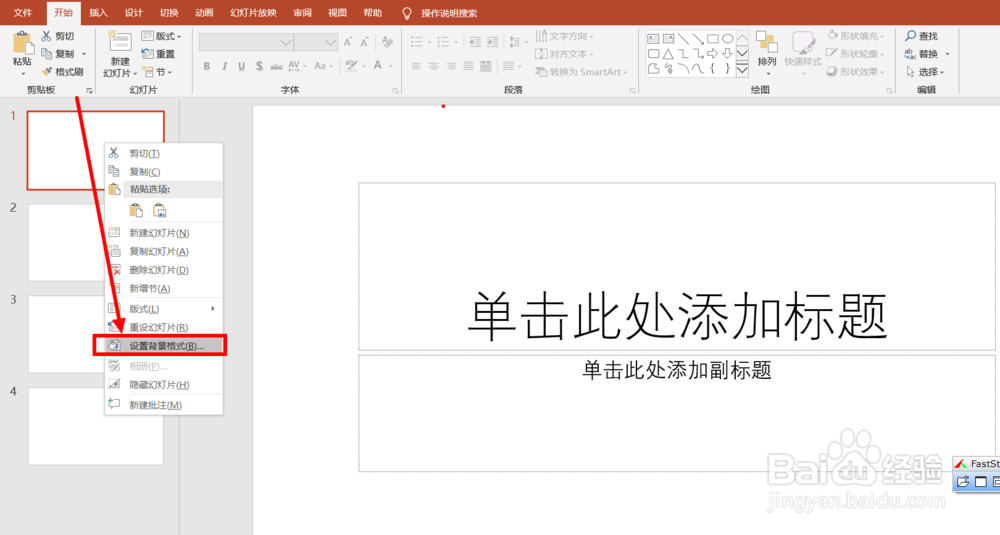
3、第三步,添加好几张我们需要的幻灯片之后,选择第一张幻灯片,点击鼠标右键,在弹出的列表框中,选择“设置背景格式”,如下图
PPT幻灯片怎么插入图片

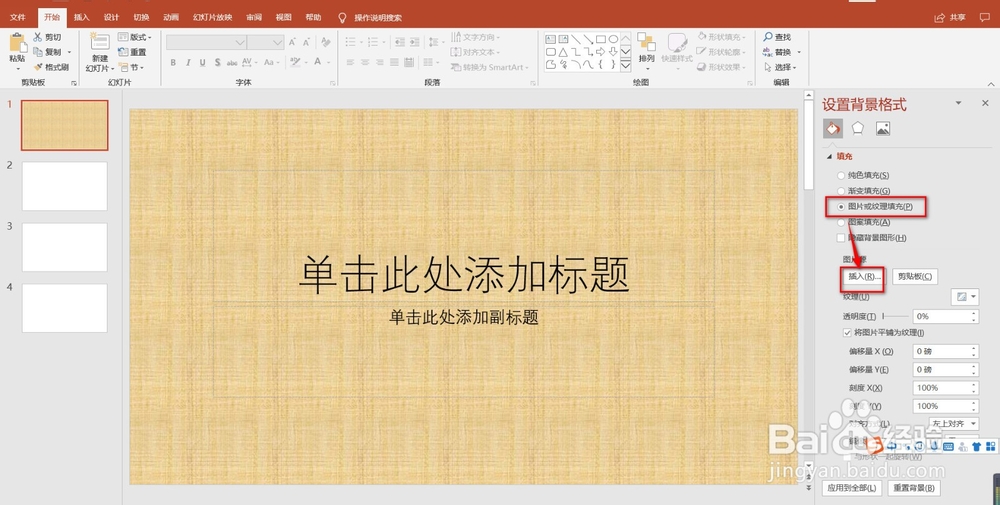
4、第四步,在右边会显示我们的背景格式的选择功能,选择“图片或纹理填充”,在图片或纹理填充中选择下面的图片源“插入”,如下图
PPT幻灯片怎么插入图片

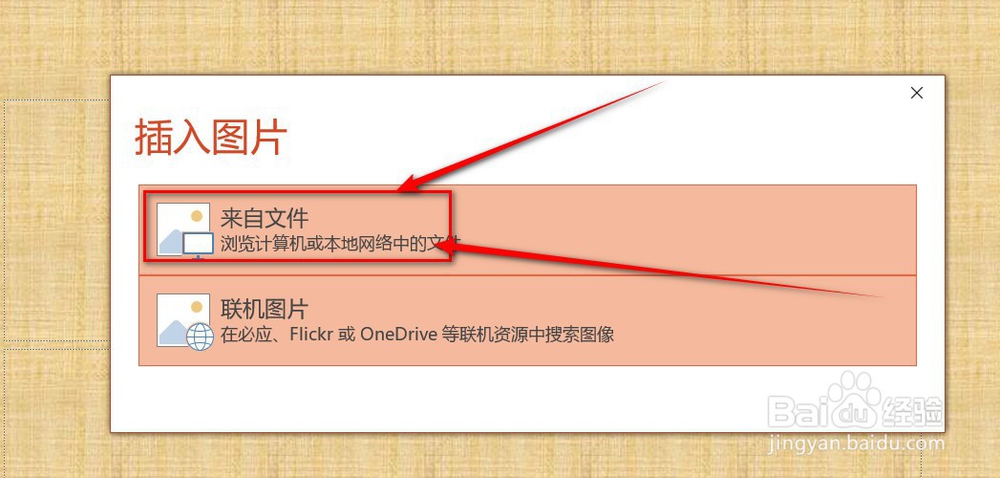
5、第五步,点击“插入”之后,在弹出的窗口中选择“来自文件”,添加我们自己喜欢的图片,如下图
PPT幻灯片怎么插入图片

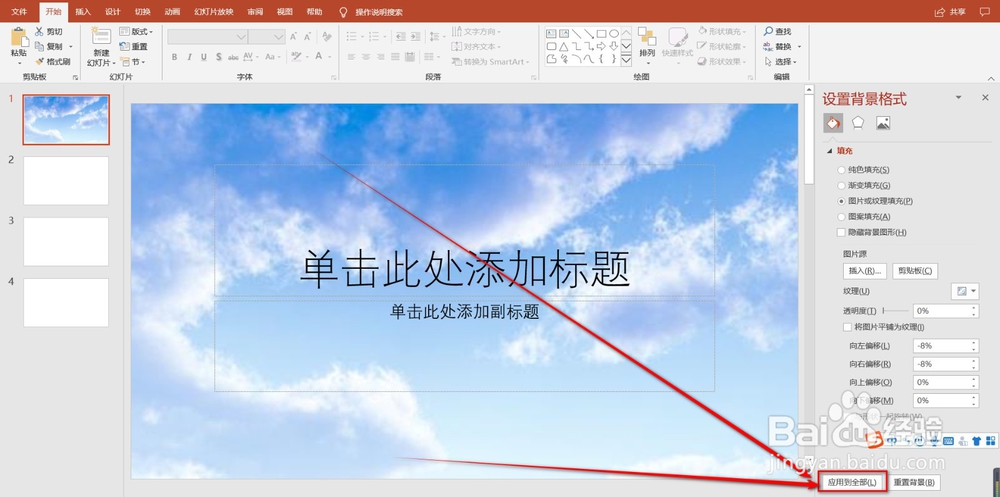
6、第六步,添加好我们的图片之后,在"设置背景格式“”的底部选择“应用到全部”,如下图图示
PPT幻灯片怎么插入图片

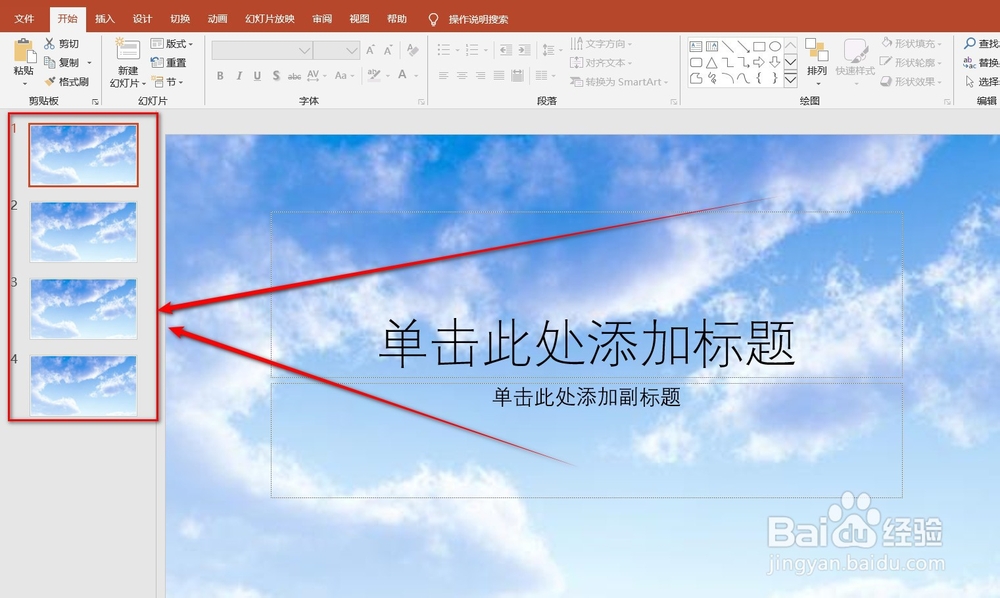
7、第七步,点击全部应用之后,就完成了!如下图

PPT幻灯片怎么插入图片

  • PPT 怎样设置强调动画效果
  • 幻灯片宽度怎么设置
  • PPT幻灯片版式怎么设置
  • 幻灯片怎样设置擦除的切换效果?
  • ppt标题怎么设置艺术字体?
  • 热门搜索
    法制教育手抄报 汉字真有趣手抄报 三爱三节手抄报 科技手抄报 六一儿童节手抄报画 交通安全手抄报 汉字手抄报简单又漂亮 春节手抄报图片 爱眼护眼手抄报内容 平安校园手抄报