1、单击【开始】菜单,单击【运行】命令

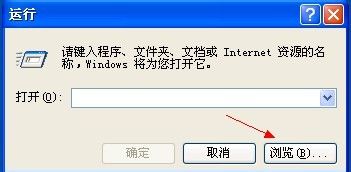
2、在打开的【运行】对话框单击【浏览】按钮
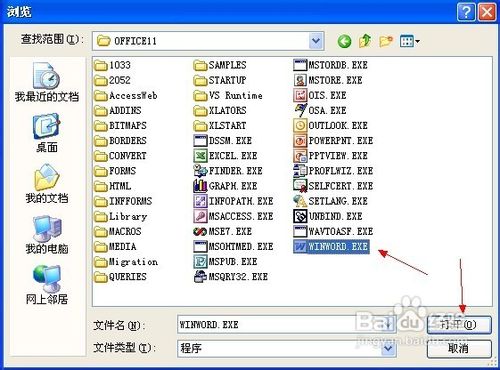
3、在浏览窗口定位到office的安装文件夹【默认安装在C:\Program Files\Microsoft Office\OFFICE11】,选中【WINWORD.EXE】程序,单击【打开】按钮
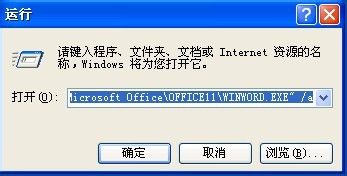
1、在【打开】编辑框中键入【"C:\Program Files\Microsoft Office\OFFICE11\WINWORD.EXE" /a】,单击【确定】按钮
1、在【运行】对话框键入【regedit】命令 ,单击【确定】按钮打开【注册表编辑器】
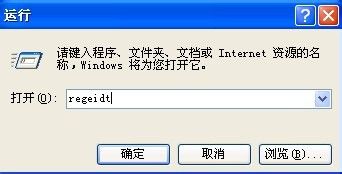
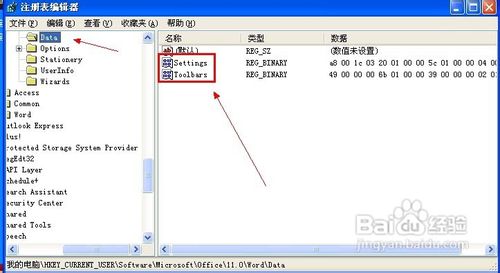
2、在左侧目录树依次展开以下注册表项
HKEY_CURRENT_USER\Software\Microsoft\Office\11.0\Word\Data

3、在Data项的右侧细节窗口删除【Settings】和【Toolbars】键值
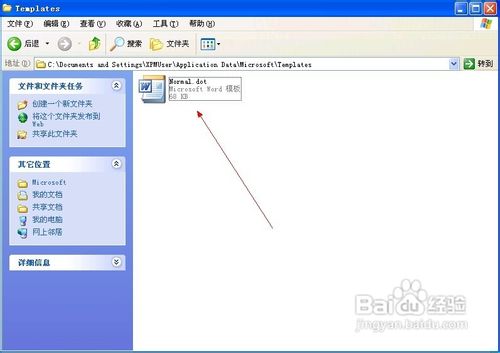
4、定位到Word模板文件的目录【默认路径是C:\Documents and Settings\Administrator\Application Data\Microsoft\Templates】,然后删除【Normal.dot】模块文件