1、手机打开【钉钉】。

2、进入钉钉界面,点击右下角的【我的】。
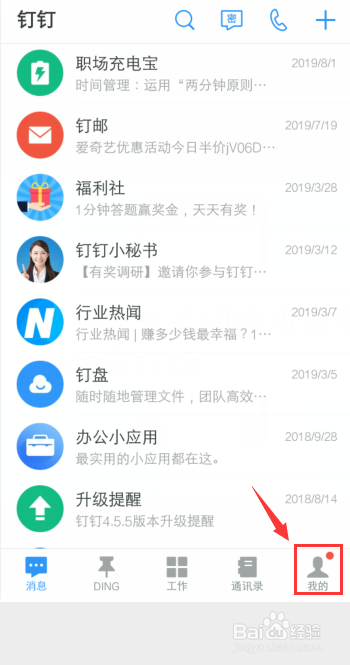
3、在我的界面,点击【设置】。

4、在设置页面,点击【隐私】。

5、在隐私界面,打开【团队添加我时需要我的确认】的按钮。
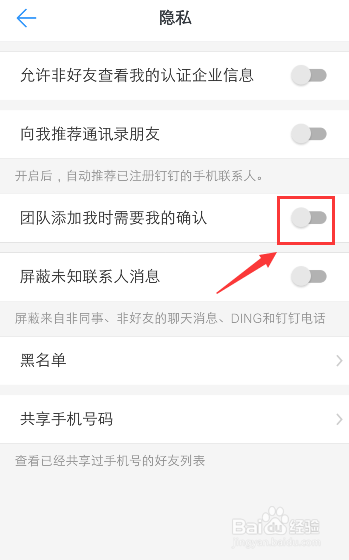
6、完成后,钉钉已经设置团队加我时需要我的确认。

1、手机打开【钉钉】。
2、进入钉钉界面,点击【我的】。
3、在我的界面,点击【设置】。
4、在设置页面,点击【隐私】。
5、打开【团队添加我时需要我的确认】的按钮。
时间:2026-04-21 19:52:02
1、手机打开【钉钉】。
2、进入钉钉界面,点击右下角的【我的】。
3、在我的界面,点击【设置】。
4、在设置页面,点击【隐私】。
5、在隐私界面,打开【团队添加我时需要我的确认】的按钮。
6、完成后,钉钉已经设置团队加我时需要我的确认。
1、手机打开【钉钉】。
2、进入钉钉界面,点击【我的】。
3、在我的界面,点击【设置】。
4、在设置页面,点击【隐私】。
5、打开【团队添加我时需要我的确认】的按钮。
