1、点击插入——形状:

2、选择插入直线:
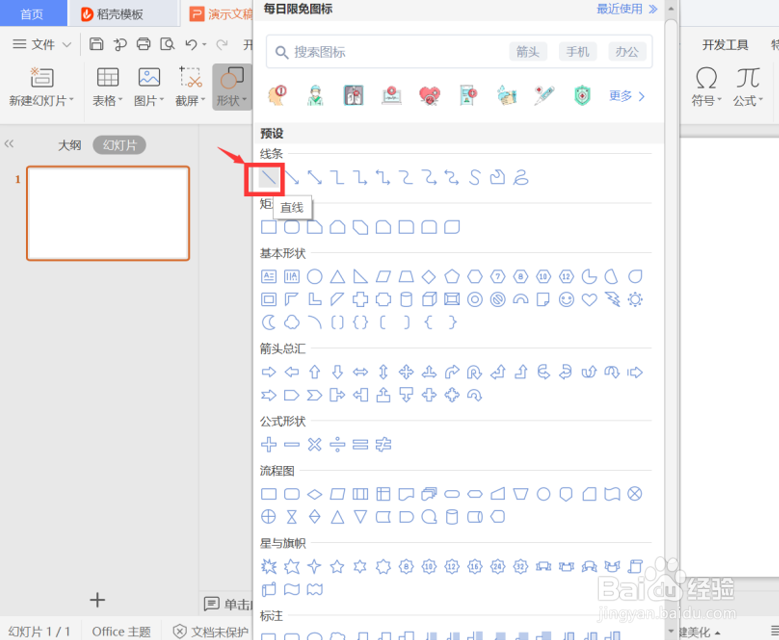
3、在PPT中绘制直线:

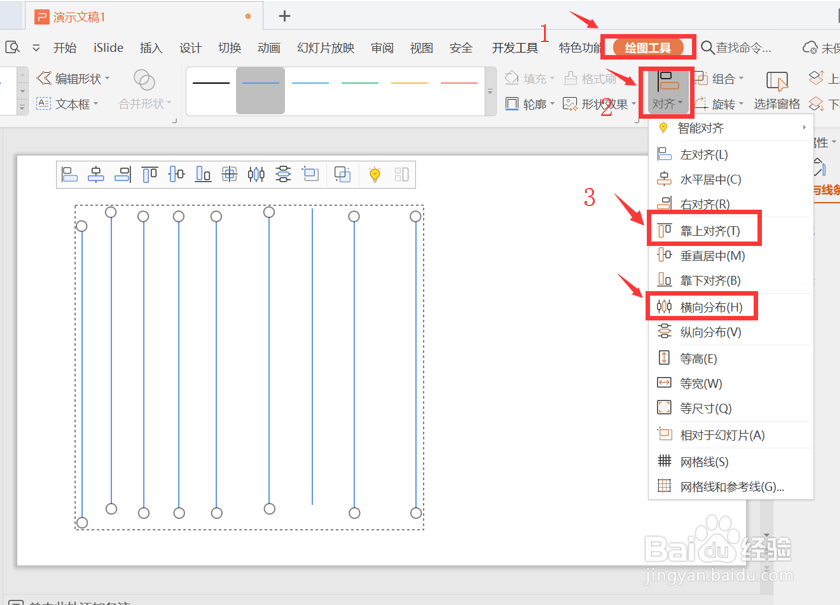
4、按Ctrl+鼠标键,复制出所需要的直线:

5、选中所有直线,执行“绘图工具”——“对齐”——“靠上对齐”——“横向分布”:
6、右击鼠标,选择“组合”:

7、按上述操作,插入纵向直线:

8、选择插入——形状——矩形,在做好的图上绘制矩形框:

9、根据自己的需要填充颜色和输入文字。这样,一幅简易的PPT甘特图就完成啦:

时间:2026-04-24 19:25:24
1、点击插入——形状:
2、选择插入直线:
3、在PPT中绘制直线:
4、按Ctrl+鼠标键,复制出所需要的直线:
5、选中所有直线,执行“绘图工具”——“对齐”——“靠上对齐”——“横向分布”:
6、右击鼠标,选择“组合”:
7、按上述操作,插入纵向直线:
8、选择插入——形状——矩形,在做好的图上绘制矩形框:
9、根据自己的需要填充颜色和输入文字。这样,一幅简易的PPT甘特图就完成啦:
