
vlookup函数的使用方法及实例

 时间:2026-02-18 03:34:57

1、首先打开wps表格。

vlookup函数的使用方法及实例

2、将光标移动到设置的单元格。

vlookup函数的使用方法及实例

3、点击上方函数符号。

vlookup函数的使用方法及实例

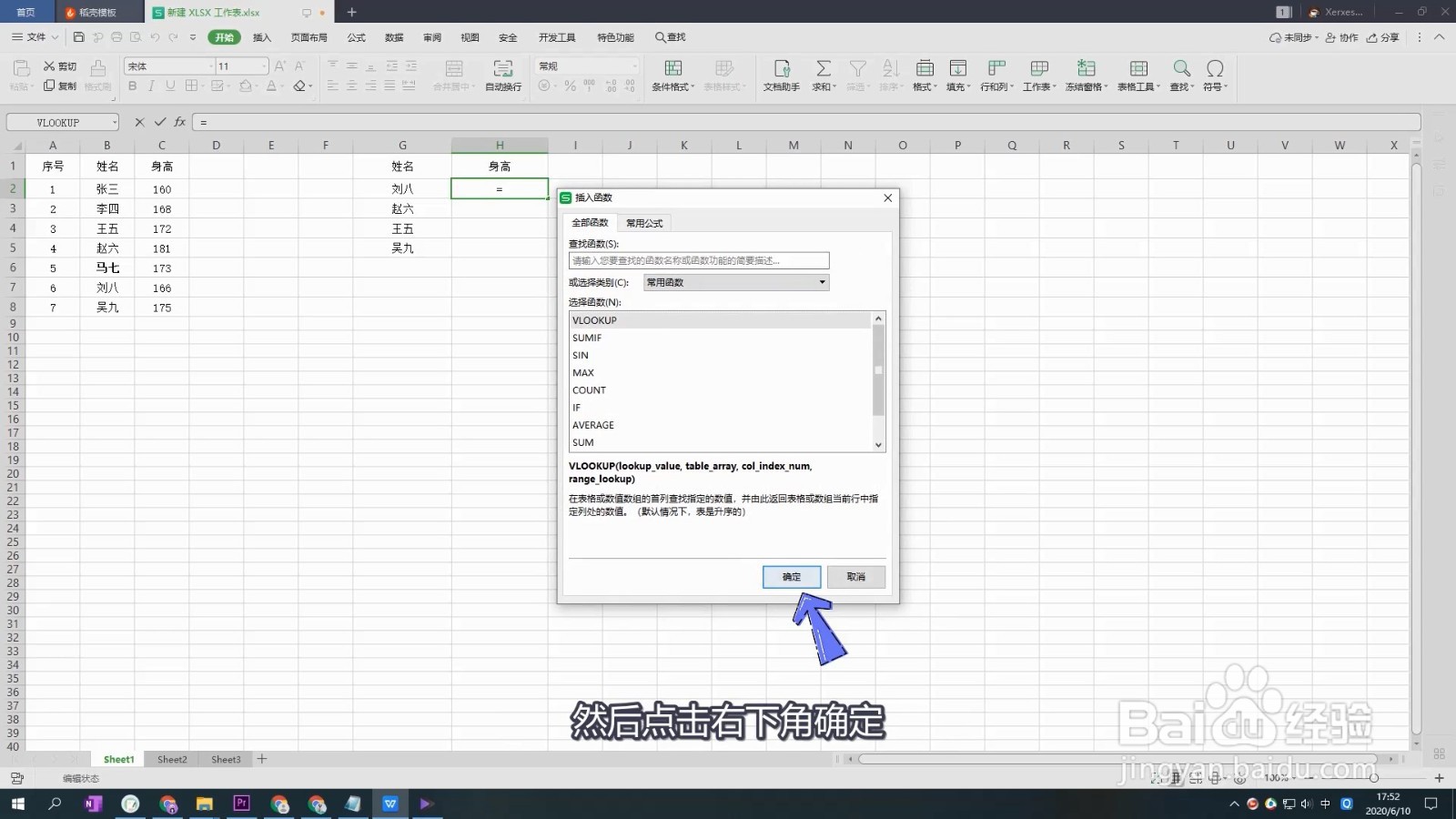
4、在选择函数里面选择vlookup。

vlookup函数的使用方法及实例

5、然后点击右下角确定。

vlookup函数的使用方法及实例

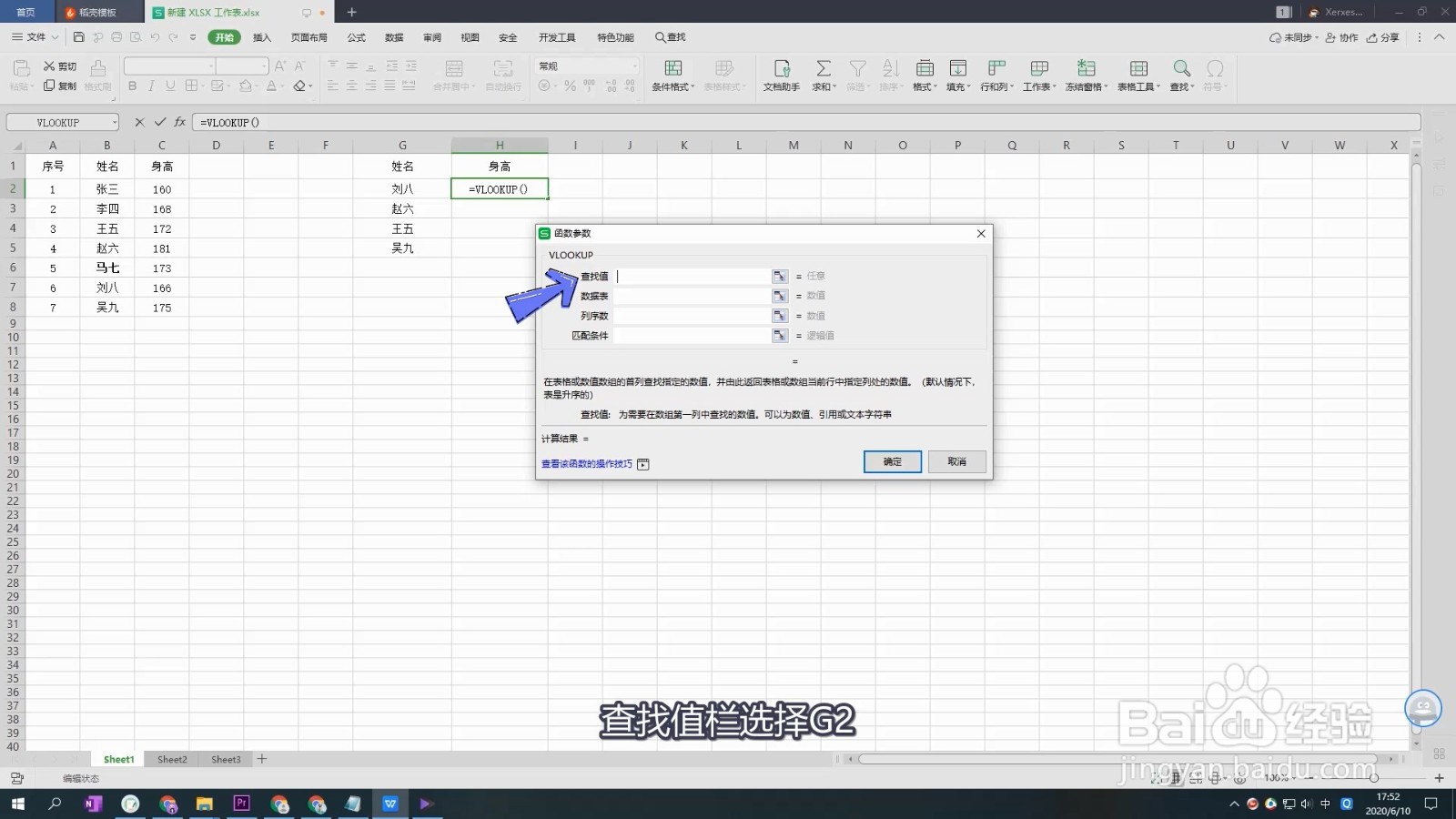
6、查找值栏选择G2。查找值选择两个表拥有的共同列。

vlookup函数的使用方法及实例

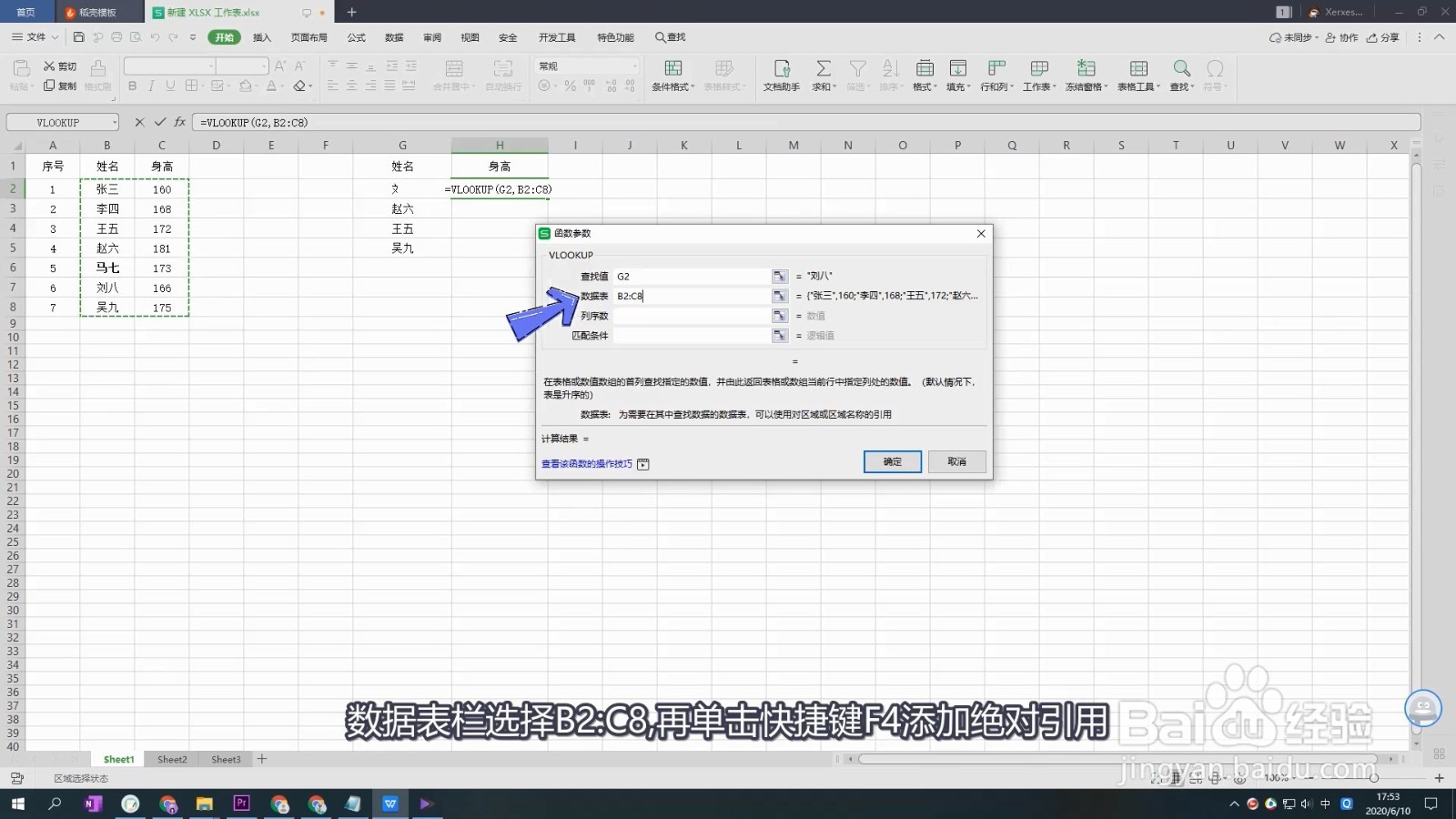
7、数据表栏选择B2:C8,再单击快捷键F4添加绝对引用。数据表指选择共同列数据。

vlookup函数的使用方法及实例

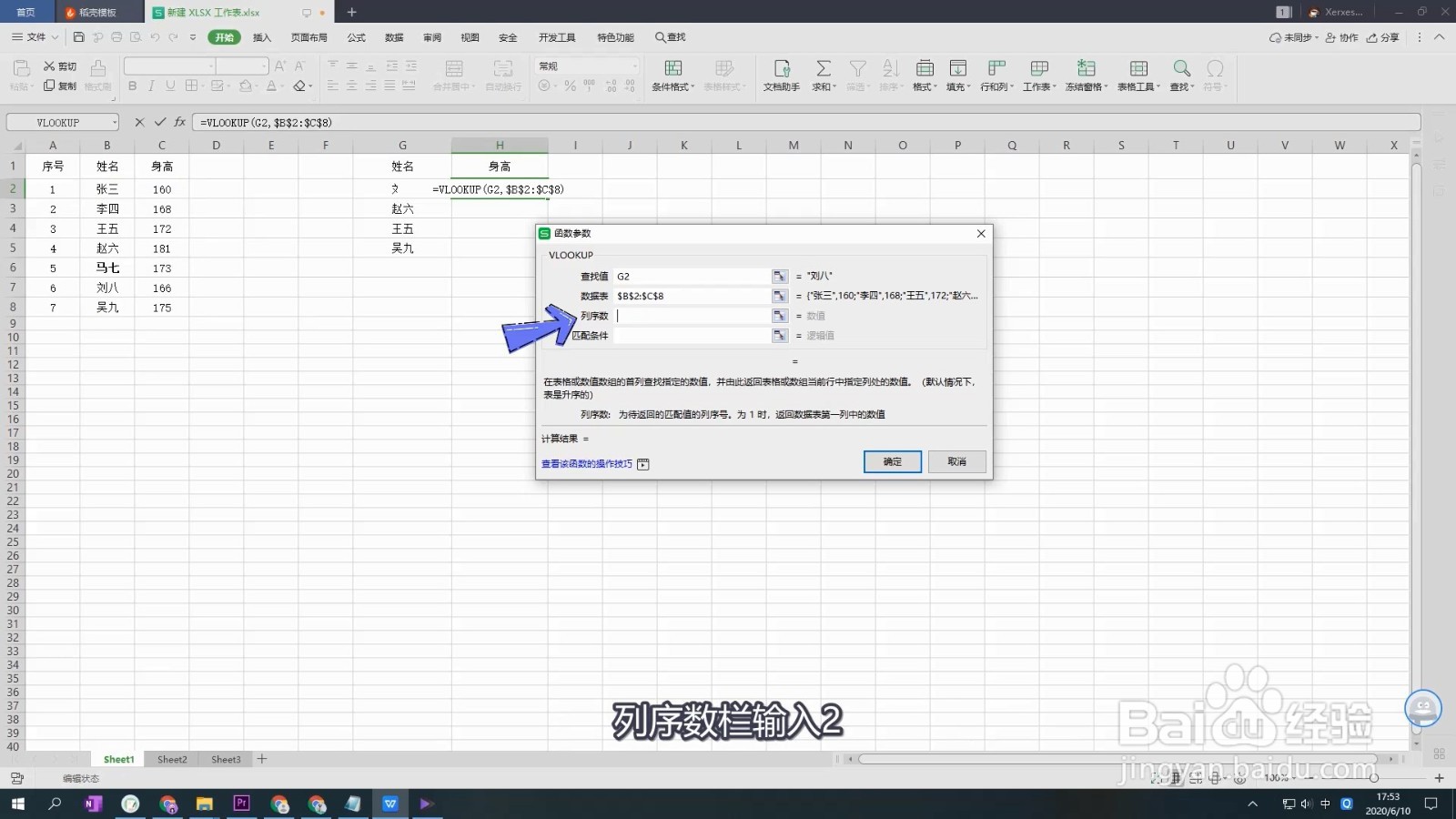
8、列序数栏输入2。列序数指目标列在整个框定区域的第几列。

vlookup函数的使用方法及实例

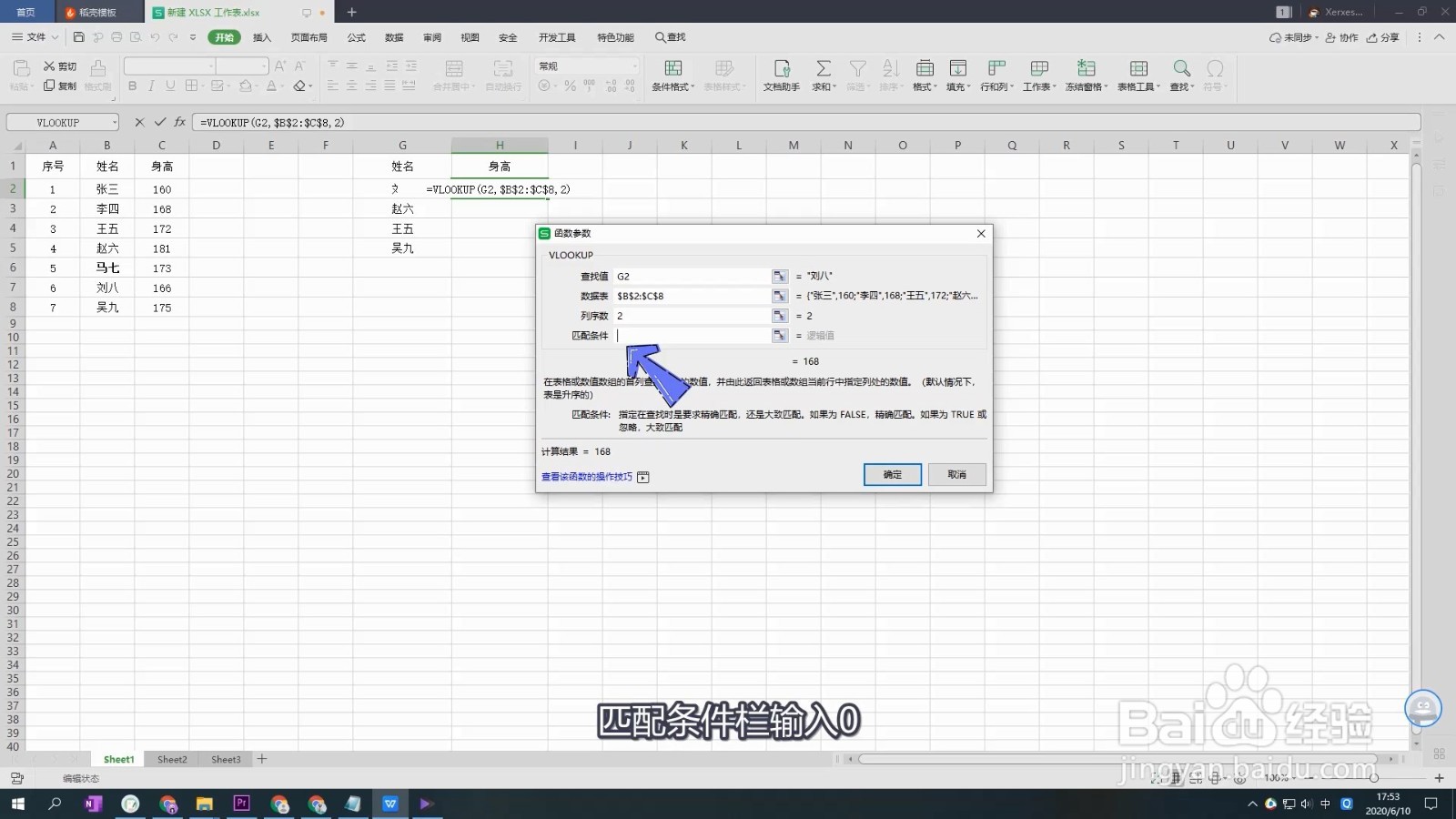
9、匹配条件栏输入0。匹配条件分为精确查找0和模糊查找1。

vlookup函数的使用方法及实例

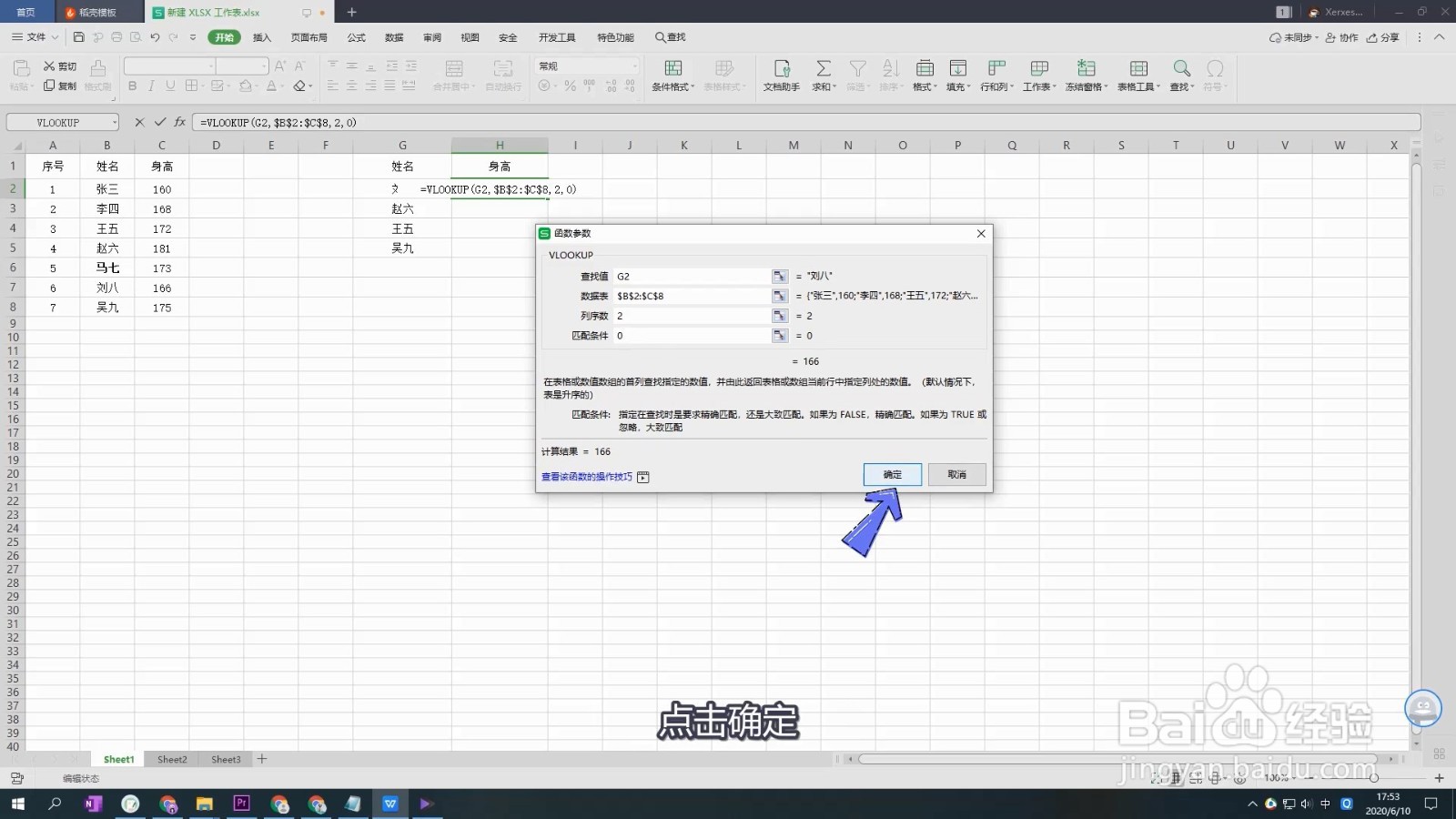
10、点击确定。

vlookup函数的使用方法及实例

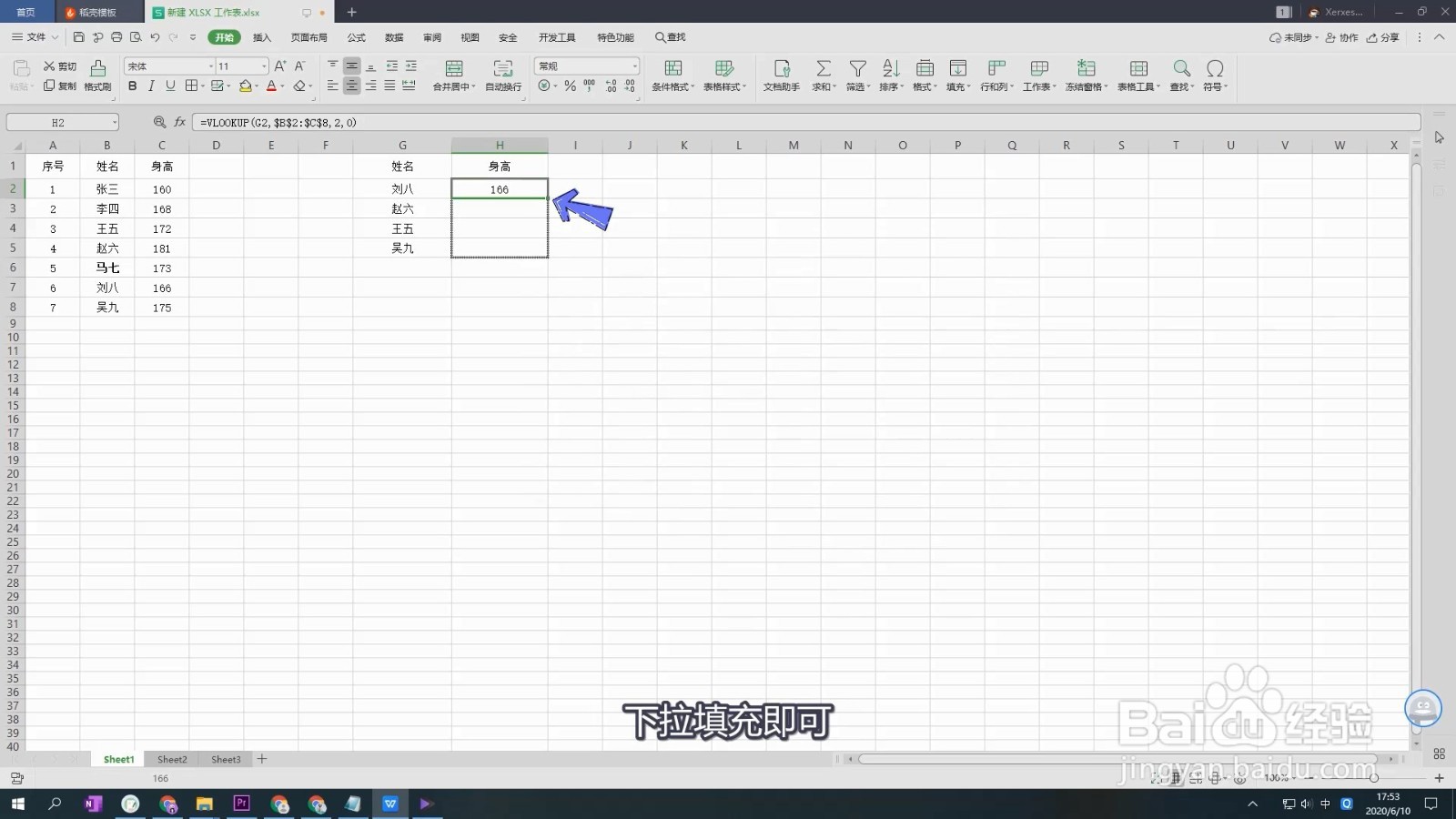
11、下拉填充即可。

vlookup函数的使用方法及实例

1、1、首先打开wps表格。

2、将光标移动到设置的单元格。
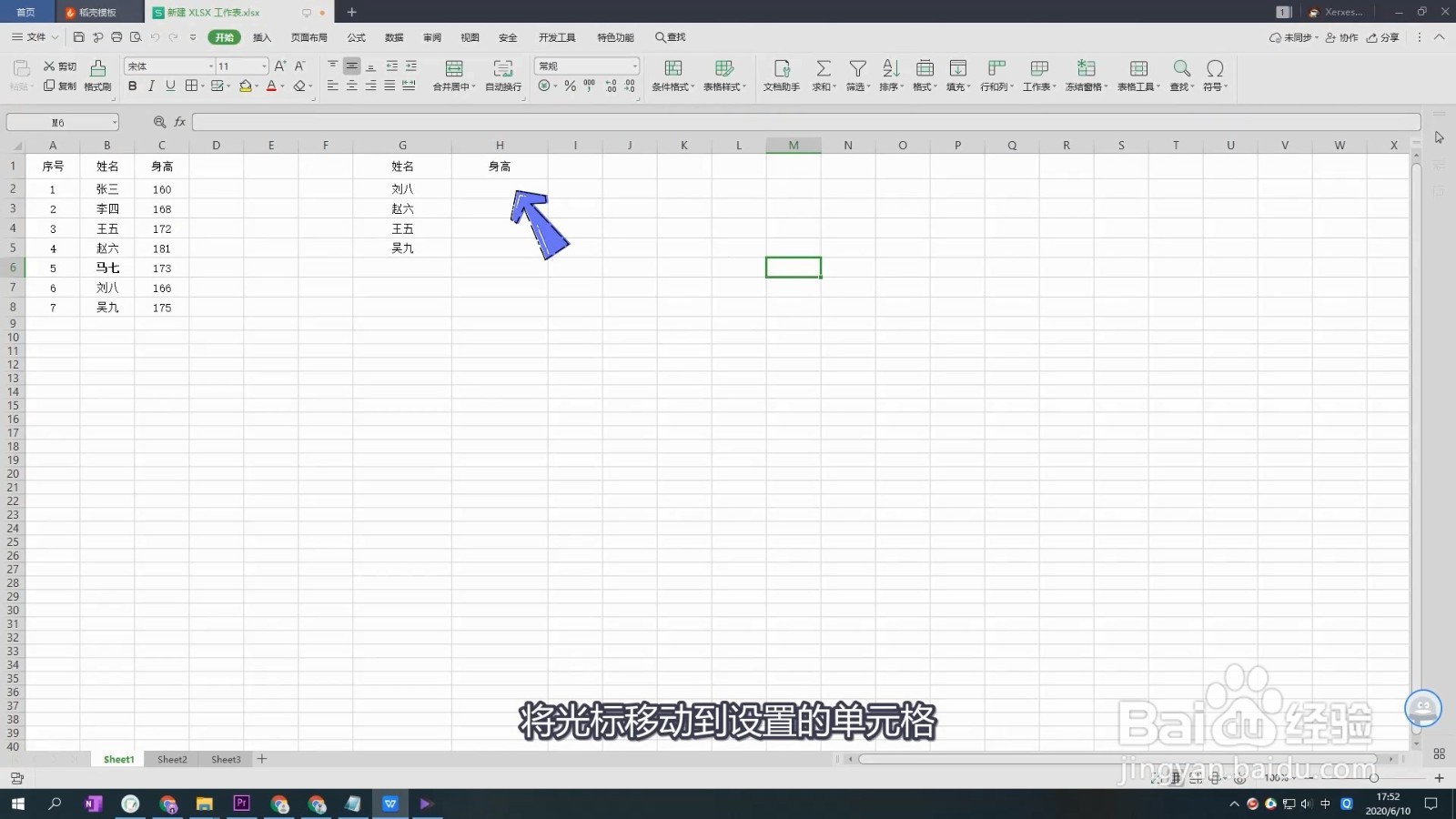
3、点击上方函数符号。

4、在选择函数里面选择vlookup。

5、然后点击右下角确定。
6、查找值栏选择G2。查找值选择两个表拥有的共同列。
7、数据表栏选择B2:C8,再单击快捷键F4添加绝对引用。数据表指选择共同列数据。
8、列序数栏输入2。列序数指目标列在整个框定区域的第几列。
9、匹配条件栏输入0。匹配条件分为精确查找0和模糊查找1。
10、点击确定。
11、下拉填充即可。
  • 在Excel中对不同的表中的数据合并计算
  • excel表中一个条件的if函数的应用
  • wps中用vlookup函数确定成绩档次
  • 绝对引用怎么输入
  • if函数中空白怎么表达
  • 热门搜索
    谷雨手抄报 安全小知识手抄报 小学生元宵节手抄报 安全卫生手抄报 科普手抄报内容 预防病毒手抄报内容 六一手抄报图片 新型冠状病毒手抄报图片 缅怀先烈手抄报简单又漂亮 勿忘国耻手抄报内容