1、如图为已经制作好的员工信息表模板,同时员工的基本信息数据源也已经准备好了。

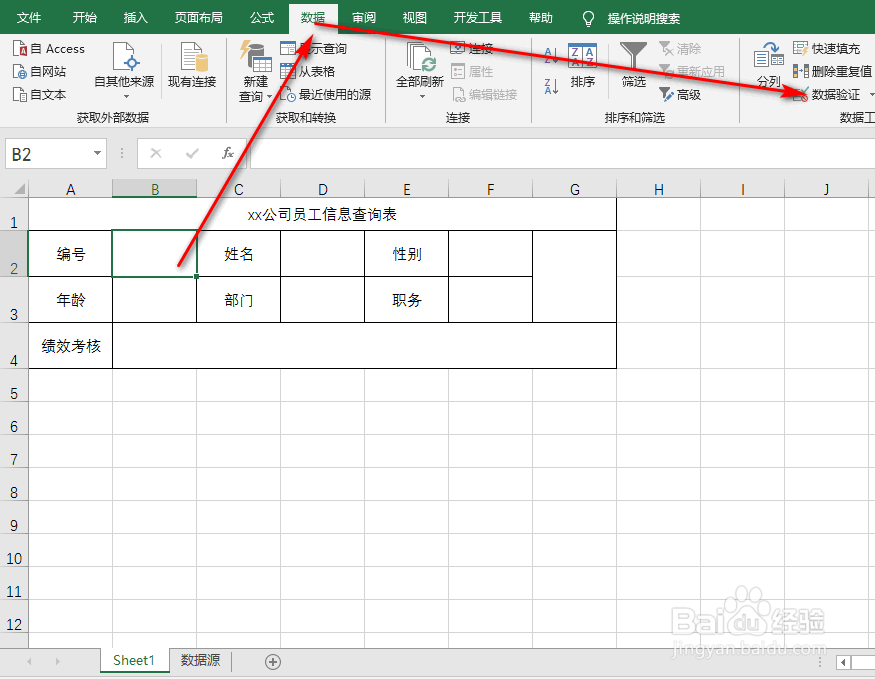
2、首先,选中编号所在的单元格,并在“数据”选项卡下点击“数据验证”,具体如图所示:
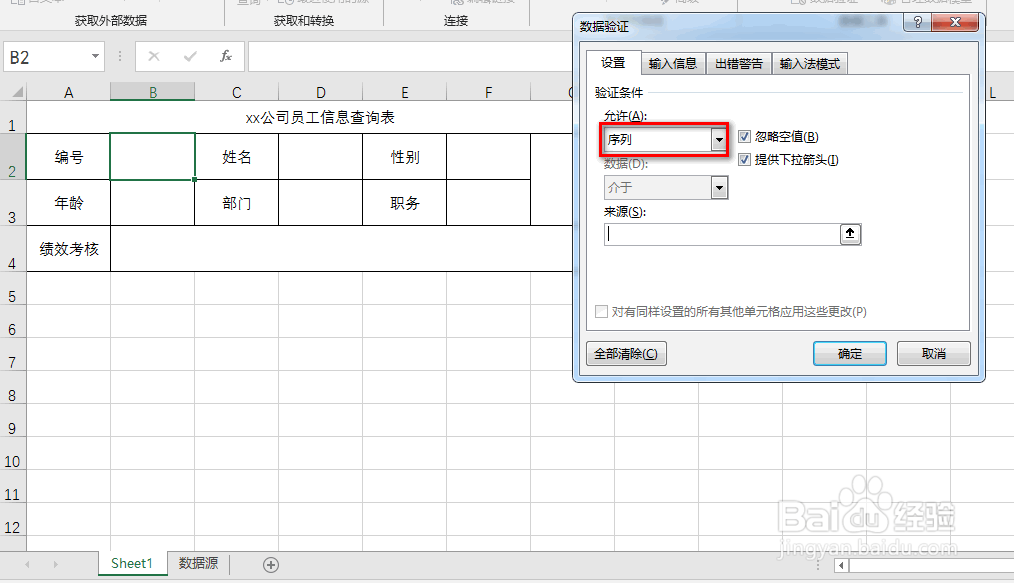
3、在弹出的对话框中,将允许设置为“序列”,具体如图所示:
4、然后在对话框中,点击“来源”,并将其设置为数据源表中的编号列区域,最后点击“确定”,具体如图所示:
注意:可以选中第一个编号,然后Ctrl+Shift+↓,可以一次性全选中。

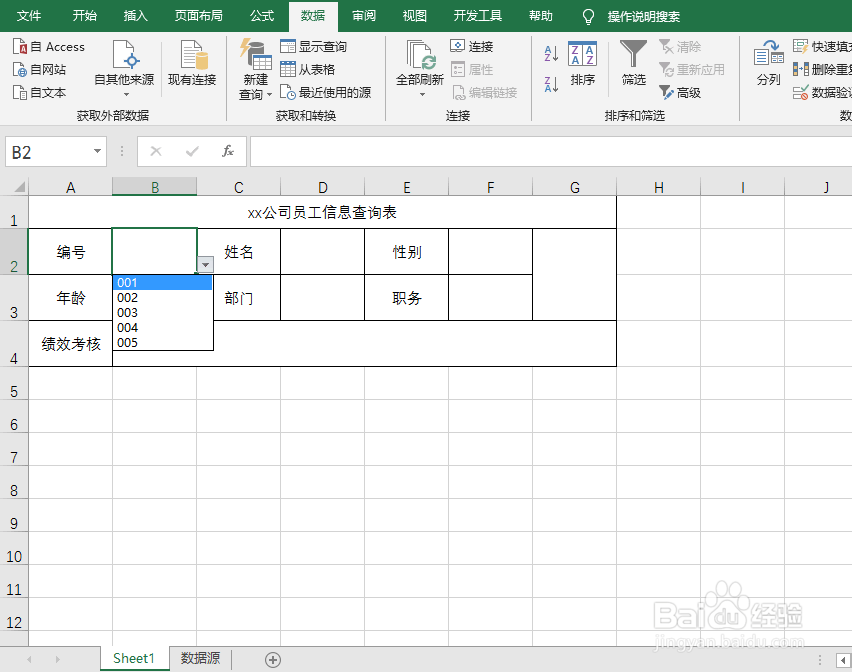
5、然后可以看到编号可以是下拉的形式进行选择,具体如图所示:
时间:2026-04-23 09:36:02
1、如图为已经制作好的员工信息表模板,同时员工的基本信息数据源也已经准备好了。
2、首先,选中编号所在的单元格,并在“数据”选项卡下点击“数据验证”,具体如图所示:
3、在弹出的对话框中,将允许设置为“序列”,具体如图所示:
4、然后在对话框中,点击“来源”,并将其设置为数据源表中的编号列区域,最后点击“确定”,具体如图所示:
注意:可以选中第一个编号,然后Ctrl+Shift+↓,可以一次性全选中。
5、然后可以看到编号可以是下拉的形式进行选择,具体如图所示:
