ppt怎么任意设置图片的形状

 时间:2024-10-11 21:55:32

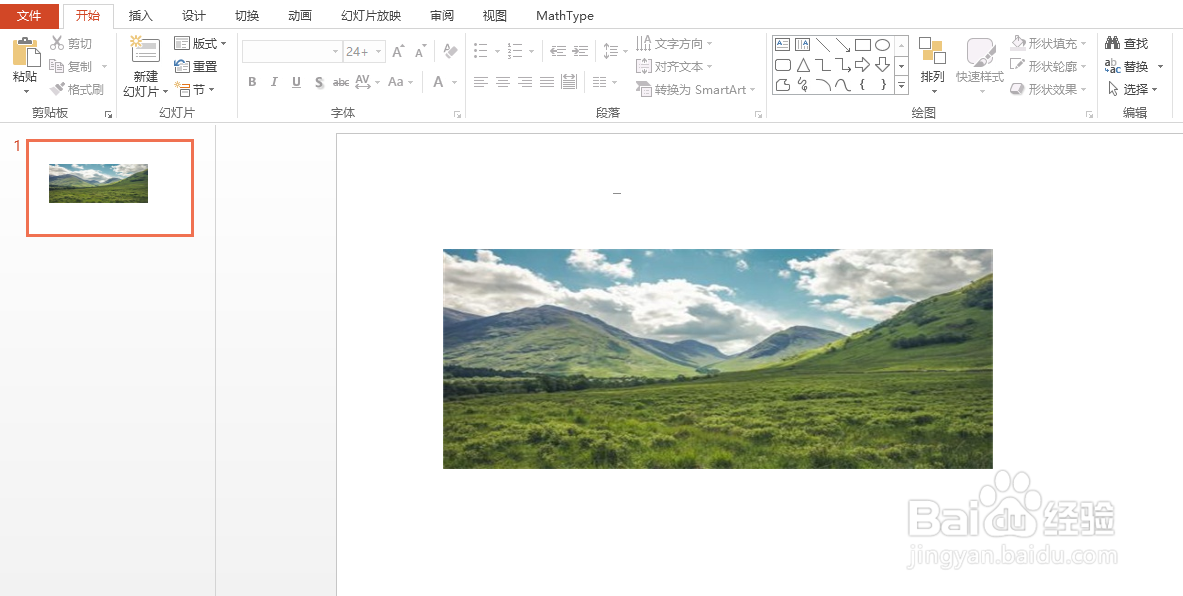
1、如图为一张图片示例。

ppt怎么任意设置图片的形状

2、首先,在“插入”选项卡下点击“形状”,并点击“矩形”,具体如图所示:

ppt怎么任意设置图片的形状

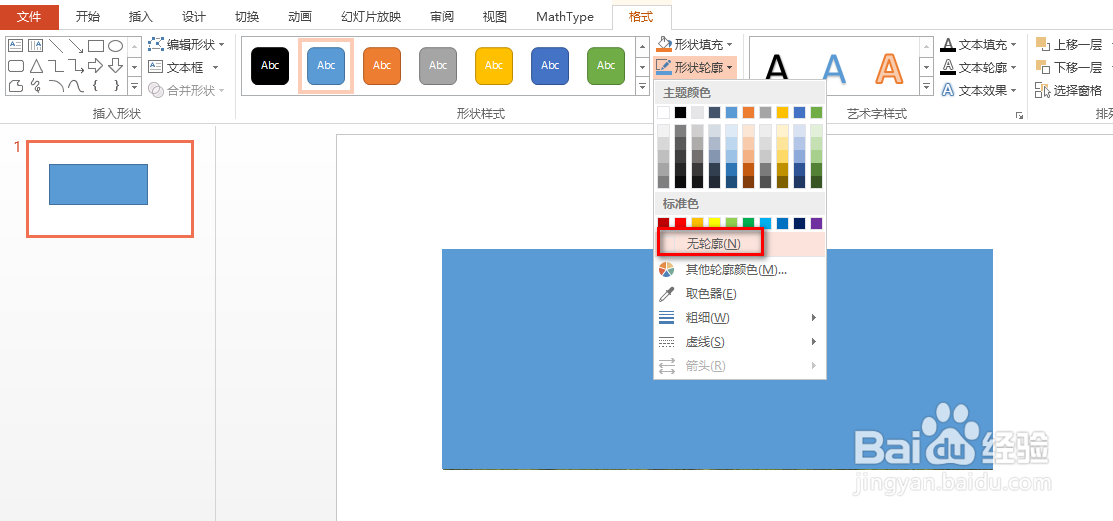
3、然后使用鼠标按照上述图片的大小绘制一个矩形,并将矩形设置为“无轮廓”,具体如图所示:
ppt怎么任意设置图片的形状

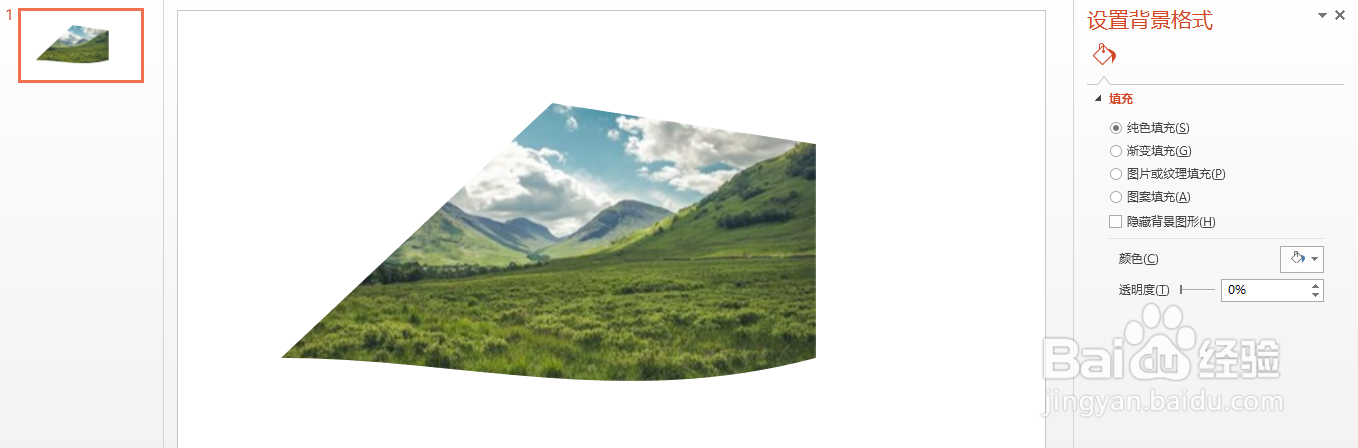
4、然后点击选中矩形下的图片,并鼠标右键,将图片进行剪切,具体如图所示:

ppt怎么任意设置图片的形状

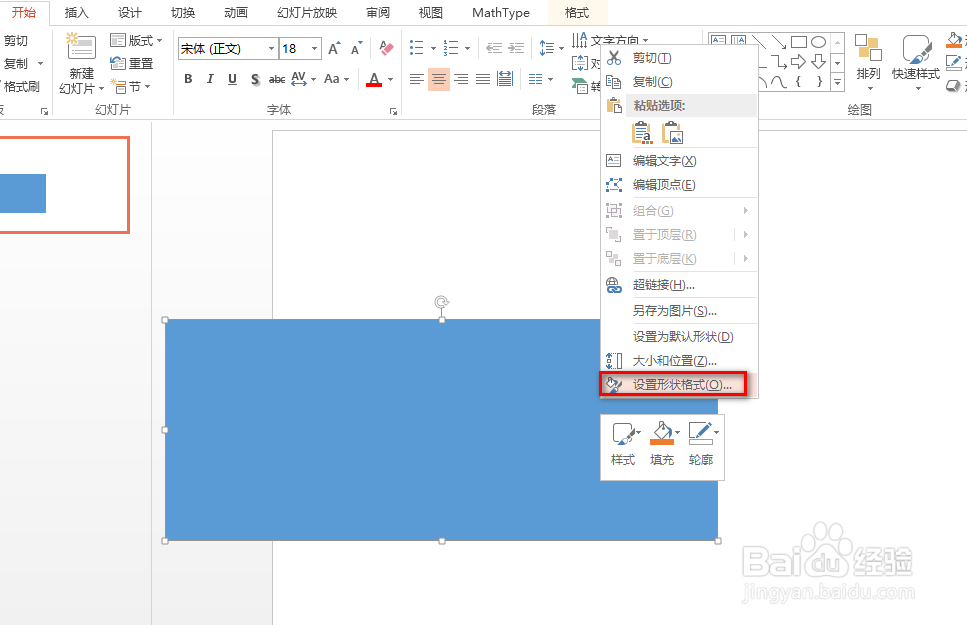
5、接着,鼠标选中矩形,并右键,在出现的下拉菜单中,点击“设置形状格式”,具体如图所示:
ppt怎么任意设置图片的形状

6、在出现的右侧界面中,选中“图片或纹理填充”,并点击“剪贴板”,具体如图所示:

ppt怎么任意设置图片的形状

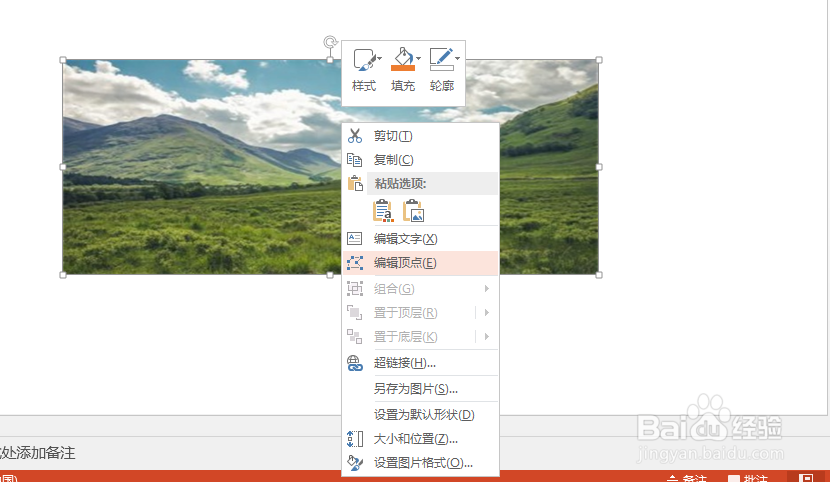
7、然后点击图片,并鼠标右键,在出现的下拉菜单中,点击“编辑顶点”,具体如图所示:
ppt怎么任意设置图片的形状

8、通过选中其他的顶点来调整图片的形状,具体如图所示:

ppt怎么任意设置图片的形状
  • PPT中怎样把幻灯片页面的图片填充到形状
  • WPS演示版怎样移动复制删除幻灯片?
  • PPT中饼干的绘制方法
  • PPT如何制作形状断开的设计效果?
  • WPS演示文稿怎么制作数字上升变化的动画
  • 热门搜索
    关于新型冠状病毒的手抄报 关于读书的手抄报题目 五一劳动节手抄报简单又漂亮 欢度国庆手抄报图片 珍惜生命手抄报 法制安全教育手抄报 法制教育手抄报图片 母亲节手抄报大全 简单病毒手抄报 有趣的汉字手抄报图片