1、打开PS软件。

2、2.ps里打开要处理的图片.

3、3.ctrl+j复制一层,保留原背景层,后期如果处理不当图片损坏可还原,在复制的图片上处理。

4、选择“裁剪工具”,拉大它的宽或者高。
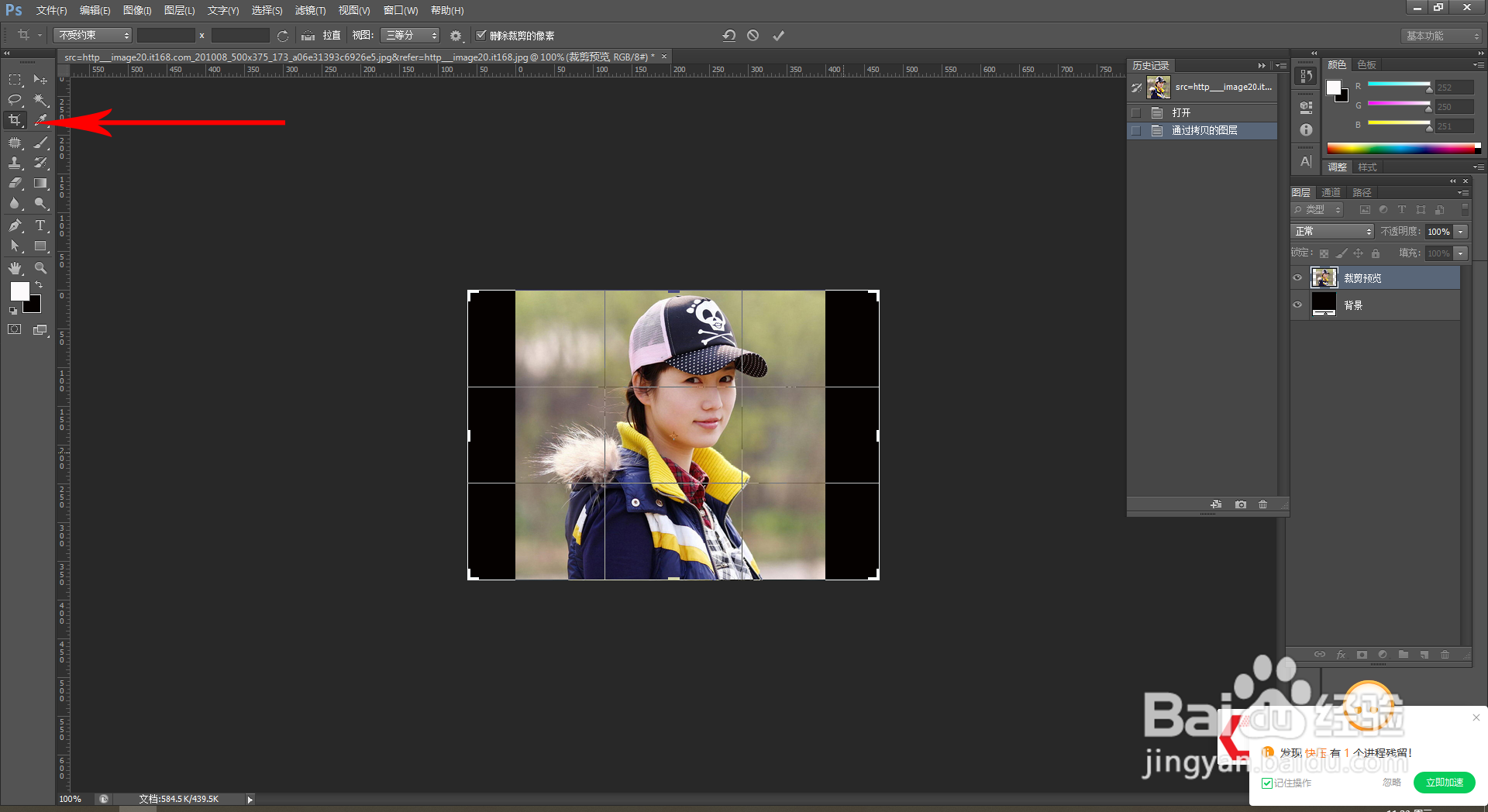
5、双击图片或将对勾去掉,选择“编辑—内容识别比例” 后(有的也叫内容识别缩放),这时候图片上出现了控点。
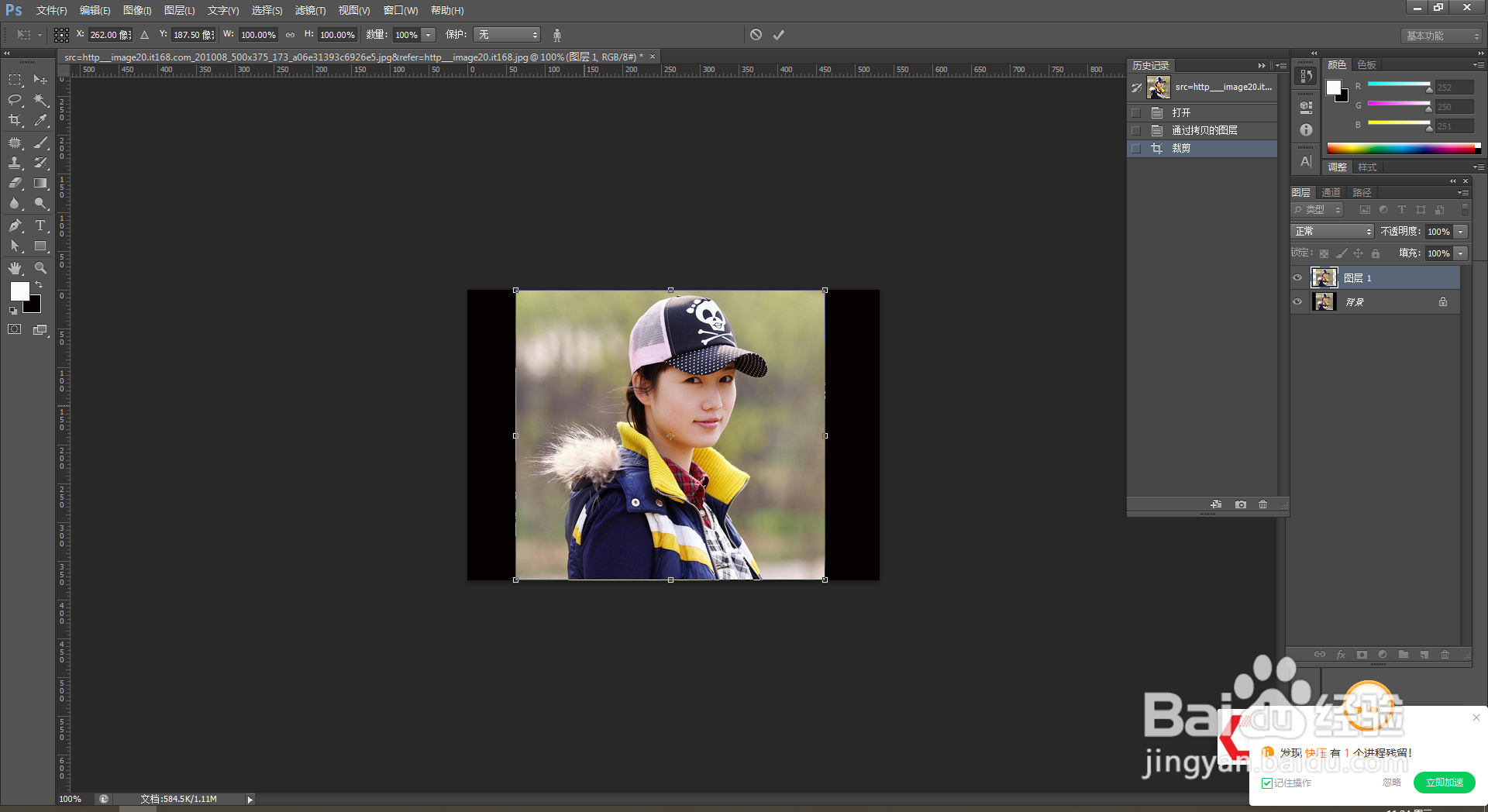
6、然后点击控制点,将图片拉长与画布对齐,拉到你要的尺寸。

7、7.你会发现人物像素并没有发生变化,背景变长了。
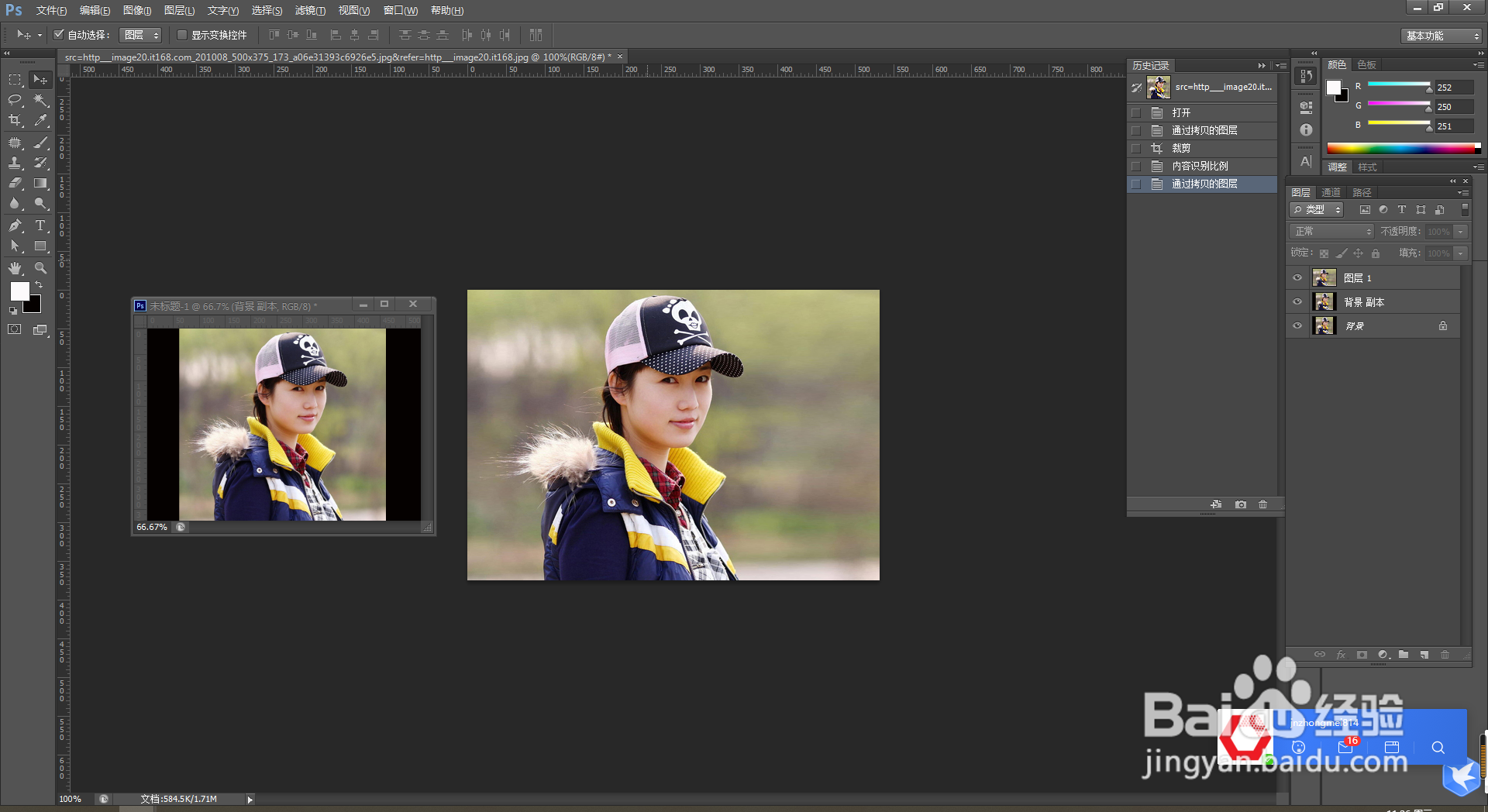
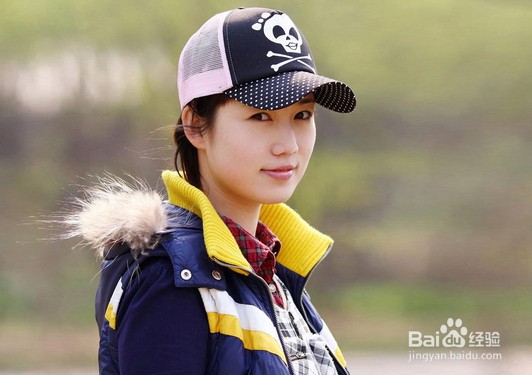
8、8.效果图。
时间:2026-04-24 13:06:12
1、打开PS软件。
2、2.ps里打开要处理的图片.
3、3.ctrl+j复制一层,保留原背景层,后期如果处理不当图片损坏可还原,在复制的图片上处理。
4、选择“裁剪工具”,拉大它的宽或者高。
5、双击图片或将对勾去掉,选择“编辑—内容识别比例” 后(有的也叫内容识别缩放),这时候图片上出现了控点。
6、然后点击控制点,将图片拉长与画布对齐,拉到你要的尺寸。
7、7.你会发现人物像素并没有发生变化,背景变长了。
8、8.效果图。
