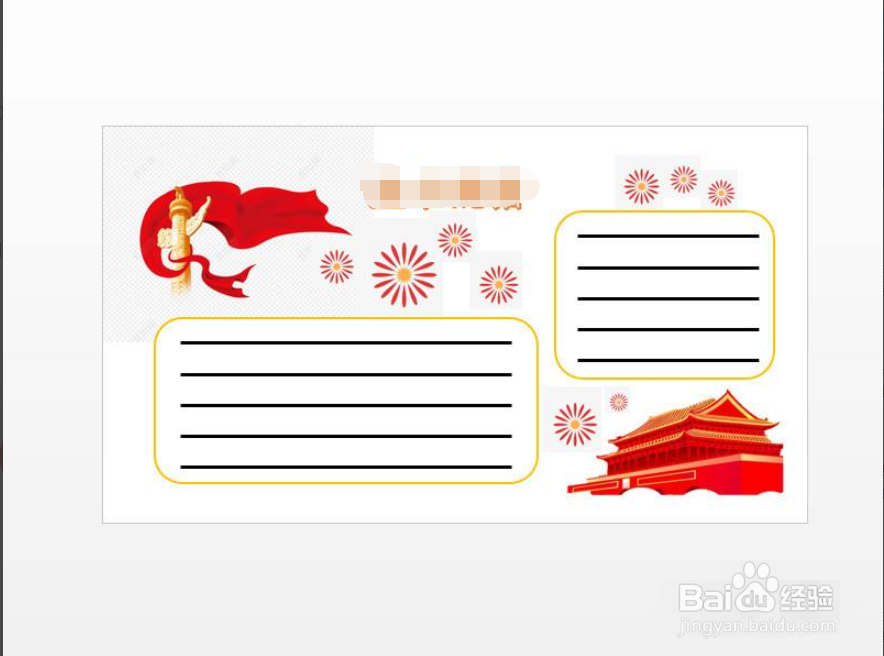
1、打开已经制作好图片的PPT,如下图所示。
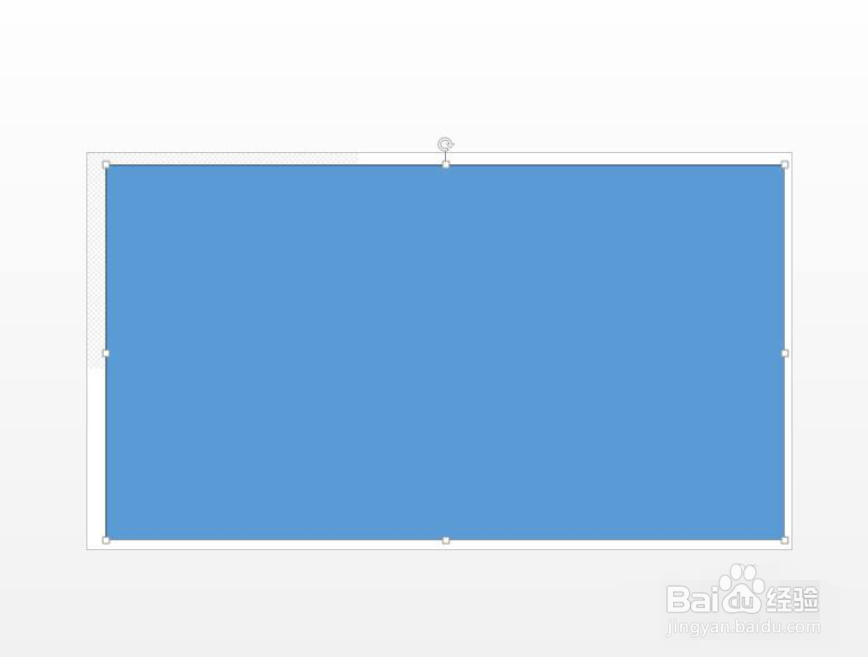
2、在图片上方添加一个矩形框,覆盖住全部图片区域,如下图所示。
3、先设置矩形框填充颜色为白色,然后选择“其他填充颜色”,如下图所示。

4、在弹出的对话框中选择透明度,根据需要调整合适即可,透明度越小,则图片减淡越明显,如下图所示。

5、最后设置矩形框边框为“无轮廓”,如下图所示。

6、这样,PPT中的图片就看上去整体变淡了,结果如下图所示。

时间:2026-04-25 00:13:03
1、打开已经制作好图片的PPT,如下图所示。
2、在图片上方添加一个矩形框,覆盖住全部图片区域,如下图所示。
3、先设置矩形框填充颜色为白色,然后选择“其他填充颜色”,如下图所示。
4、在弹出的对话框中选择透明度,根据需要调整合适即可,透明度越小,则图片减淡越明显,如下图所示。
5、最后设置矩形框边框为“无轮廓”,如下图所示。
6、这样,PPT中的图片就看上去整体变淡了,结果如下图所示。
