1、首先,我们选中整个表格,点击’表格工具‘列表中的”转换成文本”按钮。

2、从打开的“转换表格”窗口中,勾选“段落标记”项,点击“确定”按钮。

3、此时效果如图所示:

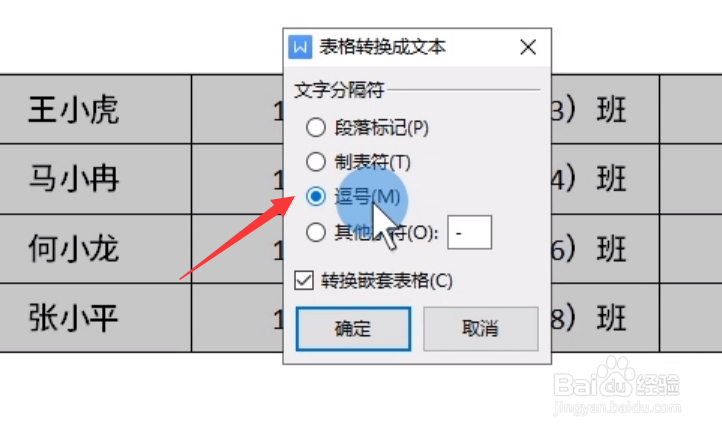
4、当然,我们也可以选择“逗号”,点击“确定”按钮。
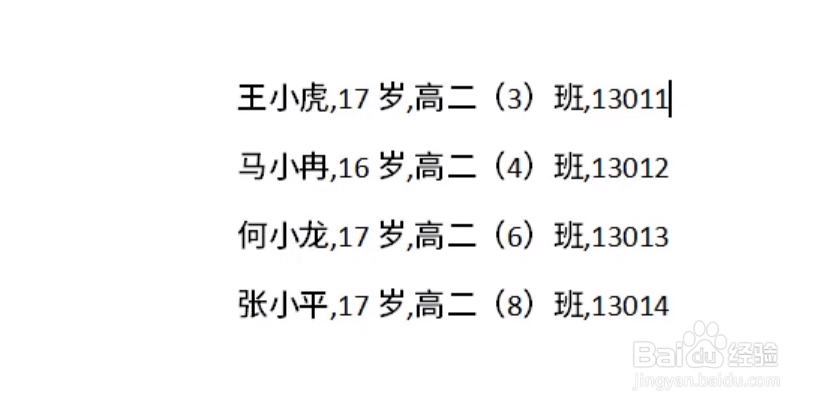
5、此时转换效果如图所示:
6、甚至我们还可以将其转换成利用“特殊符号”进行分割。
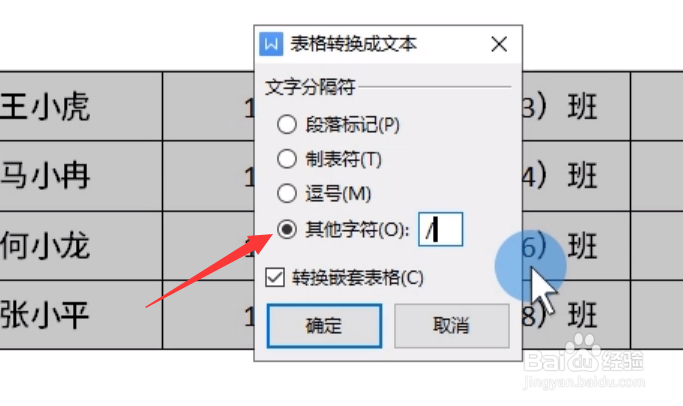
7、如图,就是我们利用了特殊符号进行分割的效果。

时间:2026-04-25 12:39:23
1、首先,我们选中整个表格,点击’表格工具‘列表中的”转换成文本”按钮。
2、从打开的“转换表格”窗口中,勾选“段落标记”项,点击“确定”按钮。
3、此时效果如图所示:
4、当然,我们也可以选择“逗号”,点击“确定”按钮。
5、此时转换效果如图所示:
6、甚至我们还可以将其转换成利用“特殊符号”进行分割。
7、如图,就是我们利用了特殊符号进行分割的效果。
