电脑如何更改Windows更改主题的声音方案

 时间:2024-10-11 23:03:11

1、首先,我们打开电脑,我们点击开始菜单,我们点击【控制面板】,进入控制面板主界面;

电脑如何更改Windows更改主题的声音方案

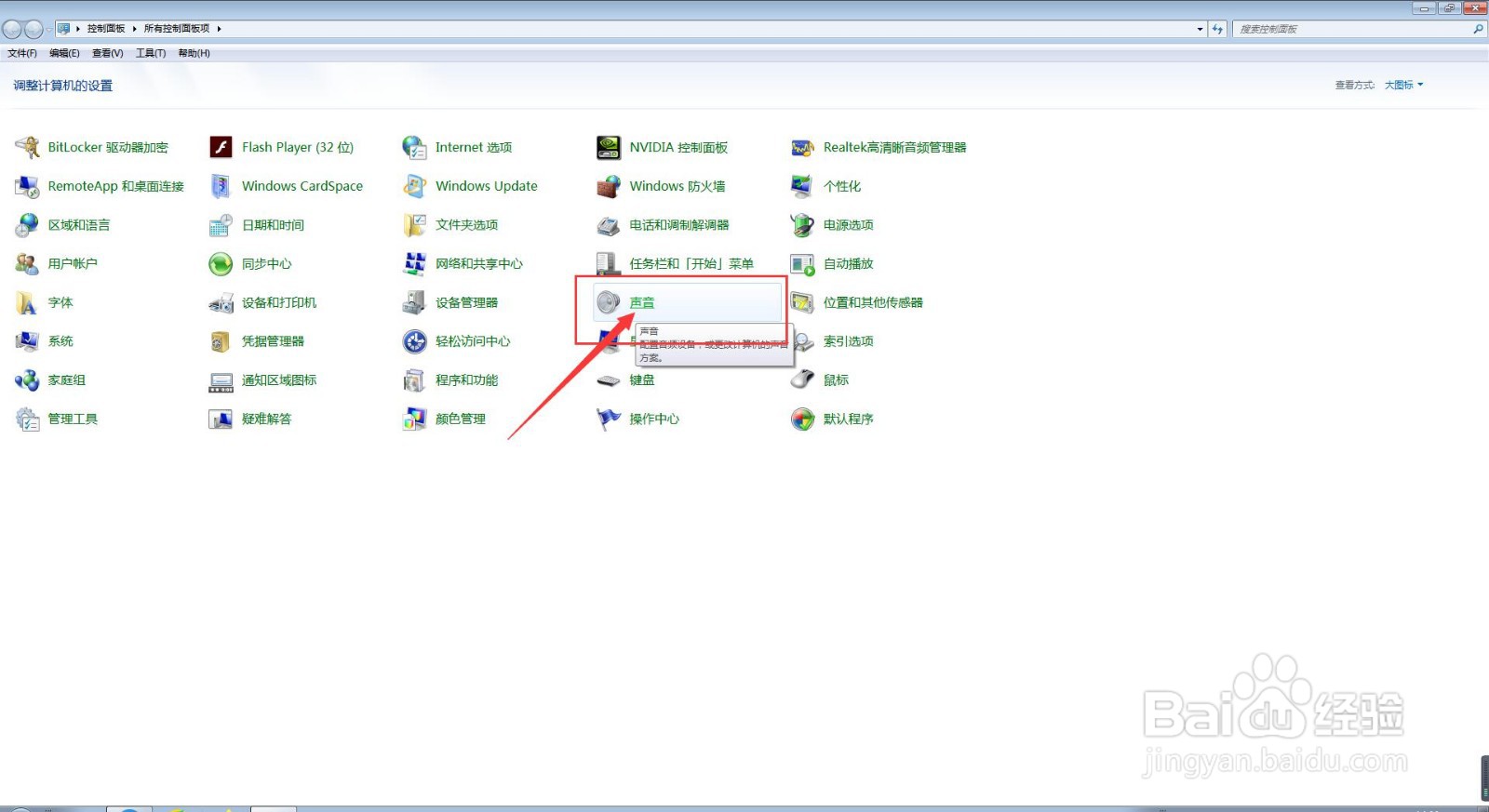
2、接下来,在进入控制面板主界面后,我们点击打开【声音】,进入声音设置界面;
电脑如何更改Windows更改主题的声音方案

3、接下来,在进入进入声音设置界面后,我们点击上方菜单栏中的【声音】选项卡,进入声音选项卡设置界面;

电脑如何更改Windows更改主题的声音方案

4、接下来,在进入声音选项卡设置界面后,我们首先在程序设置菜单栏中选择我们所需要的【Windows更改主题】程序事件;

电脑如何更改Windows更改主题的声音方案

5、接下来,我们点击下方声音栏下方的下拉按钮,选择我么你所需要的声音方案(例如,气球);

电脑如何更改Windows更改主题的声音方案

6、接下来,我们点击旁边的【测试】按钮;

电脑如何更改Windows更改主题的声音方案

7、最后,待计算机测试完毕后,我们点击该界面下方的【应用】按钮,并点击【确定】按钮即可。

电脑如何更改Windows更改主题的声音方案
  • 学习脚本制作:按键精灵制作酷炫提示窗口
  • tplink路由器如何设置连网电脑的网上时间
  • 教你一招废掉外挂弹窗
  • win10网速正常玩游戏延迟高
  • 热门搜索
    长城手抄报 关于文明的手抄报 清明节手抄报好看简单字少 手抄报模版 手抄报大全简单又漂亮 安全教育手抄报图片简单又漂亮 手抄报边框简单又漂亮 四年级英语手抄报 关于国庆节的手抄报 关于元宵节的手抄报