1、打开一个需要编辑的excel表格。
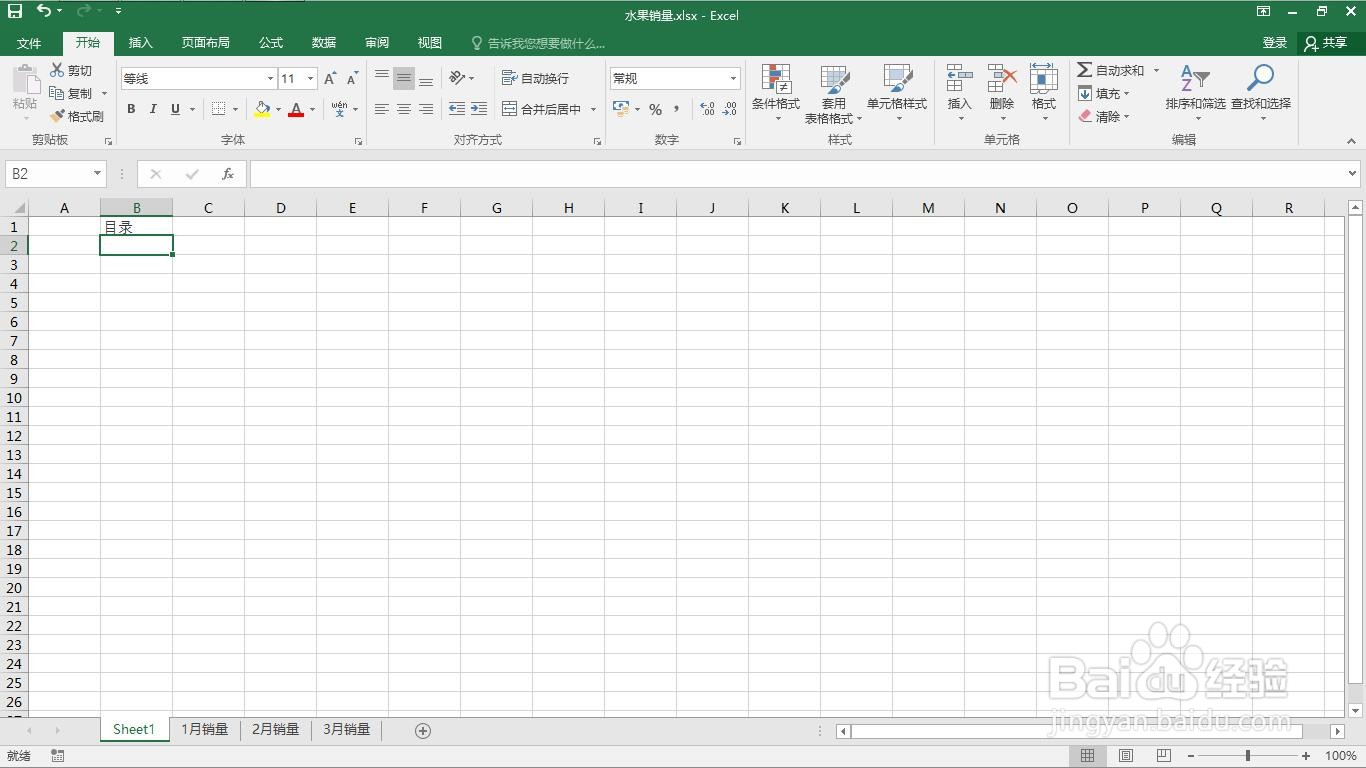
2、选中有数据的工作表。

3、鼠标移动到”1月销量“表中,右键插入一列。
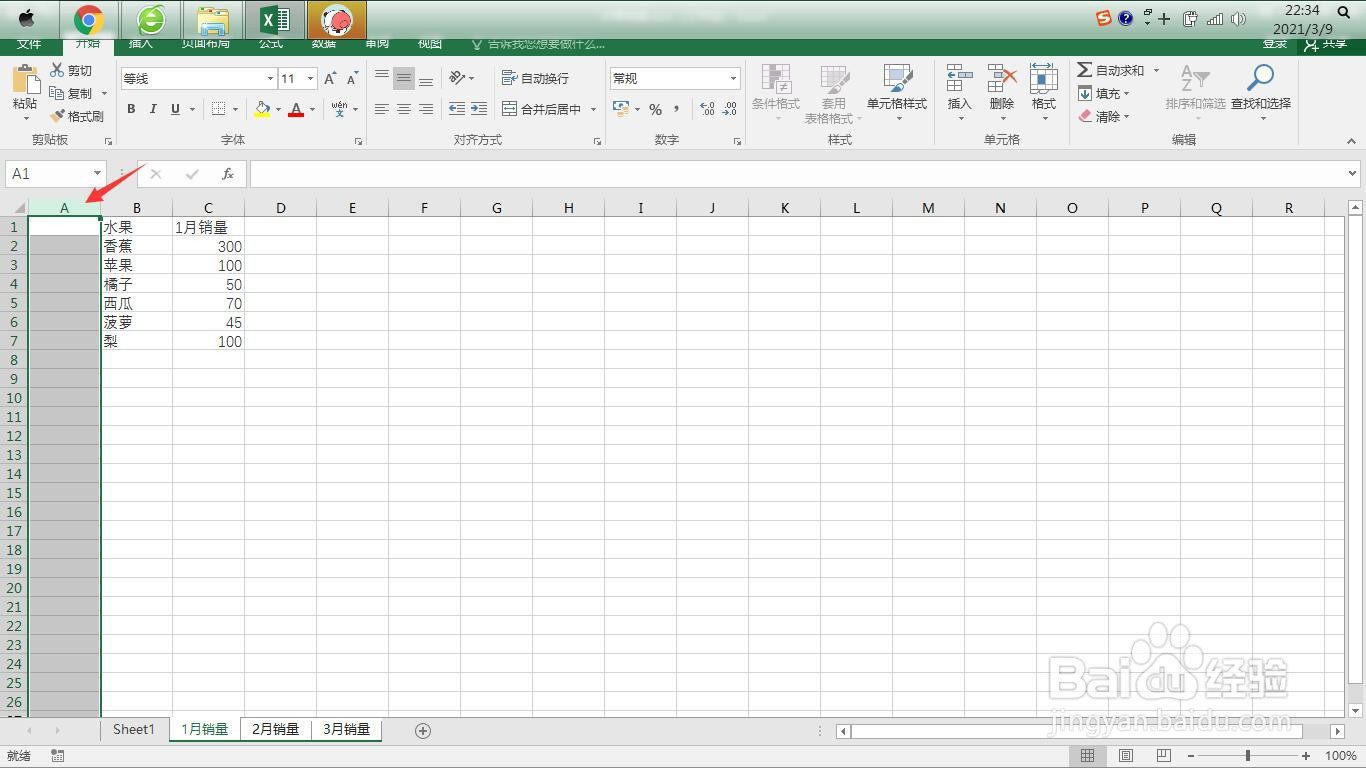
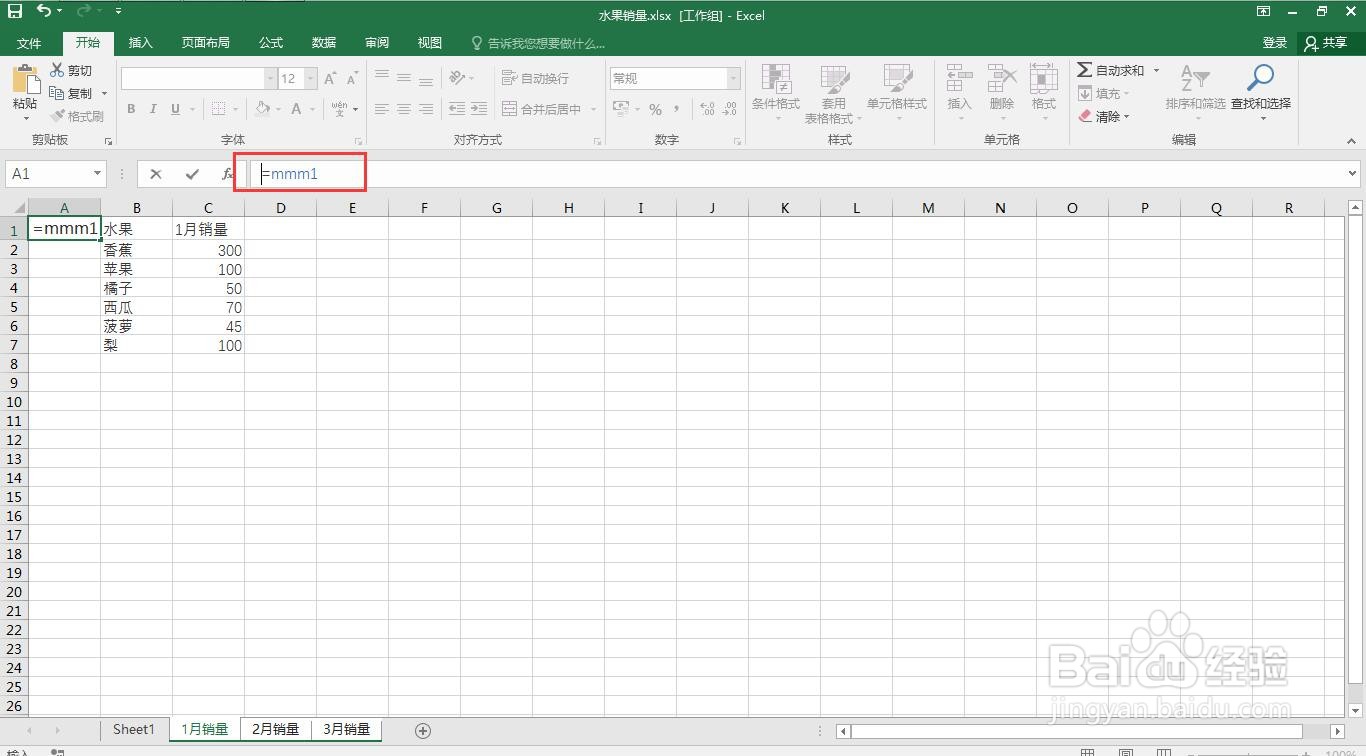
4、在第一个单元格输入公式=mmm1。
5、点击“文件”菜单。

6、选择”检查工作簿“。

7、点击“检查问题”。

8、弹出检查器窗口。
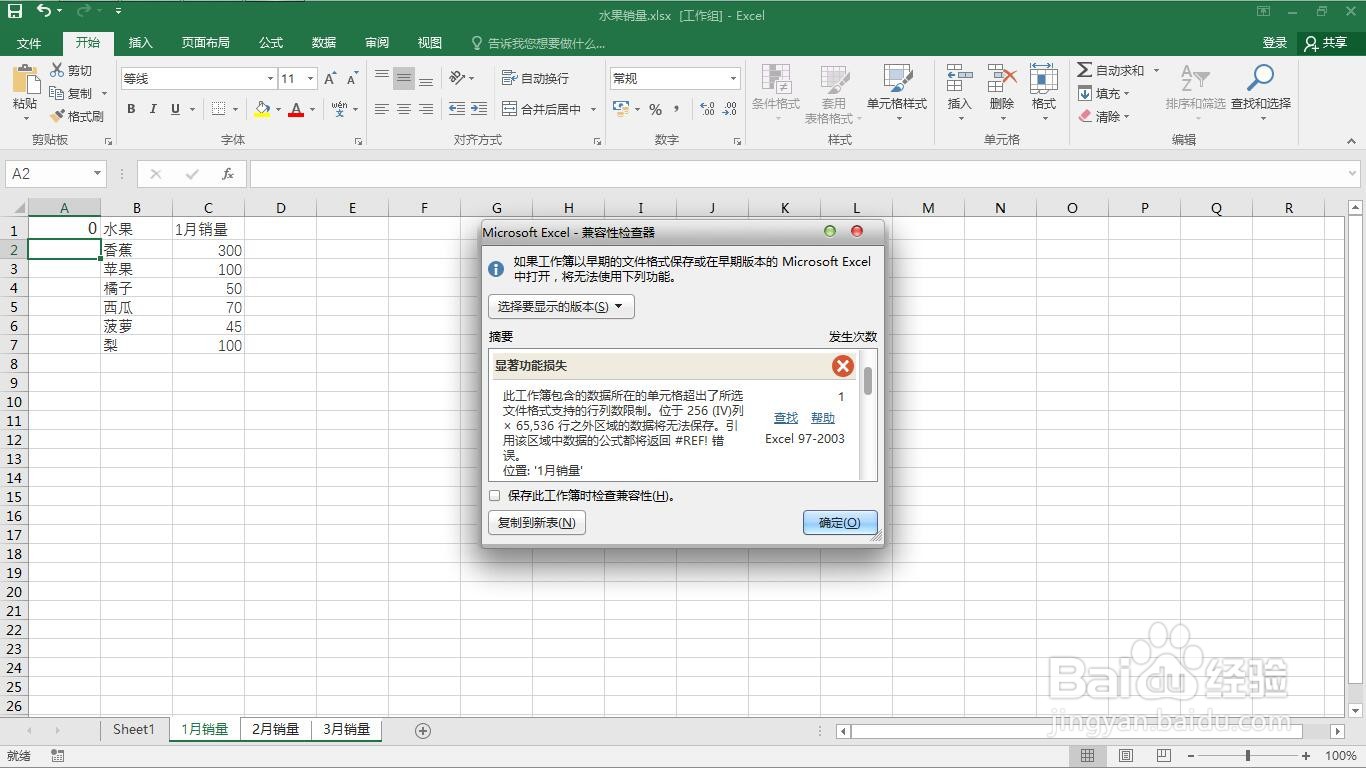
9、点击“复制到新表”按钮。

10、出现兼容性工作表。
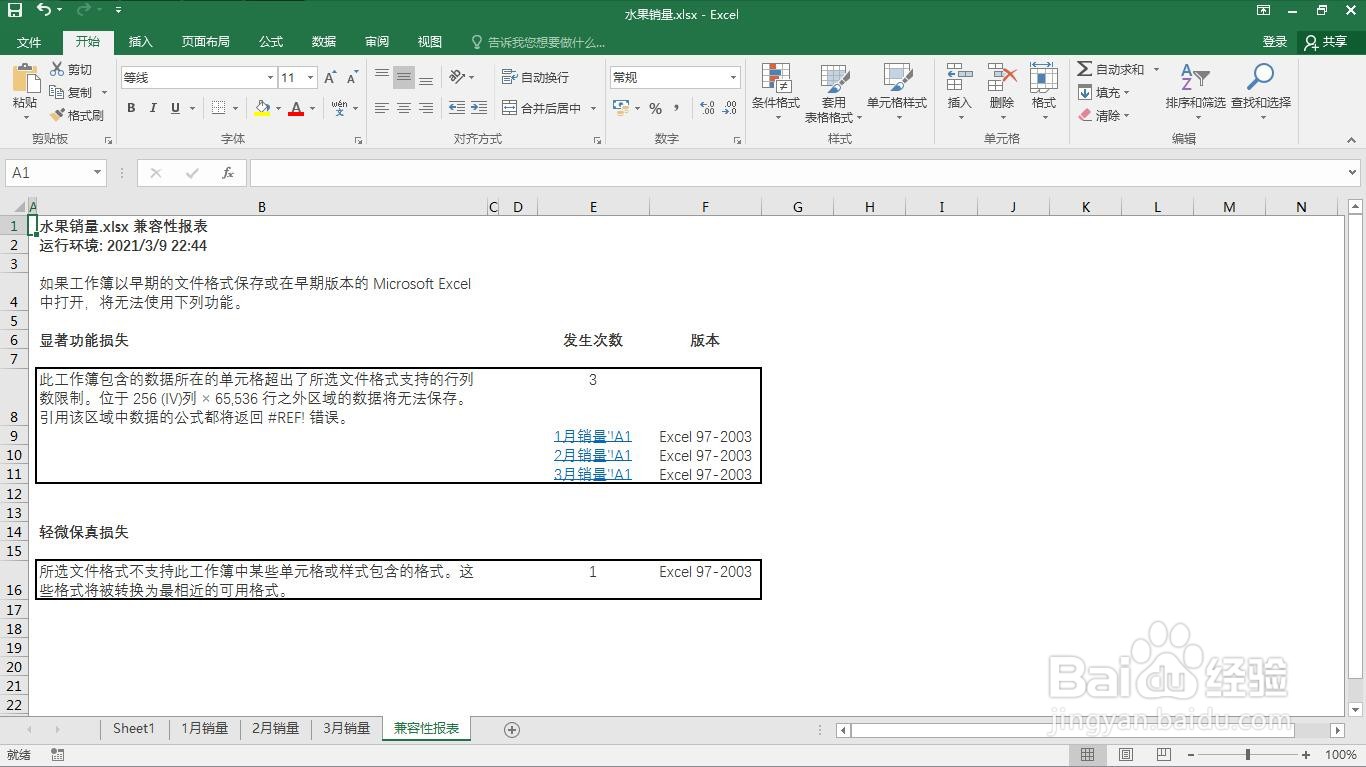
11、将红色框生成的列表数据,复制下来。

12、粘贴到目录单元格下方。

13、点击任意一个链接,就可以跳转到相应工作表里。这样就完成了。

时间:2026-04-23 02:42:27
1、打开一个需要编辑的excel表格。
2、选中有数据的工作表。
3、鼠标移动到”1月销量“表中,右键插入一列。
4、在第一个单元格输入公式=mmm1。
5、点击“文件”菜单。
6、选择”检查工作簿“。
7、点击“检查问题”。
8、弹出检查器窗口。
9、点击“复制到新表”按钮。
10、出现兼容性工作表。
11、将红色框生成的列表数据,复制下来。
12、粘贴到目录单元格下方。
13、点击任意一个链接,就可以跳转到相应工作表里。这样就完成了。
