IDEA去掉编辑中间的白色竖线

 时间:2026-05-13 16:05:30

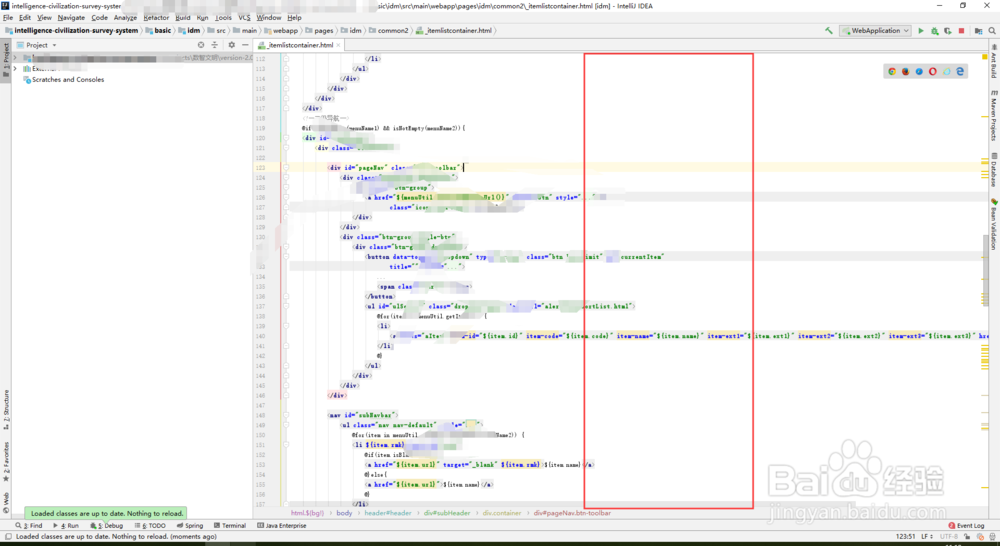
1、打开IntelliJ IDEA 2018,在默认的右侧编辑器会有一条白色的竖线,让人很讨厌,如图所示:

IDEA去掉编辑中间的白色竖线

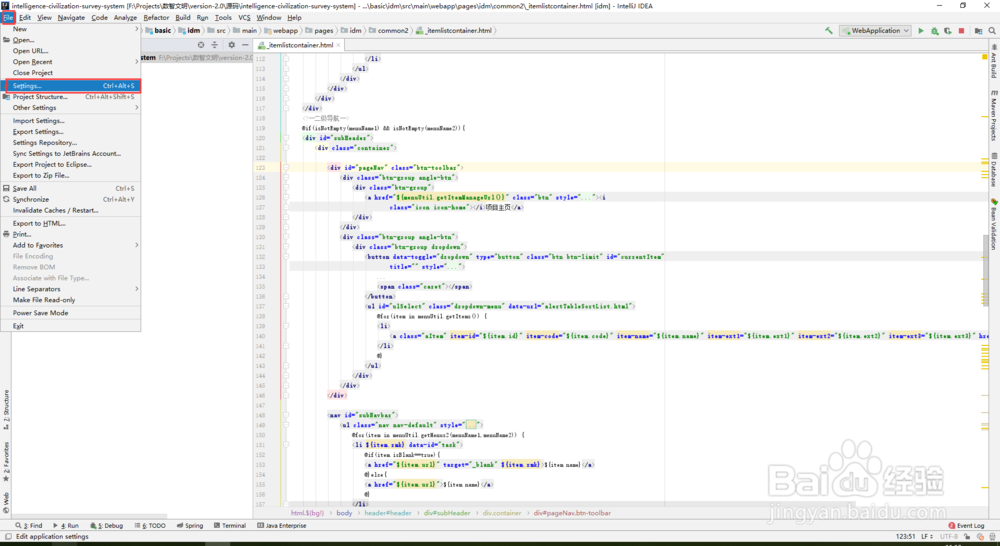
2、在主界面头部菜单中找到“File”,然后点击,在下面出现的菜单中,找到并选择“Settings”。
IDEA去掉编辑中间的白色竖线

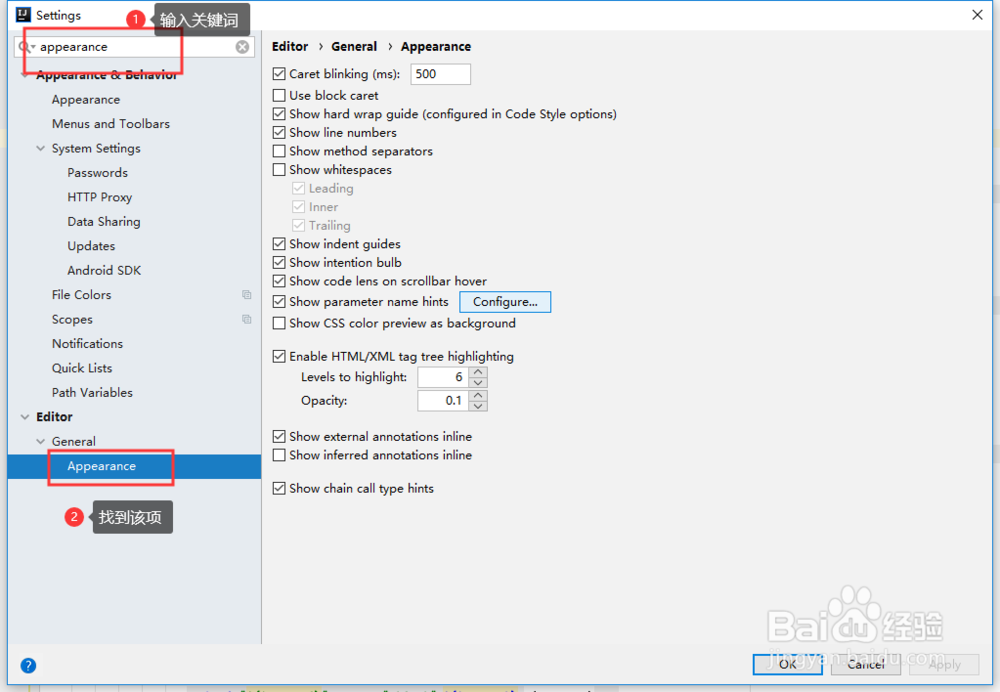
3、在出现的“Settings”界面,左侧的列表中找到“Editor”,并继续向下展开,找到“General”,或者通过左侧上面的输入框输入“Appearance”,然后找到“Editor”下的“Appearance”。

IDEA去掉编辑中间的白色竖线

IDEA去掉编辑中间的白色竖线

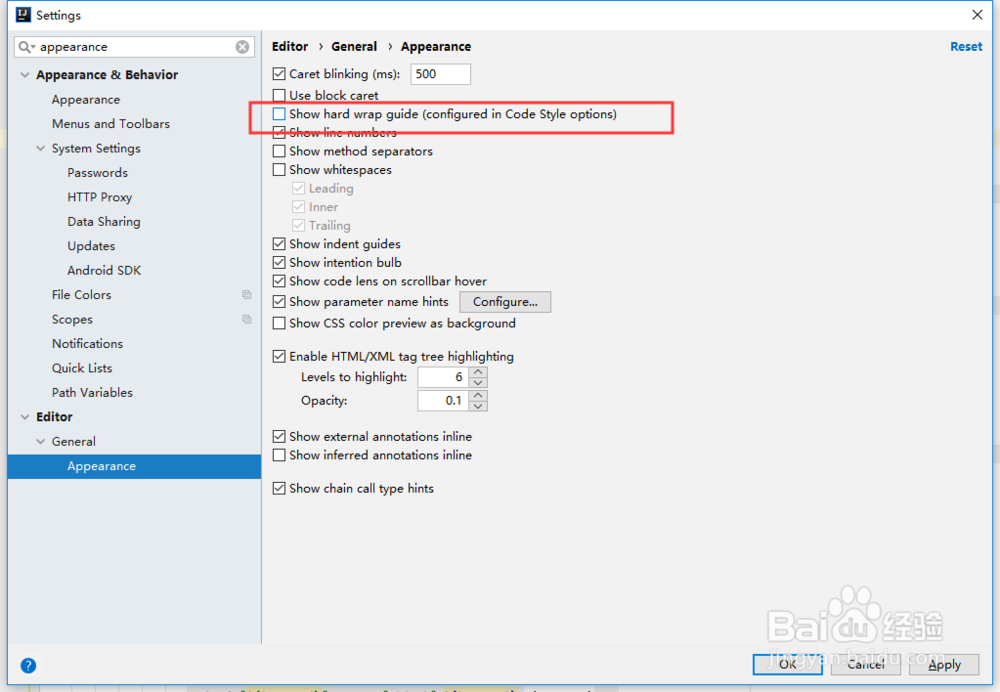
4、找到“Appearance”后,点击该项,在右侧的界面中,找到【Show right margin (configured in code Style options)】,取消其前面的勾选框。

IDEA去掉编辑中间的白色竖线

IDEA去掉编辑中间的白色竖线

5、取消勾选后,在“Settings”界面的下方,找到“OK”按钮,点击即可。当“Settings”界面消失后,在右侧的编辑器中的白色竖线就消失了。

IDEA去掉编辑中间的白色竖线

IDEA去掉编辑中间的白色竖线

  • Navicat怎么查看建表语句在哪查看数据库ddl语句
  • IDEA怎么将一段代码提取成方法
  • Tomcat安装及配置教程
  • Eclipse怎么提交代码到SVN服务器
  • IntelliJ IDEA如何清除缓存#校园分享#
  • 热门搜索
    关于重阳节的手抄报 关于幸福的手抄报 爱劳动手抄报简单漂亮 母亲节手抄报内容 普通话手抄报内容 三年级语文手抄报 爱国主义教育手抄报 致敬抗疫英雄手抄报内容 文明校园手抄报内容 防疫手抄报大全图片