Excel如何对打印格式排版

 时间:2026-02-14 13:29:51

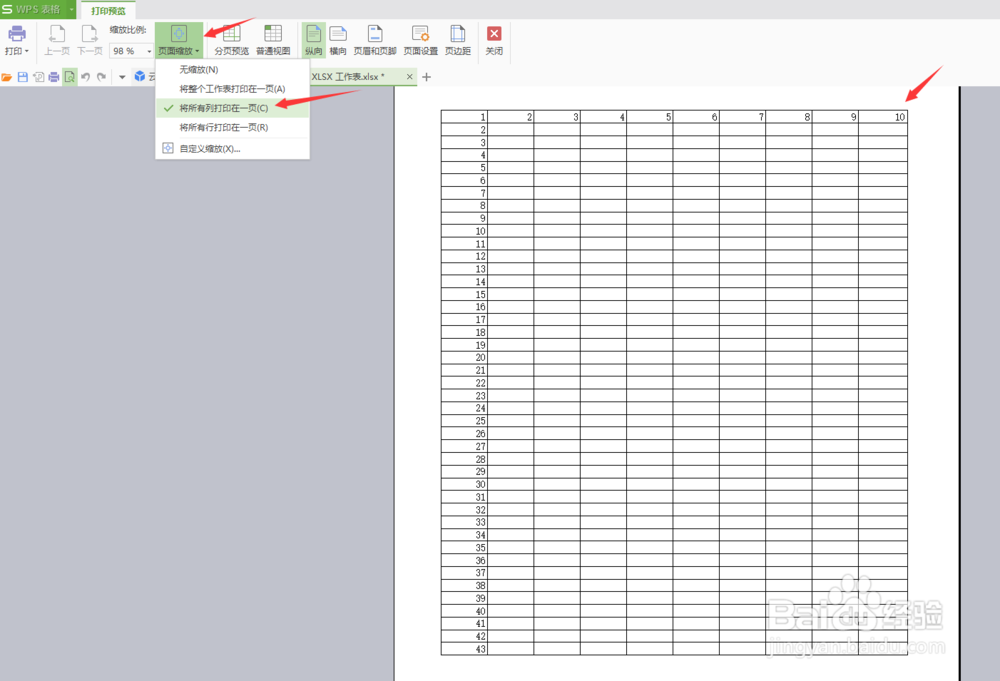
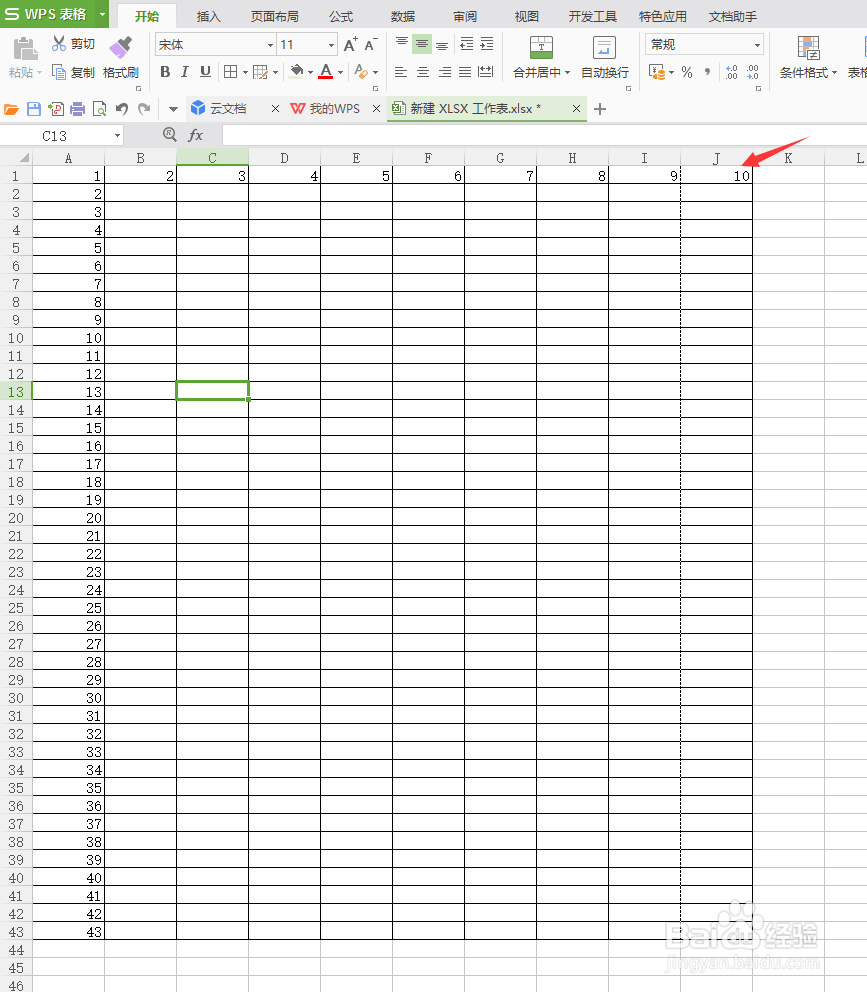
1、第一步,打开需要打印的Excel文件,此时可以看到需要打印的表格页面较大,如图所示:
Excel如何对打印格式排版

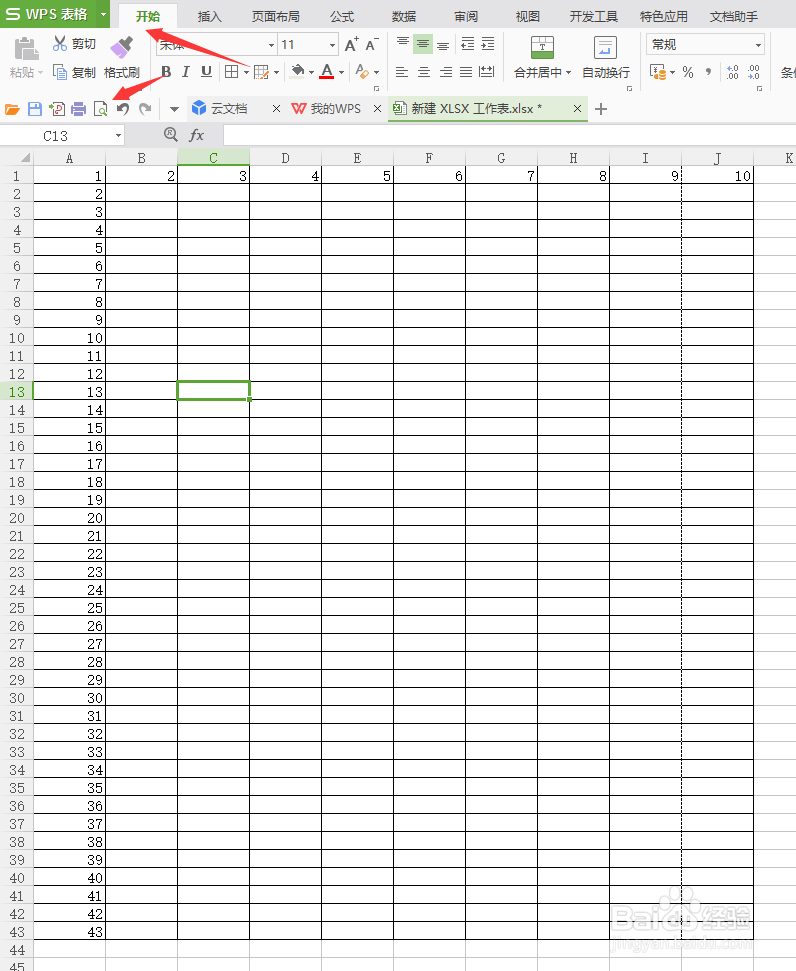
2、第二步,点击工具栏上方的开始,然后点击预览,进入打印预览模式,如图所示:
Excel如何对打印格式排版

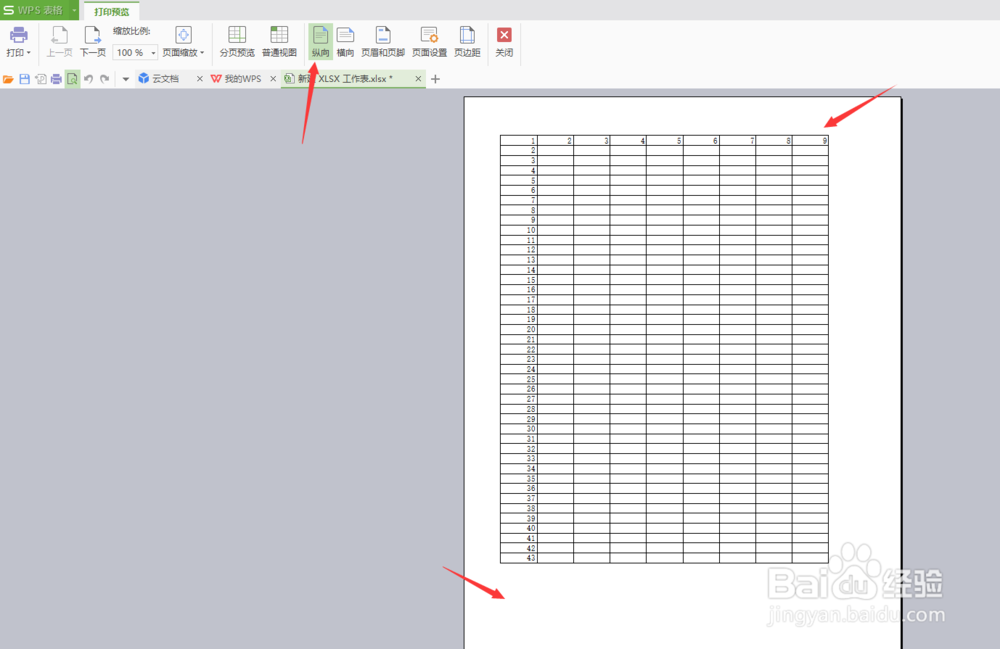
3、第三步,在预览页面可以看到,此时页面为纵向,所有列不在一个页面,如图所示:
Excel如何对打印格式排版

4、第四步,点击工具栏页面缩放选项,选择将所有列打印在一页,如图所示:

Excel如何对打印格式排版

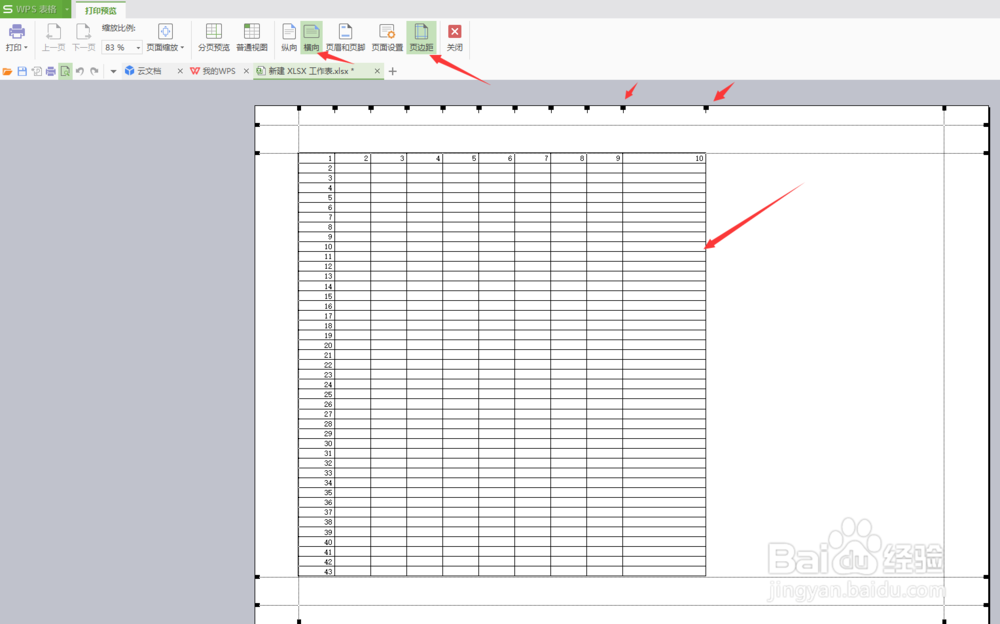
5、第五步,如果第四步导致所有行不在一列,可以点击纸张横向,点击页边距,使用鼠标直接拖拉表格边线调整表格大小,如图所示:
Excel如何对打印格式排版

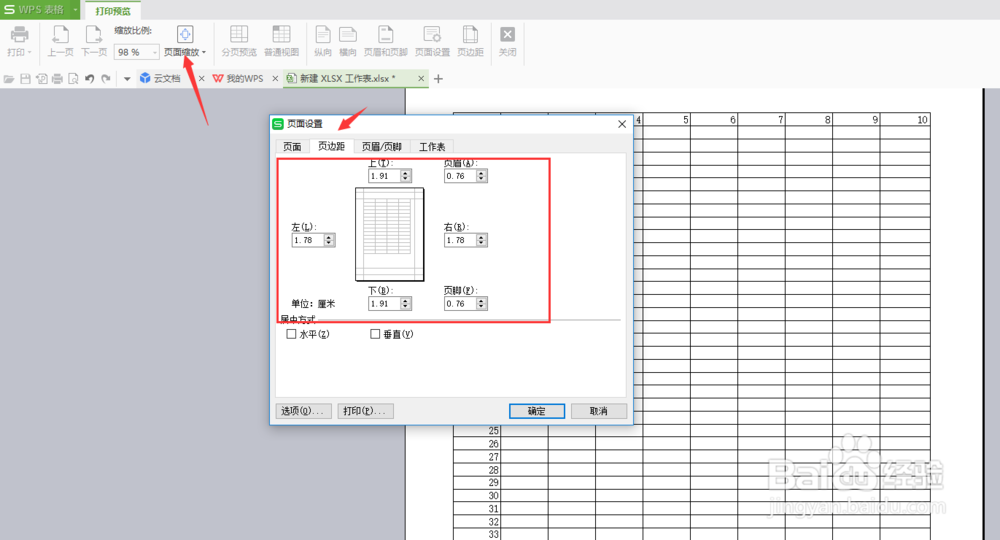
6、第六步,当超出页面范围内容不多时,点击页面缩放中的自定义,点击页边距,将上下左右页边距值调小,如图所示:
Excel如何对打印格式排版

  • excel定位单元格公式方法介绍
  • Excel如何快速选择非空单元格
  • EXCEL如何快速批量强制换行?
  • Excel中如何按行对数据进行排序
  • excel表格基本操作:日期格式转换
  • 热门搜索
    保护绿色家园手抄报 关于重阳节的手抄报简单又漂亮 交通安全手抄报大全 清明节的手抄报三年级 迎国庆手抄报图片 中秋节英语手抄报 六一手抄报简单又好画 争做美德少年手抄报 暑假生活手抄报 手抄报图片大全2年级