Win7文本文档乱码怎么解决

 时间:2024-10-31 17:50:00

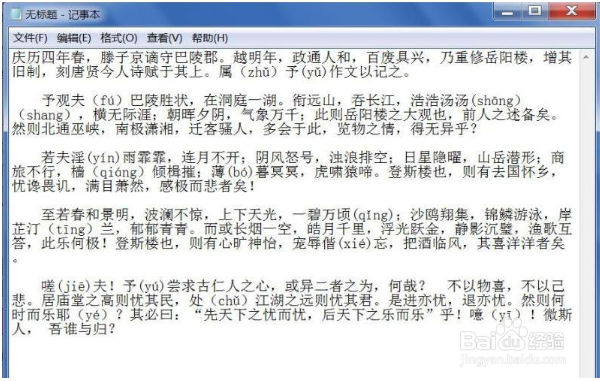
1、遇到这种情况,最先想到的应该是字体设置错误导致,先打开记事本的“格式”菜单,选择“字体”这一项;

Win7文本文档乱码怎么解决

2、在字体修改窗口,可以看到设置的不是中文字体,发现是一种符号字体;

Win7文本文档乱码怎么解决

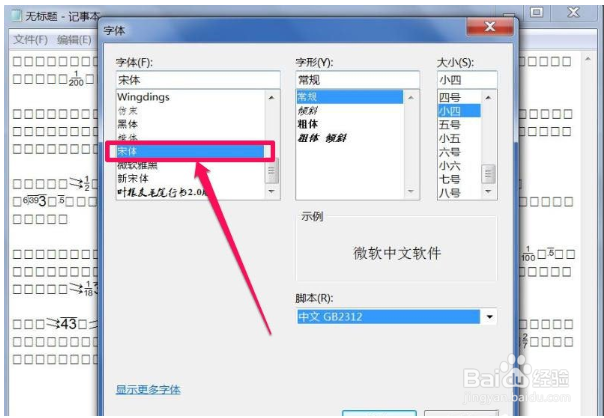
3、将它改为中文字体,通常使用的是“宋体”,“新宋体”之类,这里以宋体为例,选择它;
Win7文本文档乱码怎么解决

4、然后再调整脚本字体集,试试中文GB2312,或者是西欧语言,然后按“确定”;

Win7文本文档乱码怎么解决

5、再返回到记事本,就可以看到字体被纠正过来了,不再是一堆乱码了;

Win7文本文档乱码怎么解决

6、若还是不能恢复过来,可以右键,选择复制,把乱码全部复制下来;

Win7文本文档乱码怎么解决

7、然后打开Word文档,把刚才复制的乱码粘贴到Word中,也可以纠正乱码情况。

Win7文本文档乱码怎么解决
  • excel打开xls格式乱码怎么办?
  • WIN7窗口失去焦点的解决方法
  • 硬盘、移动硬盘或U盘文件系统变成RAW格式怎么办
  • 如何卸载windows 10 kb4131372
  • 过统一登陆器辅助怎么用?
  • 热门搜索
    我爱阅读手抄报 中秋节的手抄报 儿童手抄报 民族团结手抄报内容 六一儿童节手抄报画 党在我心中手抄报 清明节手抄报图片 廉洁手抄报 安全手抄报内容 数学手抄报内容