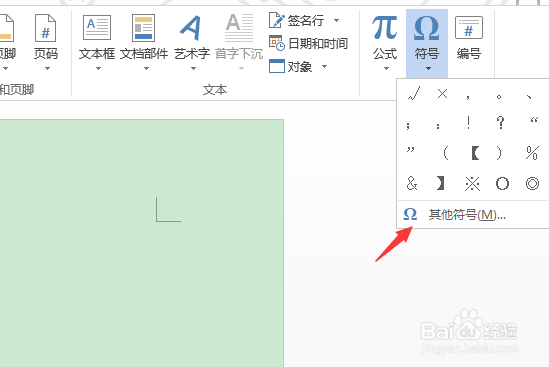
1、在“插入”选项卡的“符号”组中单击“符号”下拉列表,在打开的下拉列表中选择“其它符号”选项。
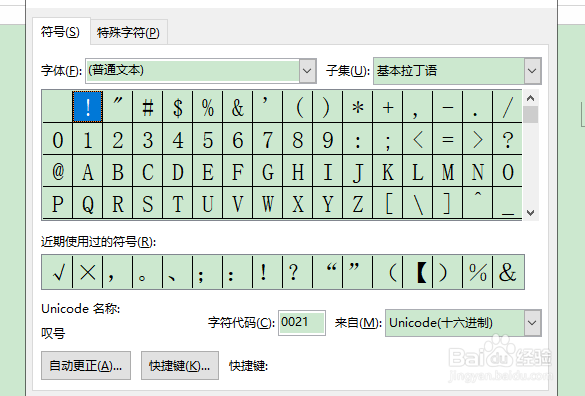
2、打开“符号”对话框,在“符号”选项卡中单击“自动更正”按钮。

3、打开“自动更正”对话框,在“自动更正”选项卡的“替换”和“ 替换为”文本框中依次输入替换的符号和替换的内容,单击“添加”按钮。

4、被添加的内容会在列表框中显示。
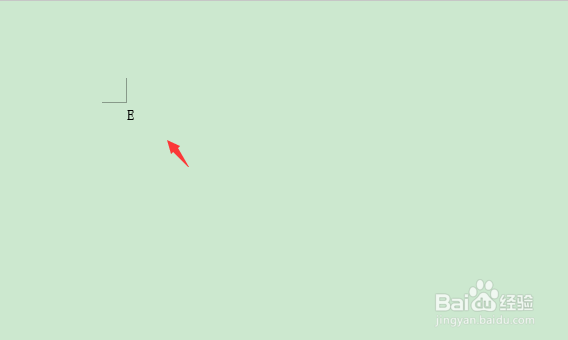
5、单击“确定”按钮退出“自动更正”对话框。在文本框中输入替换字符“E”。
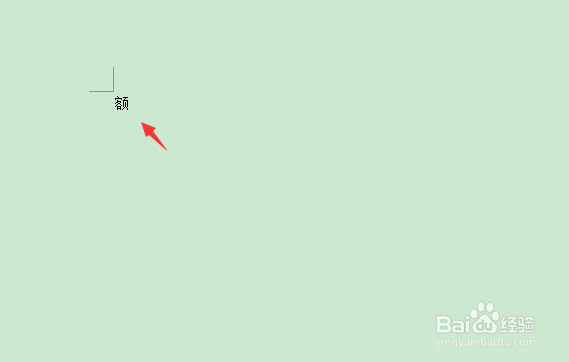
6、按“enter”键后,会显示要替换的内容。
1、在“插入”选项卡的“符号”组中单击“符号”下拉列表,在打开的下拉列表中选择“其它符号”选项。
2、打开“符号”对话框,在“符号”选项卡中单击“自动更正”按钮。
3、打开“自动更正”对话框,在“自动更正”选项卡的“替换”和“ 替换为”文本框中依次输入替换的符号和替换的内容,单击“添加”按钮。
4、被添加的内容会在列表框中显示。
5、单击“确定”按钮退出“自动更正”对话框。在文本框中输入替换字符“E”。
6、按“enter”键后,会显示要替换的内容。
