1、启动安装好的CAD软件
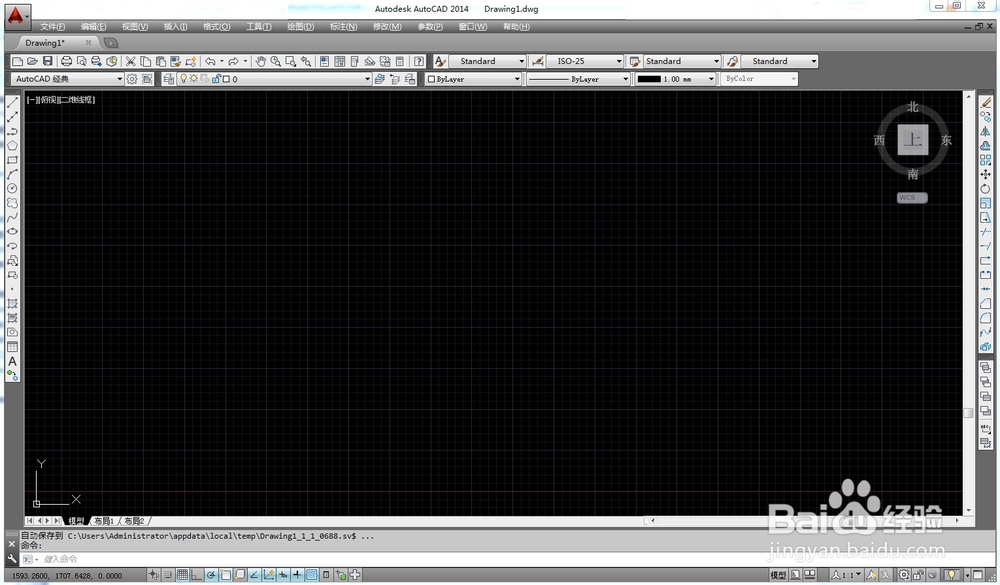
2、用直线工具画出几条线段

3、选中线段,在线型里面找到其他
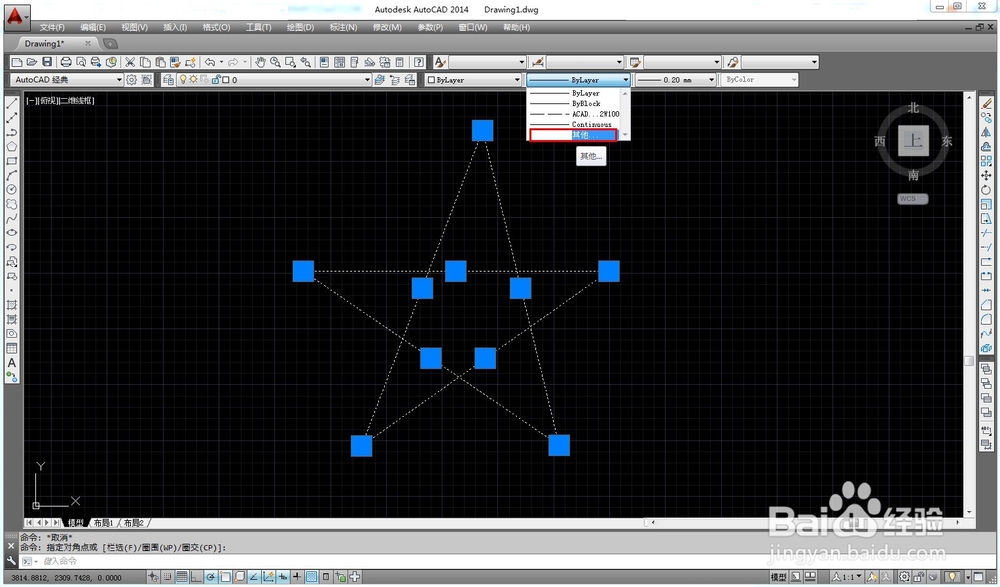
4、在线型管理器里面找到加载
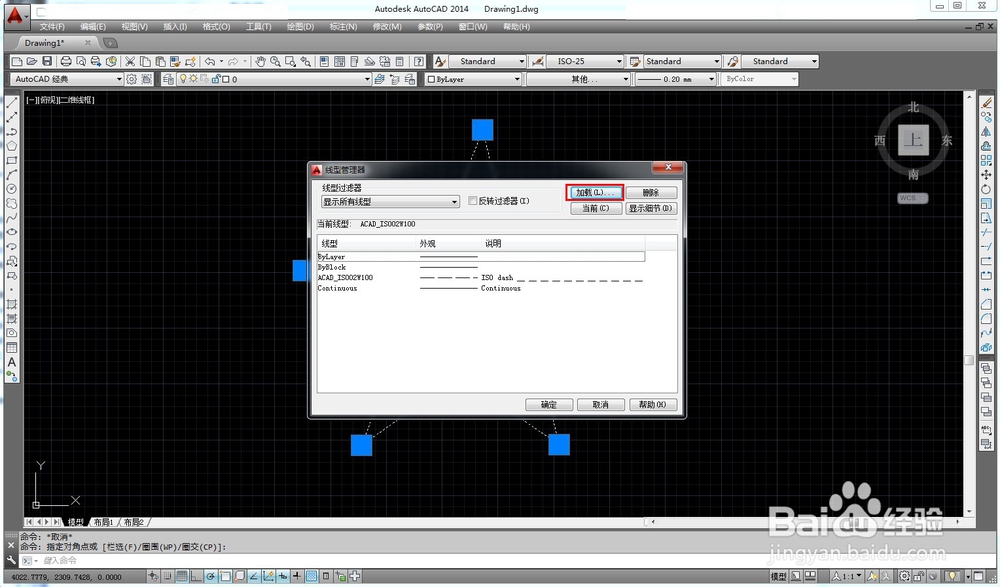
5、选择需要的线型,点击确定

6、在线型管理器里面选择刚刚加载的线型,点击确定
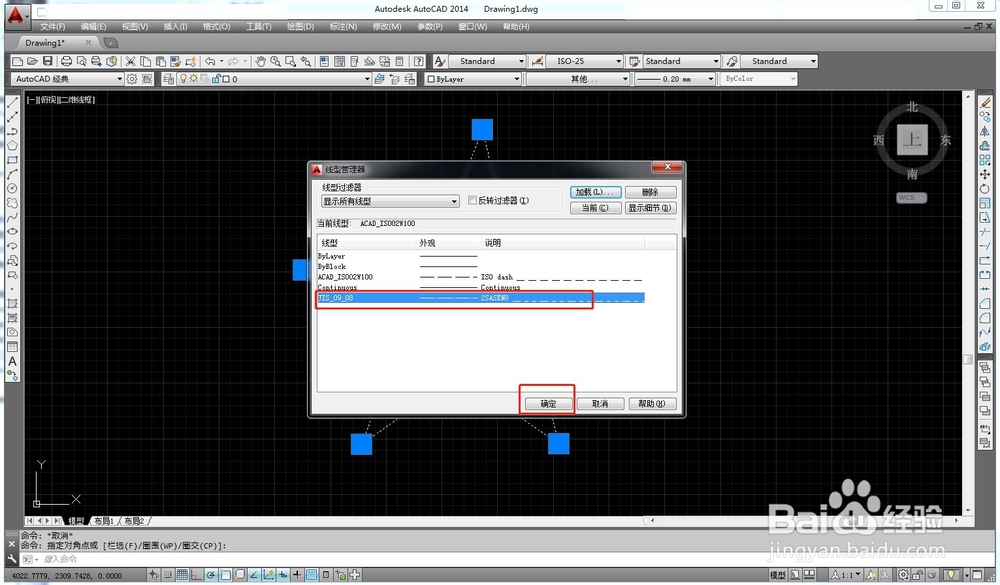
7、可以看到,线段线型就修改了

1、1.启动CAD,用直线画出几条线段
2.选择线段,点击线型下面的其他
3.在线型管理器里面点击加载
4.加载需要的线型
5.选择刚刚加载好的线型,确定,完成
时间:2026-04-30 23:38:19
1、启动安装好的CAD软件
2、用直线工具画出几条线段
3、选中线段,在线型里面找到其他
4、在线型管理器里面找到加载
5、选择需要的线型,点击确定
6、在线型管理器里面选择刚刚加载的线型,点击确定
7、可以看到,线段线型就修改了
1、1.启动CAD,用直线画出几条线段
2.选择线段,点击线型下面的其他
3.在线型管理器里面点击加载
4.加载需要的线型
5.选择刚刚加载好的线型,确定,完成
