1、首先打开iPhone上的设置图标。

2、然后点击头像姓名ID处进入。

3、接着点击头像下的姓名、电话号码、电子邮箱。

4、找到联络方式,点击右侧的编辑。

5、然后点击联络方式中出现的添加电子邮箱或电话号码。

6、下面就出来2个选项,点击其中的添加电子邮件地址。

7、进去以后,填写电子邮件地址。

8、填写好以后点击右上角的下一步。

9、系统就会发送一封验证码邮件到你设置的邮箱,打开邮箱查看验证码。

10、将验证码填写完整。
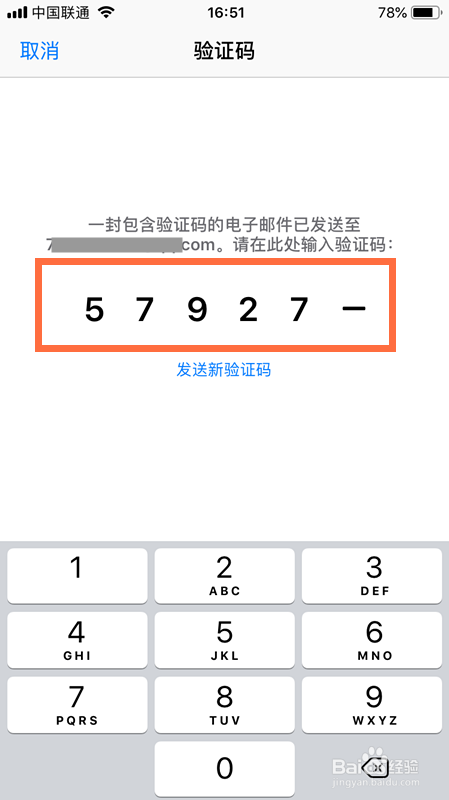
11、填写以后就把邮箱添加成功了。

时间:2026-04-22 13:48:40
1、首先打开iPhone上的设置图标。
2、然后点击头像姓名ID处进入。
3、接着点击头像下的姓名、电话号码、电子邮箱。
4、找到联络方式,点击右侧的编辑。
5、然后点击联络方式中出现的添加电子邮箱或电话号码。
6、下面就出来2个选项,点击其中的添加电子邮件地址。
7、进去以后,填写电子邮件地址。
8、填写好以后点击右上角的下一步。
9、系统就会发送一封验证码邮件到你设置的邮箱,打开邮箱查看验证码。
10、将验证码填写完整。
11、填写以后就把邮箱添加成功了。
