1、打开程序,程序中现有表格进行说明。

2、对当前表格内内容进行对齐操作,首要目的肯定要将需要编辑的表格进行圈选,通过按下鼠标左键圈选区域。
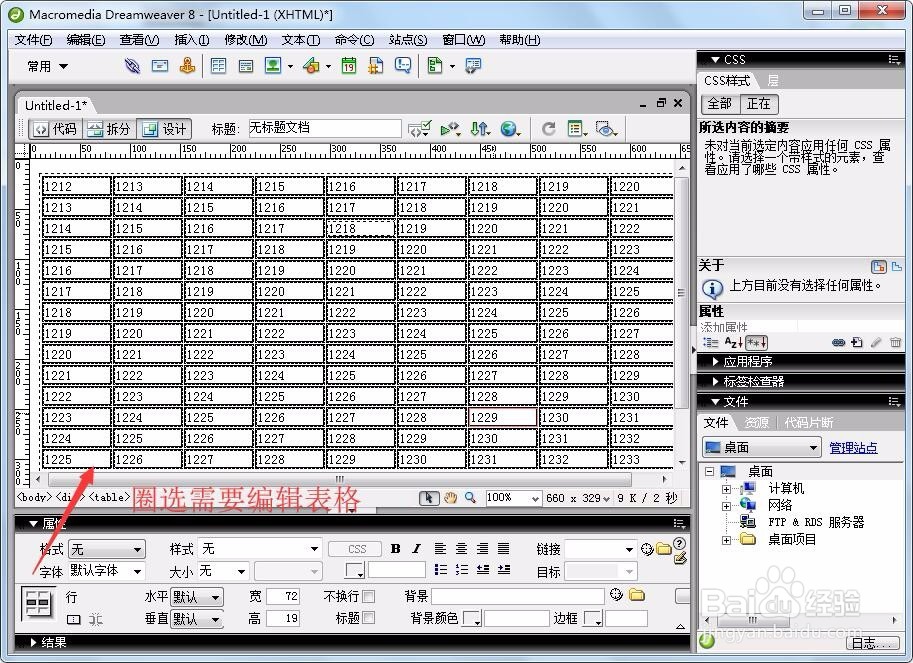
3、在下方属性中有对齐方式按钮,其中包括左对齐、居中对齐、右对齐和两端对齐,通过点击对应需要功能按钮完成对齐方式操作,默认左对齐选择居中对齐为例。

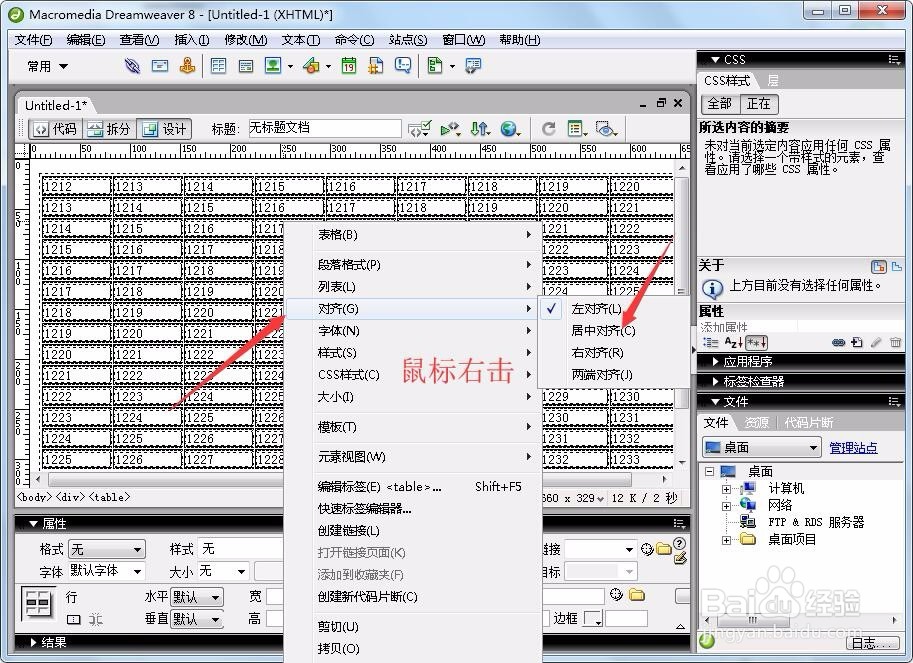
4、或者通过在编辑区内鼠标右击选择对齐>居中对齐(对齐方式)。
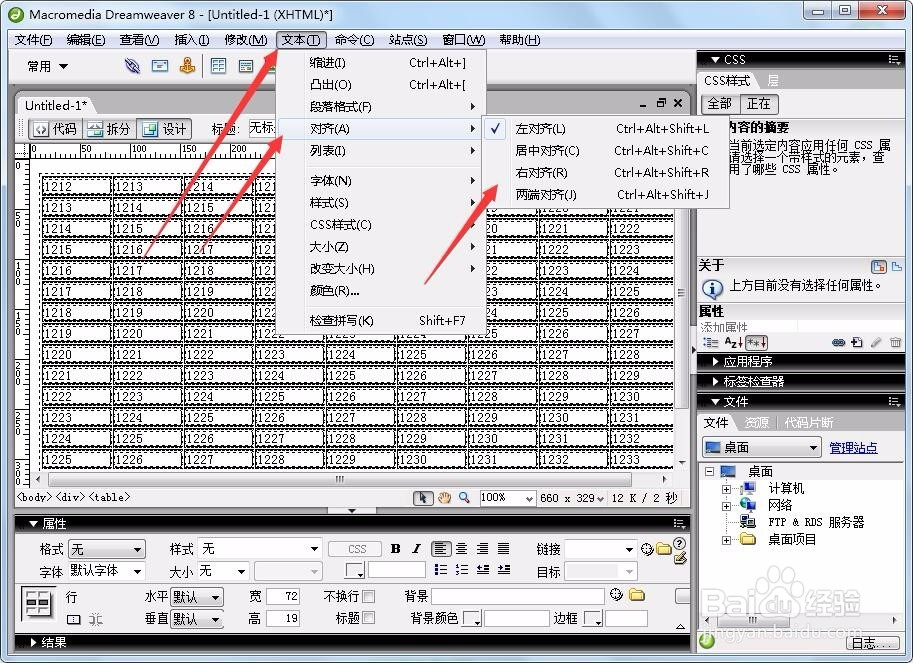
5、在或者点击菜单栏中文本>对齐>居中对齐(对齐方式)。
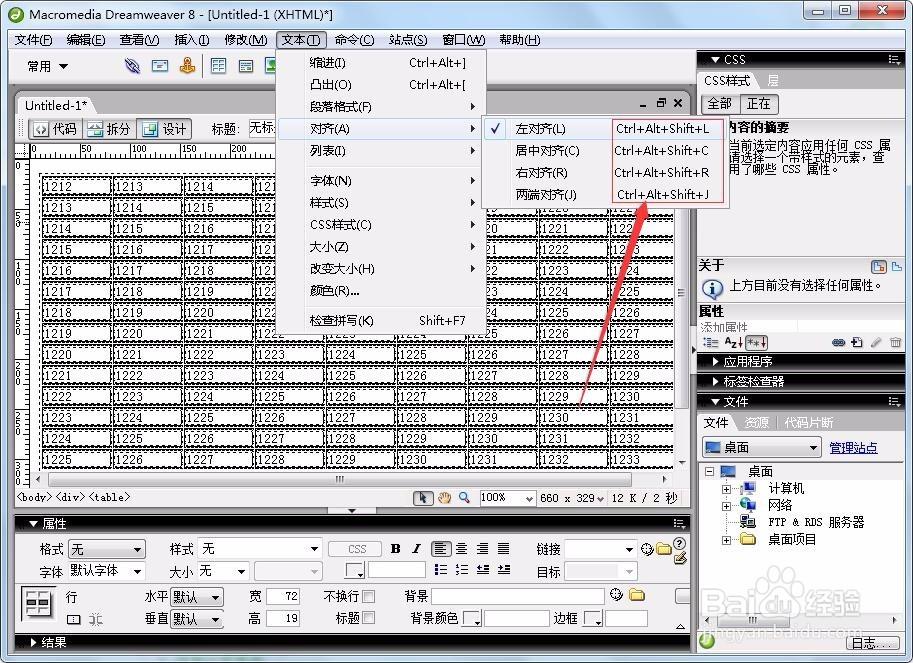
6、在软件内每个对齐的方式都有给出快捷键,熟记快捷命令才能让工作事半功倍。
时间:2026-04-21 16:30:50
1、打开程序,程序中现有表格进行说明。
2、对当前表格内内容进行对齐操作,首要目的肯定要将需要编辑的表格进行圈选,通过按下鼠标左键圈选区域。
3、在下方属性中有对齐方式按钮,其中包括左对齐、居中对齐、右对齐和两端对齐,通过点击对应需要功能按钮完成对齐方式操作,默认左对齐选择居中对齐为例。
4、或者通过在编辑区内鼠标右击选择对齐>居中对齐(对齐方式)。
5、在或者点击菜单栏中文本>对齐>居中对齐(对齐方式)。
6、在软件内每个对齐的方式都有给出快捷键,熟记快捷命令才能让工作事半功倍。
