WPS表格中如何给附件添加图片说明

 时间:2026-02-12 11:55:03

1、    打开WPS软件,在表格中创建一个简单的表格,在单元格中的输入一些数据,如下图所示。

WPS表格中如何给附件添加图片说明

2、    接着,鼠标左键单击【插入】菜单栏,选择单击【附件】按钮,如下图所示。

WPS表格中如何给附件添加图片说明

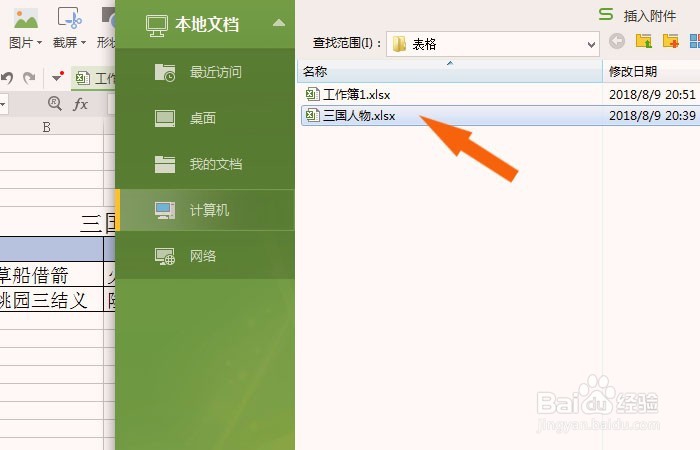
3、    然后,在附件选择窗口下,选择一个附件,这里添加了一个表格附件,并单击【打开】按钮,如下图所示。
WPS表格中如何给附件添加图片说明

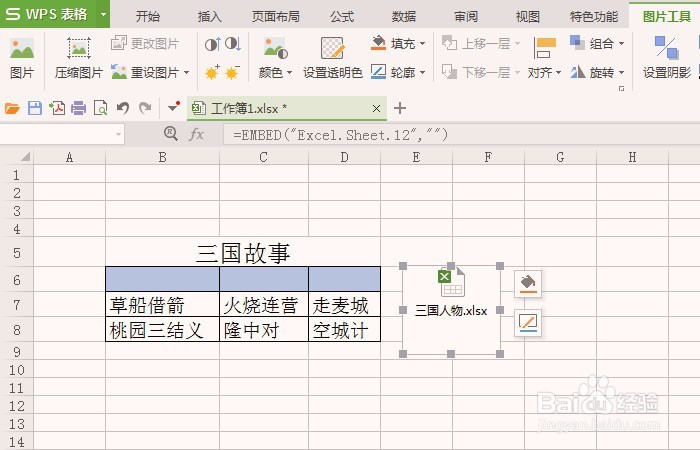
4、    接着,在表格中,可以看到添加的附件,有文件名显示,但不知道表格的数据,如下图所示。
WPS表格中如何给附件添加图片说明

5、    然后,通过鼠标选择附件图标,右键单击菜单下的【打开】按钮,如下图所示。

WPS表格中如何给附件添加图片说明

6、    接着,在打开的附件表格中,框选表格,并单击【照相机】按钮,如下图所示。

WPS表格中如何给附件添加图片说明

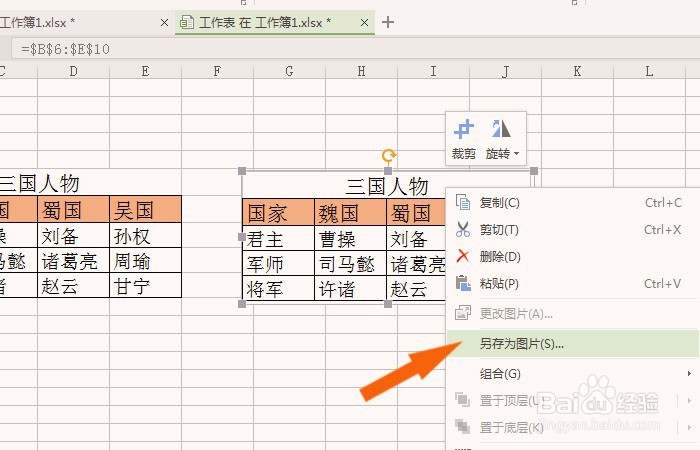
7、    然后,在表格中把选择好的数据表格变为图片了,选择图片,右键单击菜单下的【另存为图片】按钮,保存为图片格式了,如下图所示。
WPS表格中如何给附件添加图片说明

8、    最后,在表格菜单栏中选择【来自文件】,导入图片,并把图片缩小摆放在附件表格的旁边,这样附件就添加好了图片说明了,当表格中有多个附件时,就容易选择了,如下图所示。

WPS表格中如何给附件添加图片说明

  • pyecharts怎样调整纵轴
  • Excel如何批量添加换行?
  • EXCEL中如何保护工作簿结构不被更改
  • excel如何在一个单元格中实现自动换行
  • Excel中怎样通过超链接快速切换工作表
  • 热门搜索
    未来的学校手抄报 感恩励志手抄报 我爱你中国手抄报 课间十分钟手抄报 人鸦手抄报 孝行雅行我先行手抄报 好看的手抄报花边 有关消防的手抄报 数学天地手抄报 没有字的手抄报