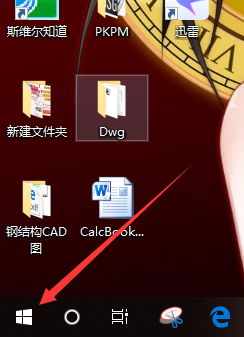
1、首先我们打开电脑屏幕左下角的Windows图标
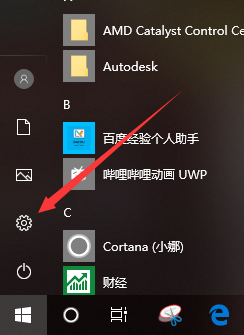
2、然后点击【设置】命令
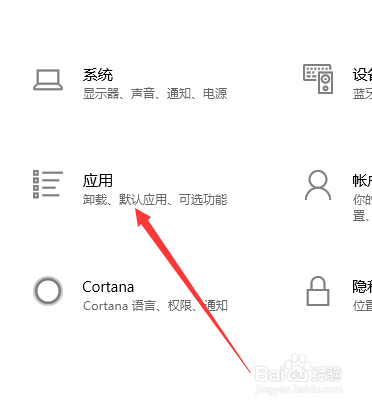
3、在弹出的窗口点击【应用】
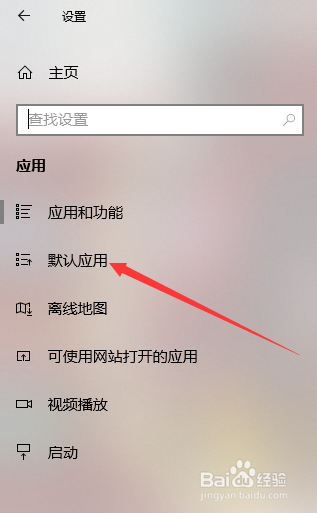
4、现在点击页面左边的【默认应用】
5、现在你就可以选择你要改变的默认应用,点击那个电脑之前默认的应用软件
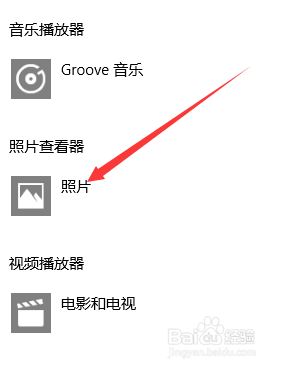
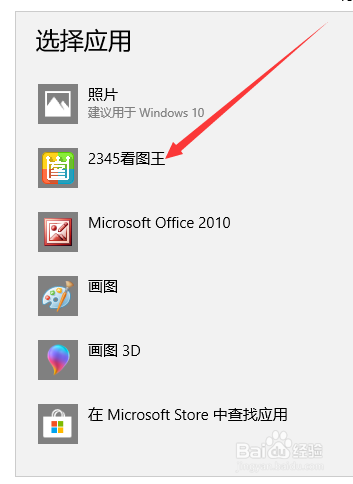
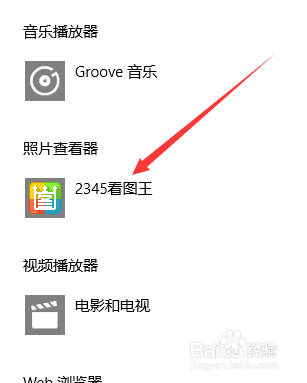
6、在弹出来一些软件选项,点击选择你需要的应用软件来作为电脑新的默认应用,现在电脑默认应用就设置完成了,下次你打开文件就是用这个应用打开了
时间:2026-04-21 17:19:03
1、首先我们打开电脑屏幕左下角的Windows图标
2、然后点击【设置】命令
3、在弹出的窗口点击【应用】
4、现在点击页面左边的【默认应用】
5、现在你就可以选择你要改变的默认应用,点击那个电脑之前默认的应用软件
6、在弹出来一些软件选项,点击选择你需要的应用软件来作为电脑新的默认应用,现在电脑默认应用就设置完成了,下次你打开文件就是用这个应用打开了
