autocad怎样画两圆间的公切线

 时间:2026-04-23 22:42:06

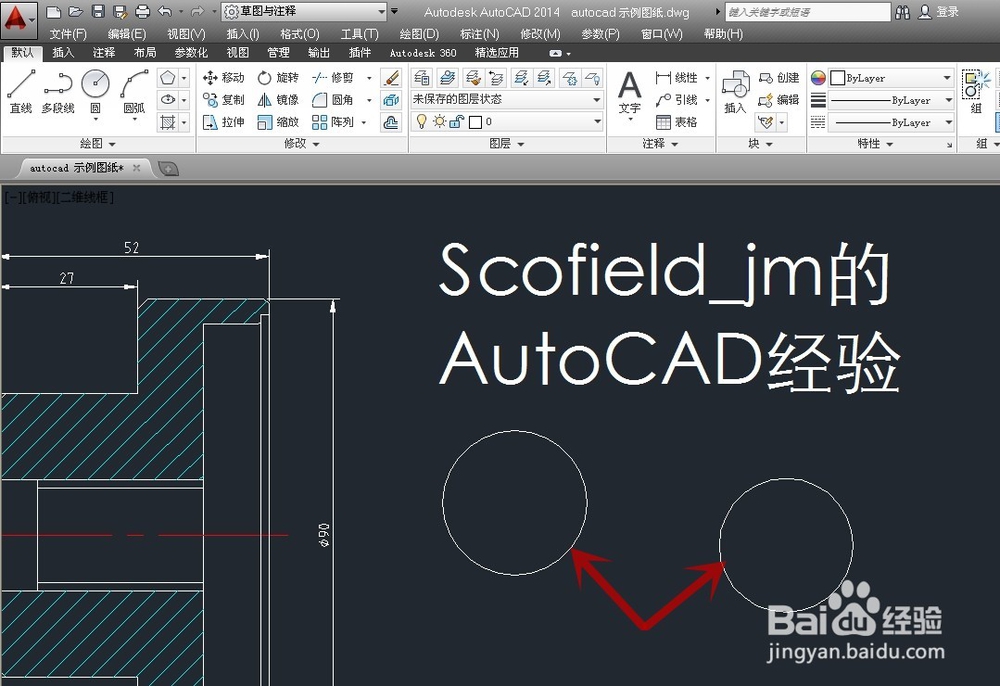
1、打开一张图纸,画两个圆(图中红色箭头所指),准备在此两圆间画公切线
autocad怎样画两圆间的公切线

2、首先要确保捕捉点只捕捉切点

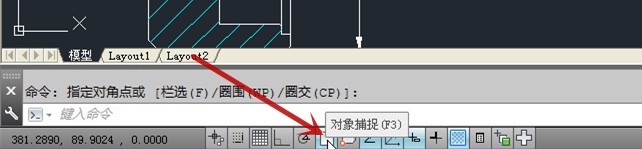
因此,找到屏幕左下角的“对象捕捉”开关(图中红色箭头所指),并单击鼠标右键
autocad怎样画两圆间的公切线

3、在弹出的菜单中点击“设置”(图中蓝色箭头所指)

autocad怎样画两圆间的公切线

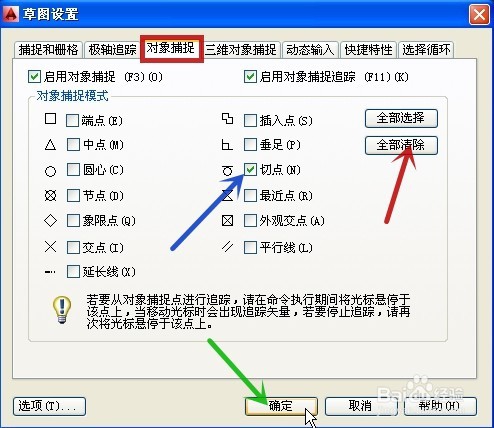
4、在弹出的“对象捕捉”(图中红框)这栏下,先按“全部清除”(图中红色箭头所指),再勾选“切点”(图中蓝色箭头所指),再点击“确定”(图中绿色箭头所指),这样来保证只选到切点
autocad怎样画两圆间的公切线

5、点击“直线”命令(图中红色箭头所指)

或者在键盘上输入“l”快捷命令

autocad怎样画两圆间的公切线

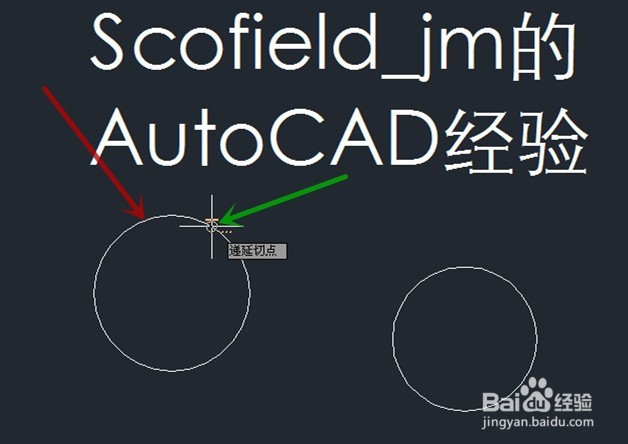
6、将鼠标指针移至第一个圆(图中红色箭头所指),可见指针出现了切点符号(图中绿色箭头所指),点击鼠标左键进行选定
autocad怎样画两圆间的公切线

7、再将鼠标指针移至第二个圆,同样会出现切点符号(图中绿色箭头所指),点击鼠标左键进行选定

autocad怎样画两圆间的公切线

8、则得到一条两圆间的公切线(图中红色箭头所指)

autocad怎样画两圆间的公切线

  • AutoCAD如何旋转三维对象
  • 如何设置ABC看图王的参数?
  • AutoCAD移动图形对象的方法
  • auto cad如何新建图层
  • PROE 工程图中筋的剖面画法
  • 热门搜索
    安全知识手抄报图片 语文手抄报图片 植树节手抄报一等奖 小学一年级手抄报 致敬抗疫英雄手抄报 手抄报的装饰 关于安全教育的手抄报 有关春天的手抄报 学生手抄报 三八妇女节手抄报简单