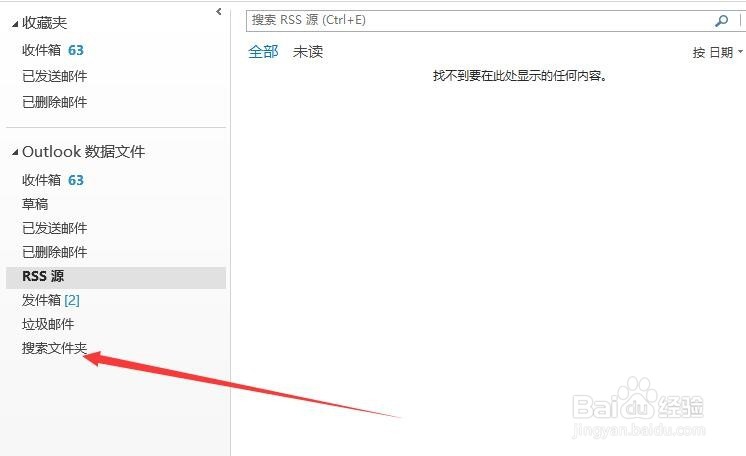
1、首先我们看一下搜索文件夹所在的位置,如下图所示
2、接下来点击顶部的文件夹菜单,点击新建搜索文件夹,如下图所示

3、然后会弹出如下图所示的界面,我们选择一个,点确定

4、接着就看到搜索文件夹下面增加了内容

5、另外还可以右键单击搜索文件夹也可以选择新建搜索文件夹,如下图所示

6、在添加一个项就会累加到搜索文件夹,如下图所示

7、综上所述,在outlook中自定义搜索文件夹只需要在新建搜索文件夹中选择就行了,是不是很简单啊
时间:2026-04-22 11:34:21
1、首先我们看一下搜索文件夹所在的位置,如下图所示
2、接下来点击顶部的文件夹菜单,点击新建搜索文件夹,如下图所示
3、然后会弹出如下图所示的界面,我们选择一个,点确定
4、接着就看到搜索文件夹下面增加了内容
5、另外还可以右键单击搜索文件夹也可以选择新建搜索文件夹,如下图所示
6、在添加一个项就会累加到搜索文件夹,如下图所示
7、综上所述,在outlook中自定义搜索文件夹只需要在新建搜索文件夹中选择就行了,是不是很简单啊
