1、打开PPT,进入它的主界面;

2、在菜单栏中找到并点击插入;
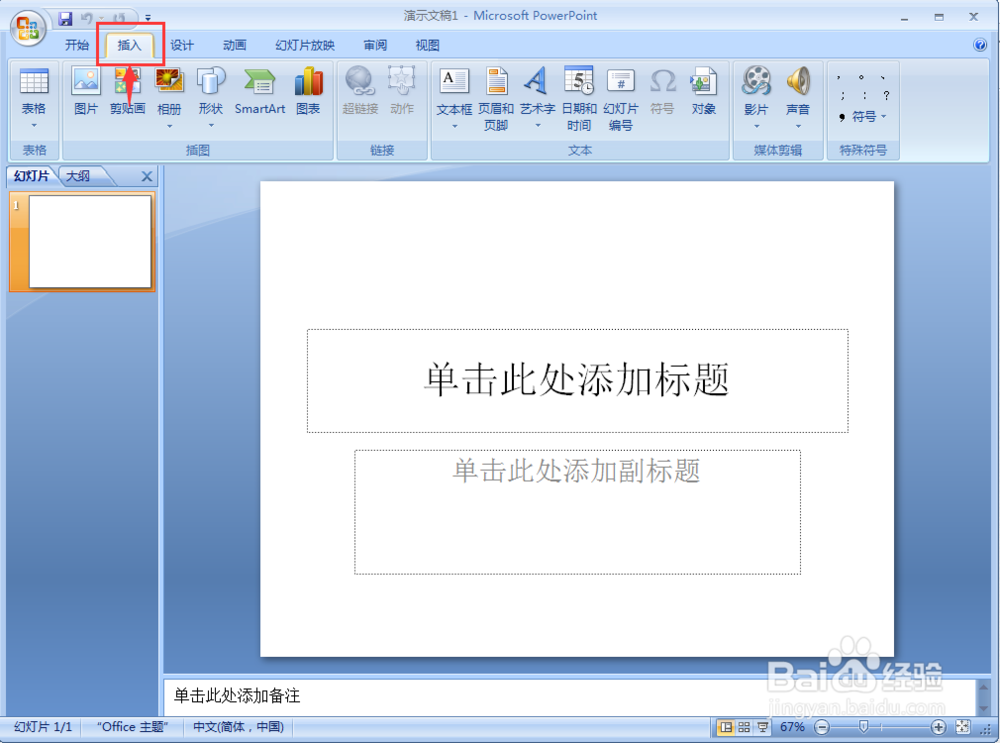
3、点击工具栏中的形状;

4、在基本形状拒罪肤中找到狠戴并点击缺角矩形;
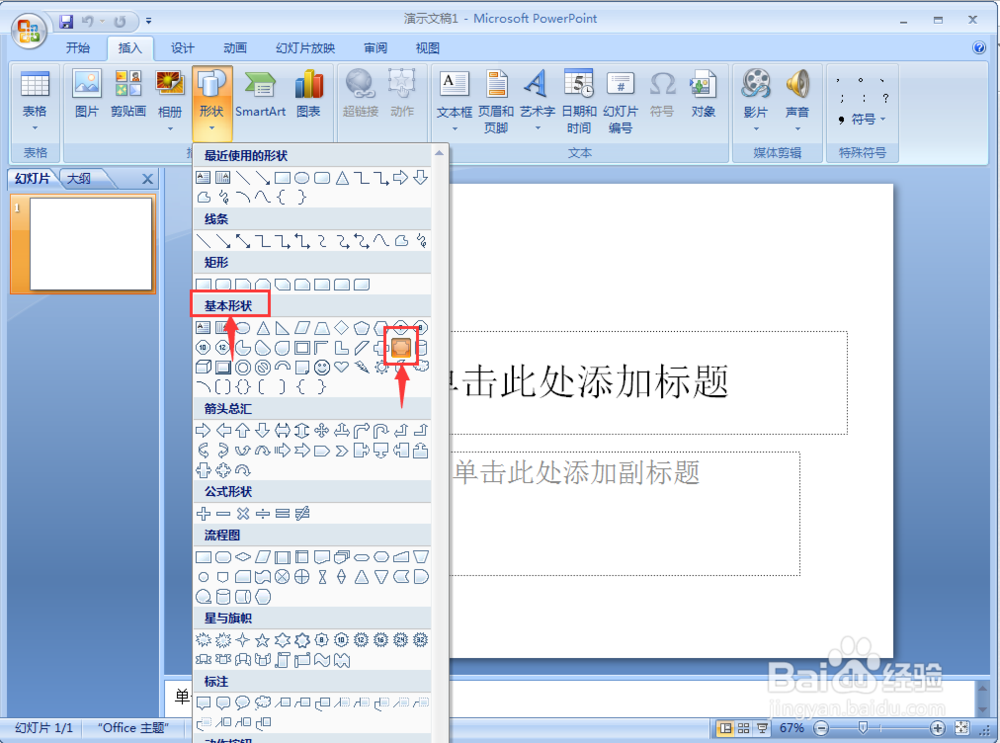
5、按住鼠标左键不放,拖动画出一个缺角矩形;

6、可以在句柄处拖动鼠标调整缺角矩形的大小;

7、也可以旋转鼠标调整缺角矩形的方向;

8、还可以按右键,打开设置形状格式,改变缺角矩形的颜色;

9、一个缺角矩形就在PPT中绘制画了著怕。

时间:2026-04-24 01:35:28
1、打开PPT,进入它的主界面;
2、在菜单栏中找到并点击插入;
3、点击工具栏中的形状;
4、在基本形状拒罪肤中找到狠戴并点击缺角矩形;
5、按住鼠标左键不放,拖动画出一个缺角矩形;
6、可以在句柄处拖动鼠标调整缺角矩形的大小;
7、也可以旋转鼠标调整缺角矩形的方向;
8、还可以按右键,打开设置形状格式,改变缺角矩形的颜色;
9、一个缺角矩形就在PPT中绘制画了著怕。
