1、打开PS软件,执行“文件”---“打开”命令,打开自己需要处理的照片
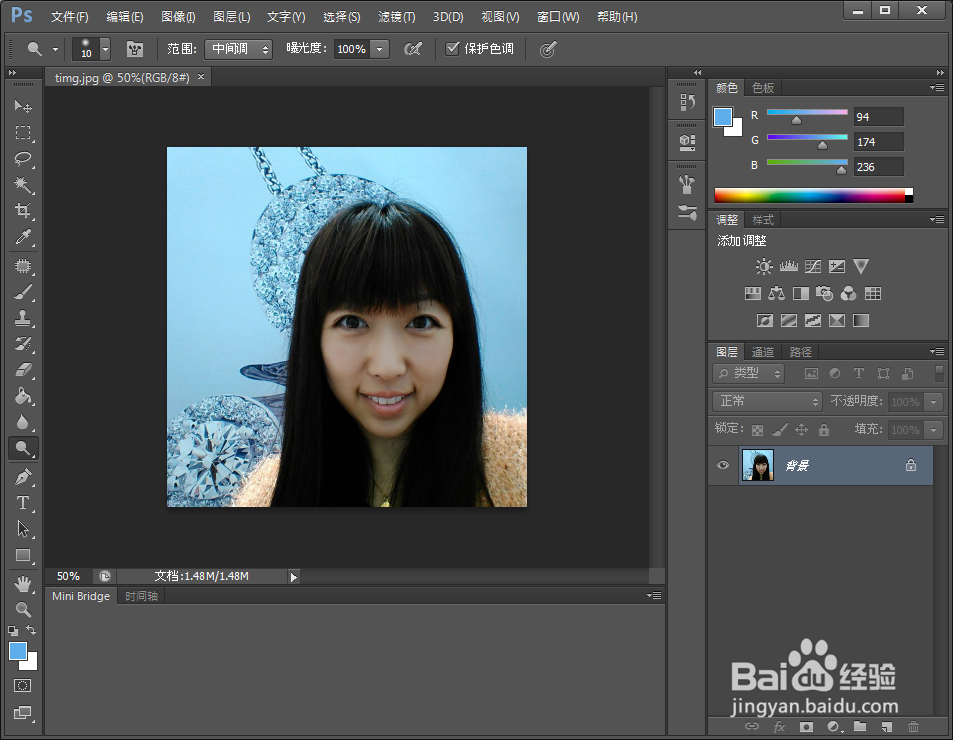
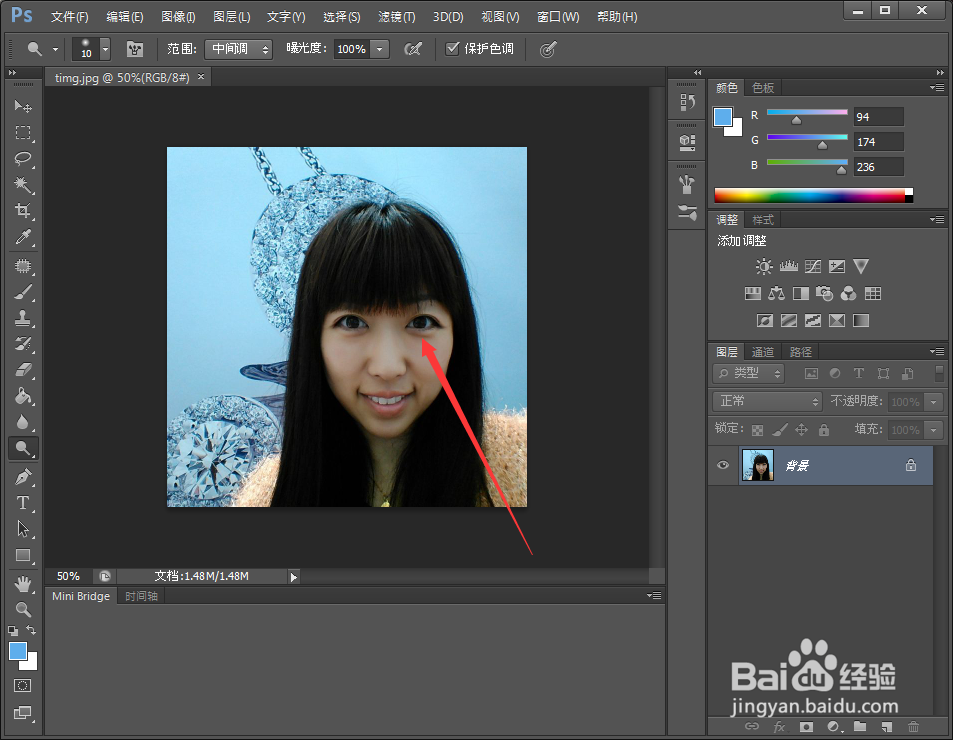
2、以图中照片为例,这个女生照片眼睛部位眼白颜色较深。
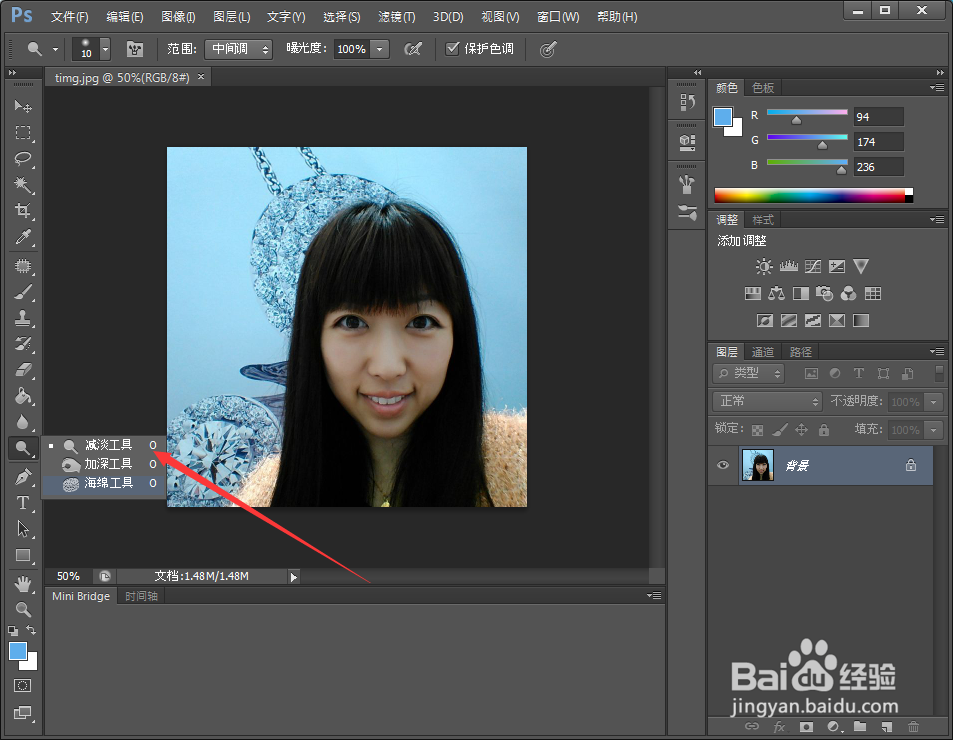
3、这里我们用的工具是“减淡工具”,在左侧工具箱的中部位置,如图
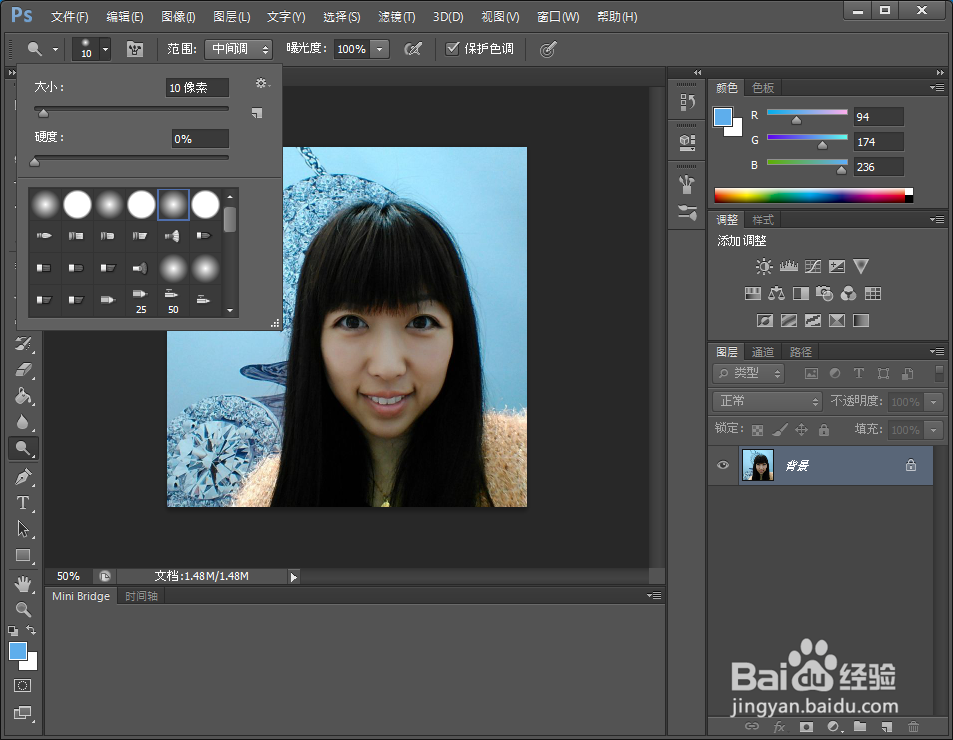
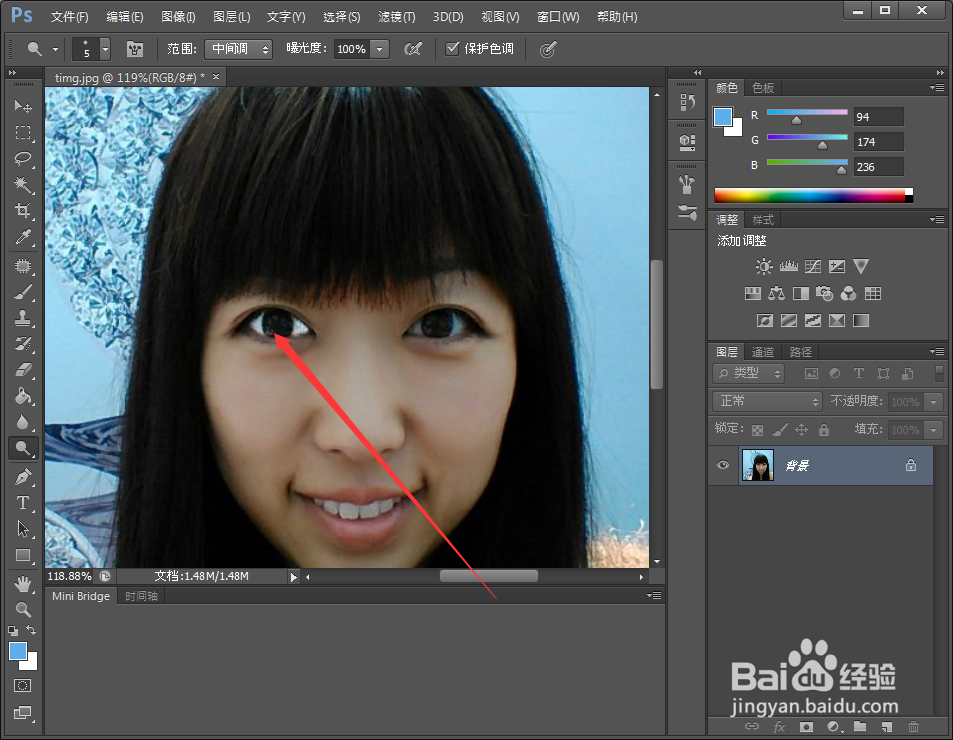
4、选定“减淡工具”以后,在上方的选项栏中,进行“画笔预设”,参数可以参照图中,也可以根据实际情况
5、用鼠标在眼白的位置来回拖动,就可以将眼白的颜色减淡
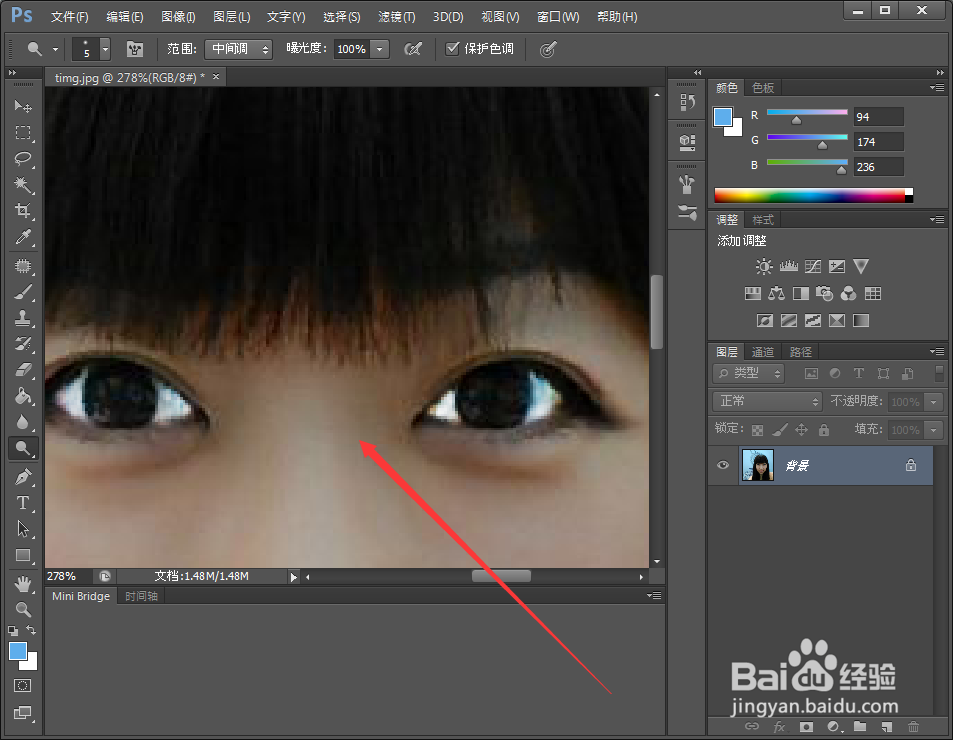
6、同样的方法处理另一只眼睛。眼白的颜色变淡能使眼睛更加明亮。
时间:2026-05-11 16:03:45
1、打开PS软件,执行“文件”---“打开”命令,打开自己需要处理的照片
2、以图中照片为例,这个女生照片眼睛部位眼白颜色较深。
3、这里我们用的工具是“减淡工具”,在左侧工具箱的中部位置,如图
4、选定“减淡工具”以后,在上方的选项栏中,进行“画笔预设”,参数可以参照图中,也可以根据实际情况
5、用鼠标在眼白的位置来回拖动,就可以将眼白的颜色减淡
6、同样的方法处理另一只眼睛。眼白的颜色变淡能使眼睛更加明亮。
