win7系统C盘重新分盘(新建分区)的方法

 时间:2026-04-22 00:06:36

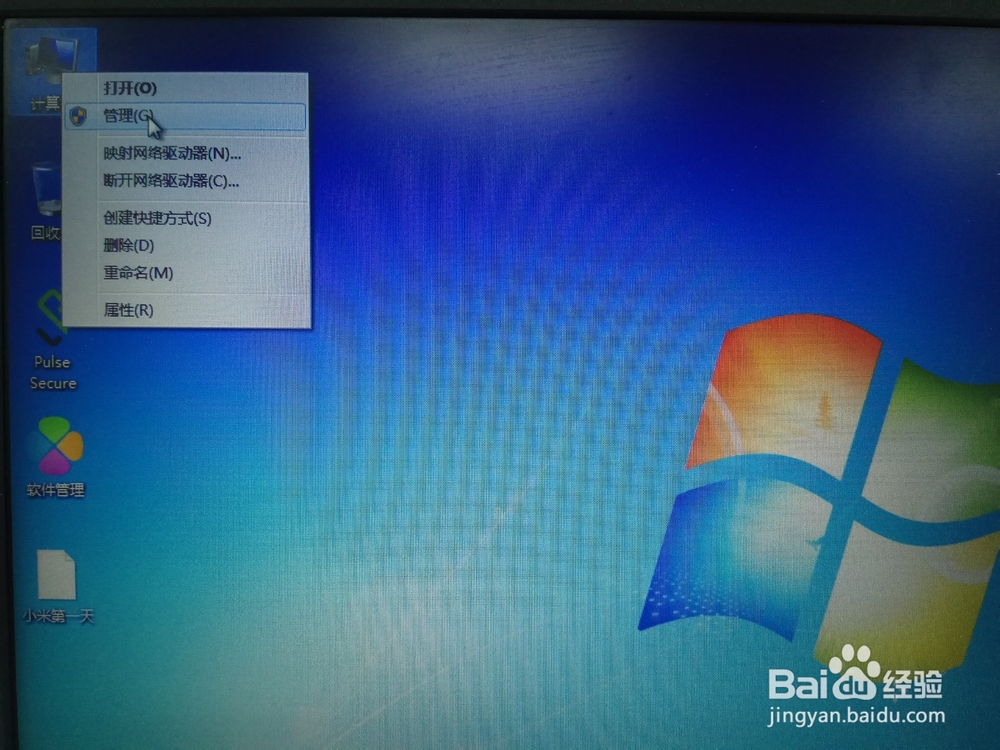
1、选中我的电脑,点击右键,打开“管理”。进入管理属性中选择“磁盘管理”
win7系统C盘重新分盘(新建分区)的方法

win7系统C盘重新分盘(新建分区)的方法

2、选中C盘空间,点击右键选择“压缩卷”,等待系统检测可压缩空间大小,单位MB。图中实例 可压缩空间大小为449658MB,大约440GB。

win7系统C盘重新分盘(新建分区)的方法

win7系统C盘重新分盘(新建分区)的方法

win7系统C盘重新分盘(新建分区)的方法

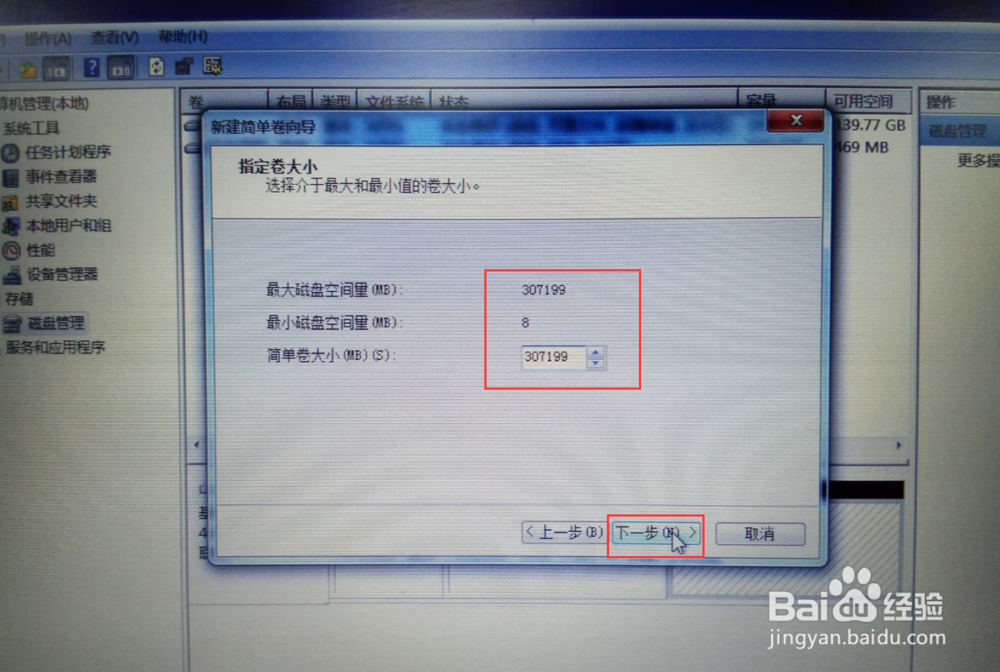
3、根据自己的需求选择压缩出的空间大小,然后点击“压缩”。压缩后可以看到一个未分配的空间。选中这个空间,点击右键,选择“新建简单卷”

win7系统C盘重新分盘(新建分区)的方法

win7系统C盘重新分盘(新建分区)的方法

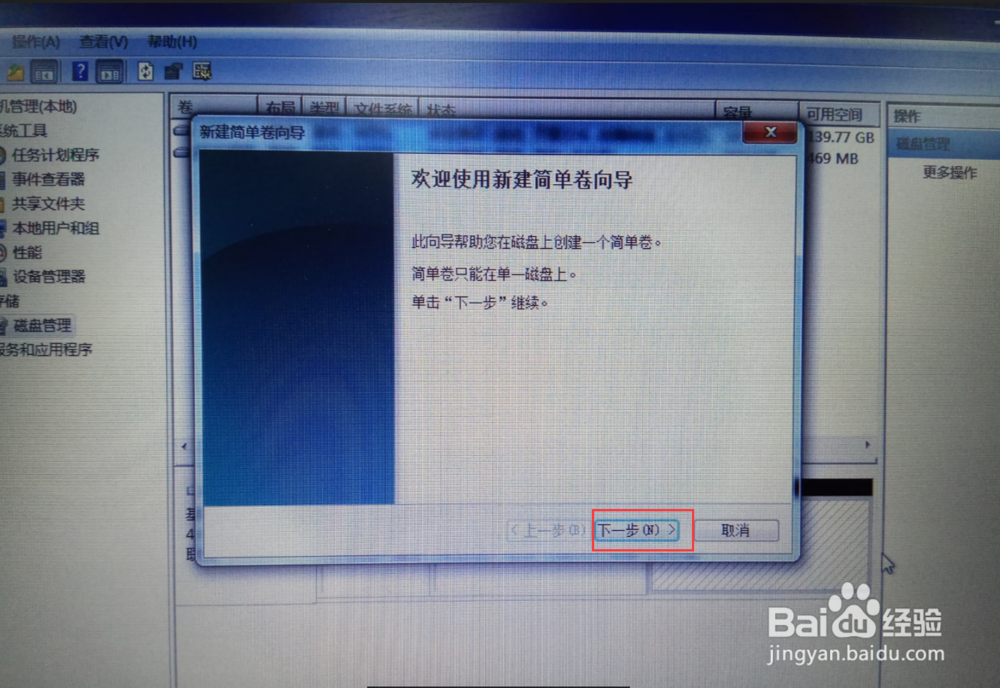
4、然后一直点击“下一步”,所有选项默认即可。驱动号默认为D盘。最后点击

完成
win7系统C盘重新分盘(新建分区)的方法

win7系统C盘重新分盘(新建分区)的方法

win7系统C盘重新分盘(新建分区)的方法

win7系统C盘重新分盘(新建分区)的方法

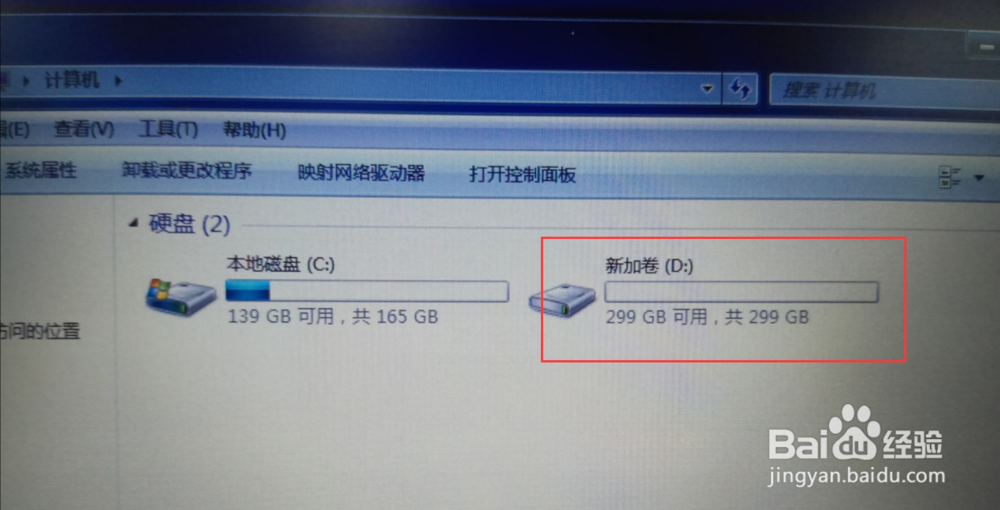
5、此时可以看到,新加卷D盘,就是我们要的新分区了。可以打开我的电脑,新加卷D盘,验证是否可以新建数据。

win7系统C盘重新分盘(新建分区)的方法

win7系统C盘重新分盘(新建分区)的方法

  • 磁盘管理中检查驱动器文件系统 FAT32 还是 NTFS
  • 重装系统后如何快速安装电脑必备软件呢?
  • 如何开启win10自带的Defender防病毒功能?
  • 微软官网的windows10易升是正版的吗?用它升win10正确吗
  • 如何清除windows&office KMS激活
  • 热门搜索
    小学保护环境手抄报 防火防震手抄报 家庭文明公约手抄报 抗美援朝70周年手抄报 五水共治手抄报图画 书香校园手抄报资料 关于文明的手抄报图片 手抄报边框设计 关于五四运动的手抄报 文明礼仪手抄报花边