SolidWorks如何使用库特征建模

 时间:2024-10-14 06:47:42

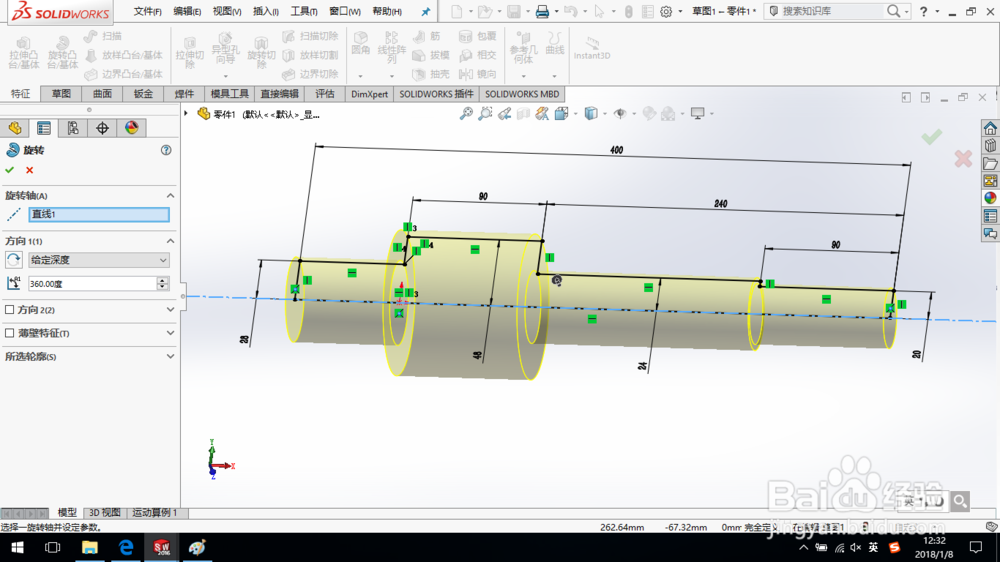
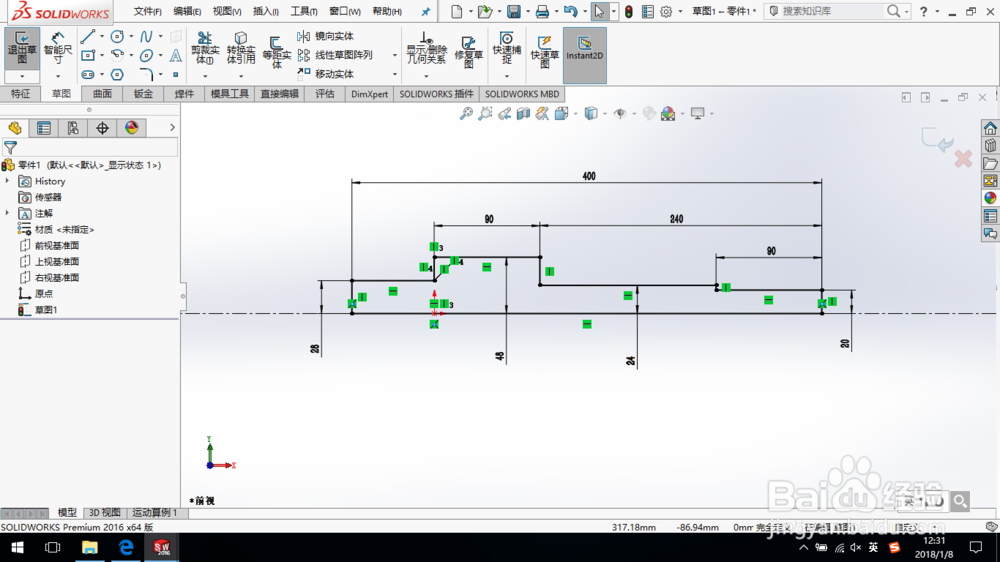
1、打开SolidWorks,新建一个零件模型。在前视基准面上绘制具有如图所示几何关系的草图。
SolidWorks如何使用库特征建模

2、创建旋转特征,如图所示。

SolidWorks如何使用库特征建模

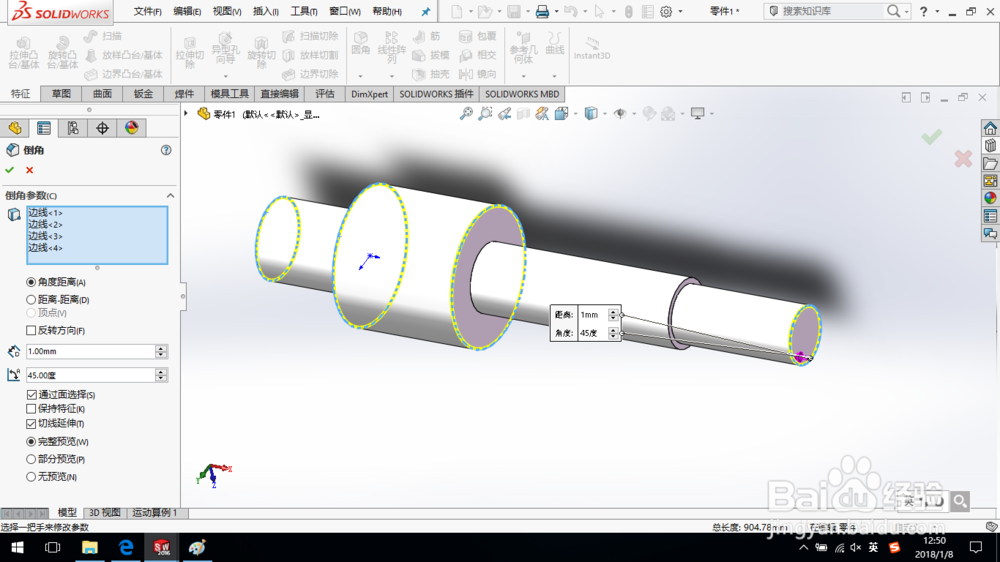
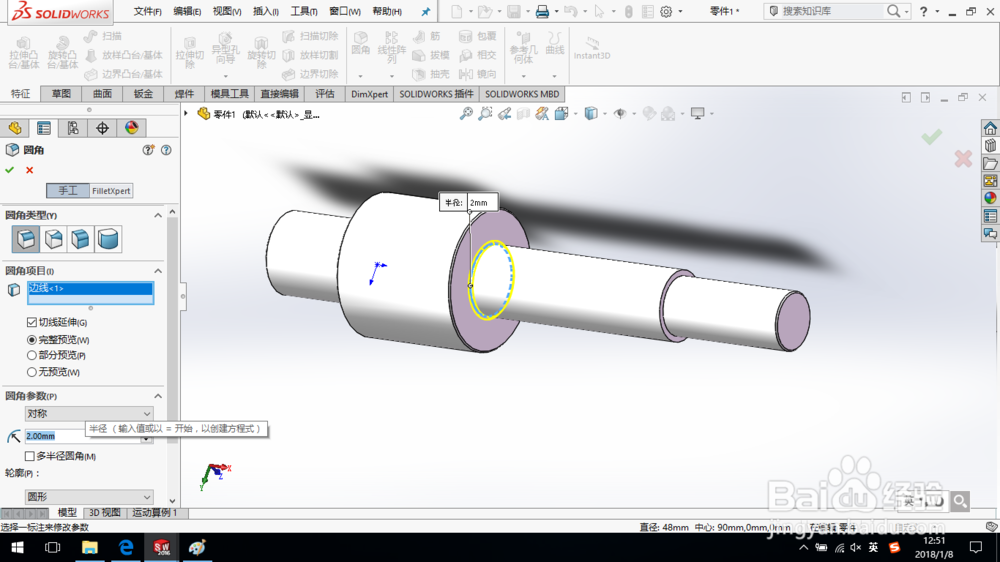
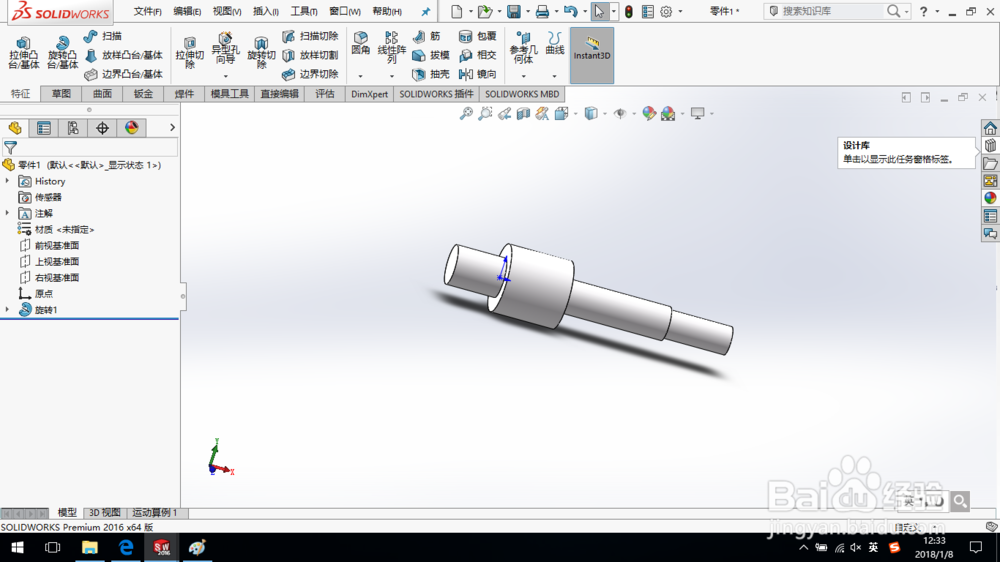
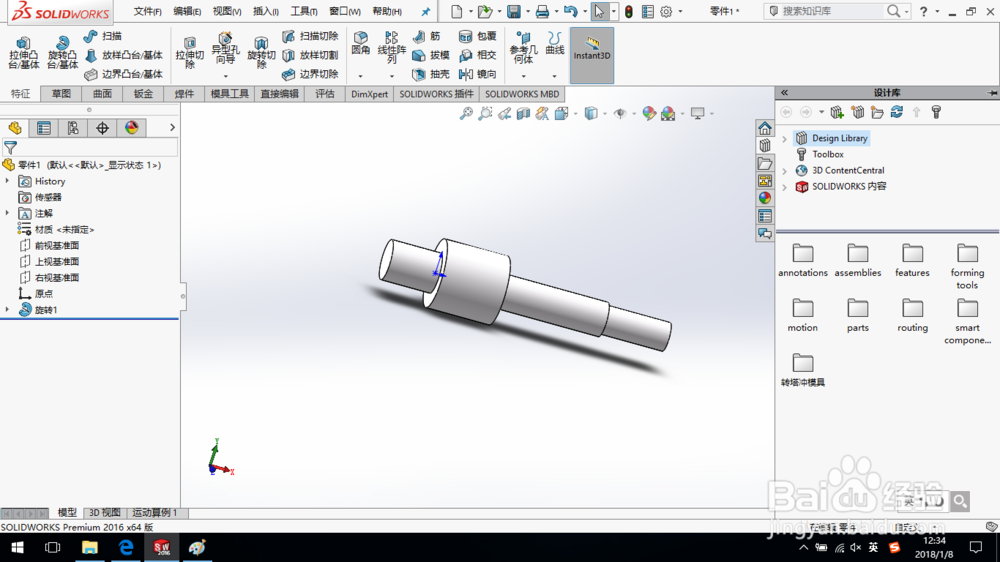
3、创建倒角特征,选择图示所示边线,倒角距离为“1 mm”;创建圆角特征,选择图示所示边线,癣嗡赧箬圆角半径为“2 mm”,如图所示。至此,完成一个轴的创建。

SolidWorks如何使用库特征建模SolidWorks如何使用库特征建模

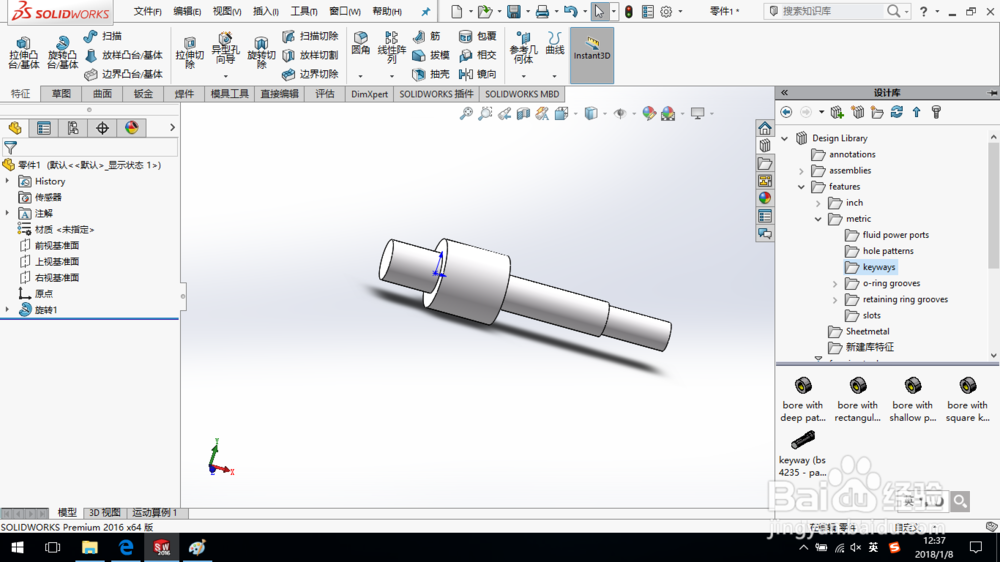
4、单击“设计库”按钮,展开设计库。

SolidWorks如何使用库特征建模SolidWorks如何使用库特征建模

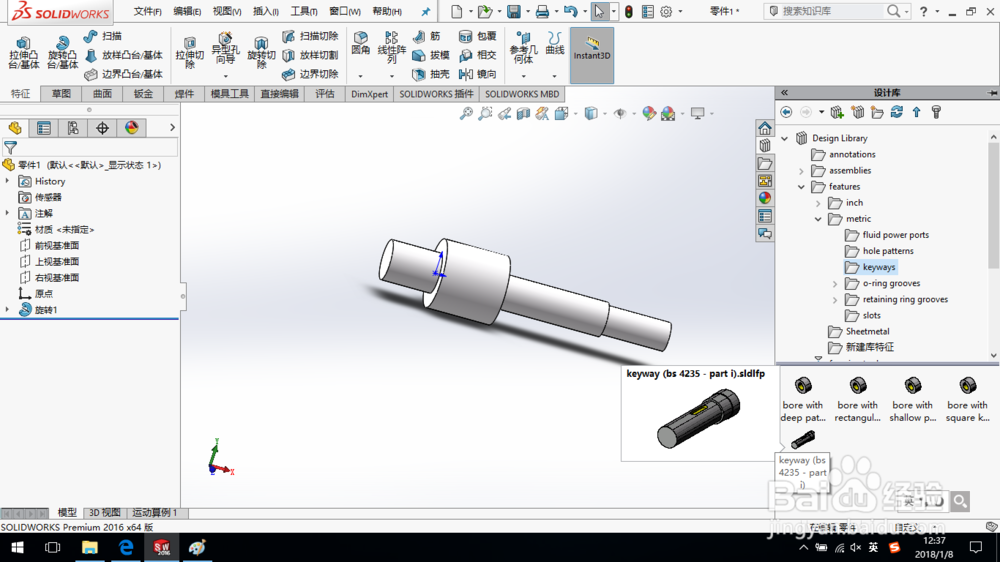
5、依次展开“Design Library-features-metric-keyways”,下方出现几种键槽的预览图。
SolidWorks如何使用库特征建模

6、选择要创建的键槽特征,将其拖动到零件基体上。

SolidWorks如何使用库特征建模SolidWorks如何使用库特征建模

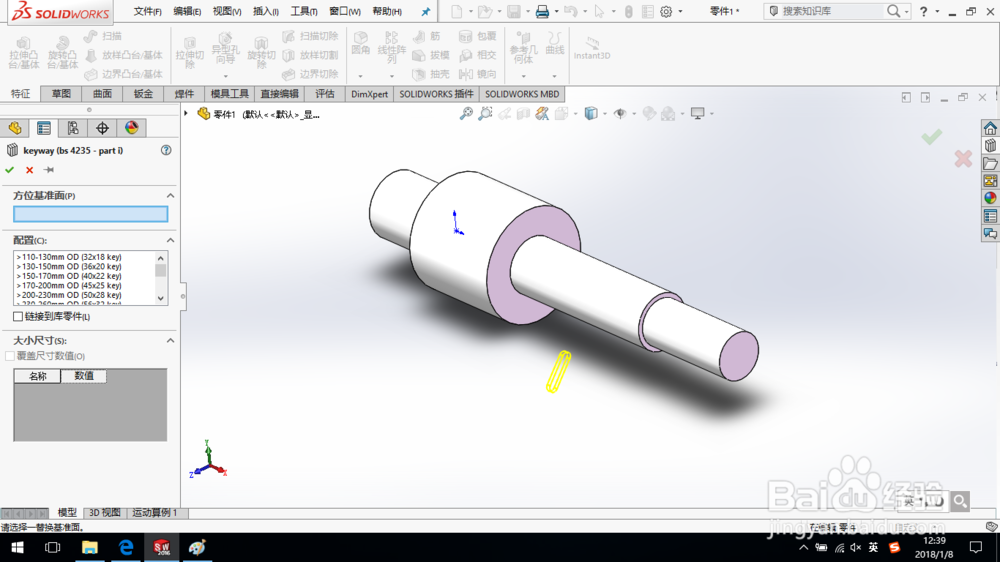
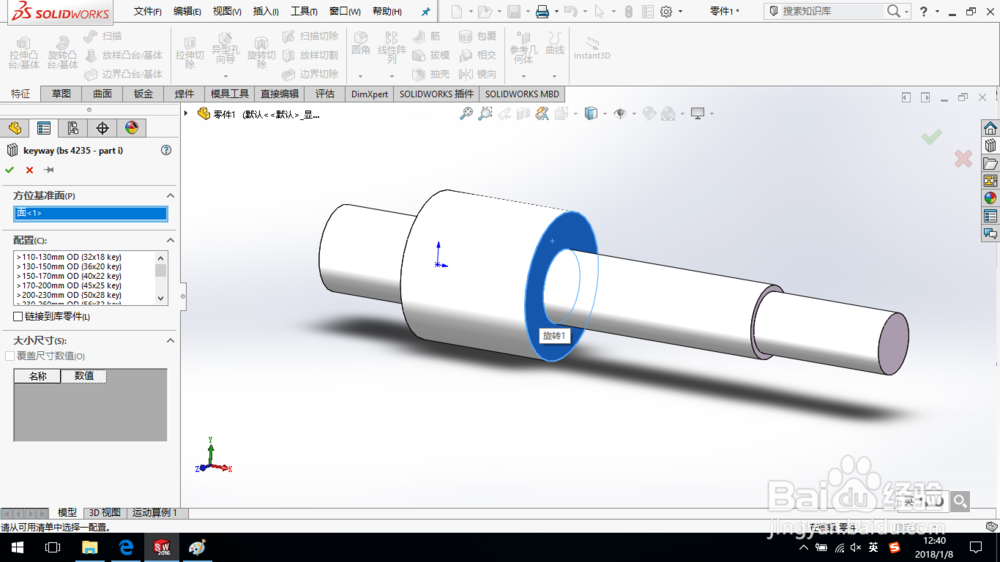
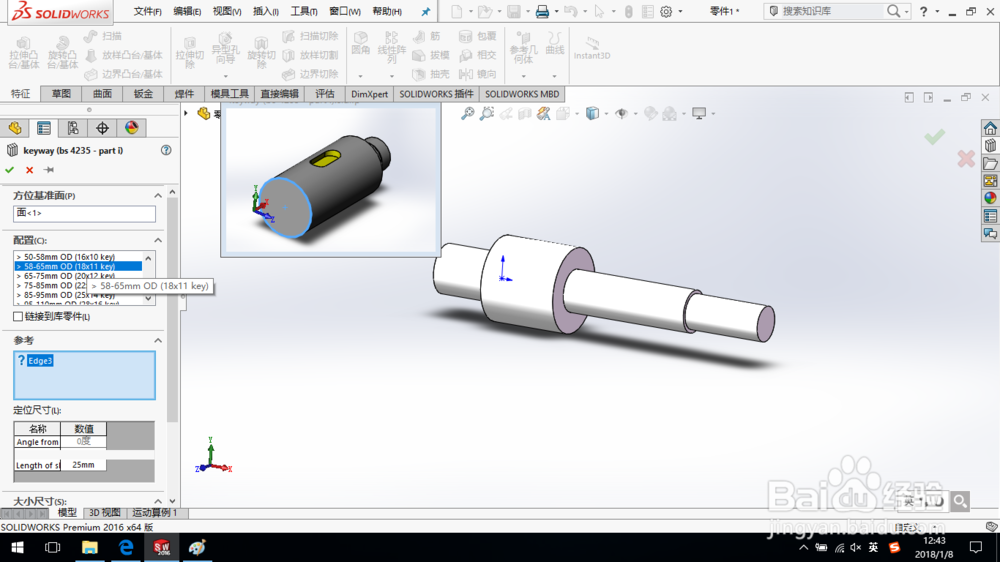
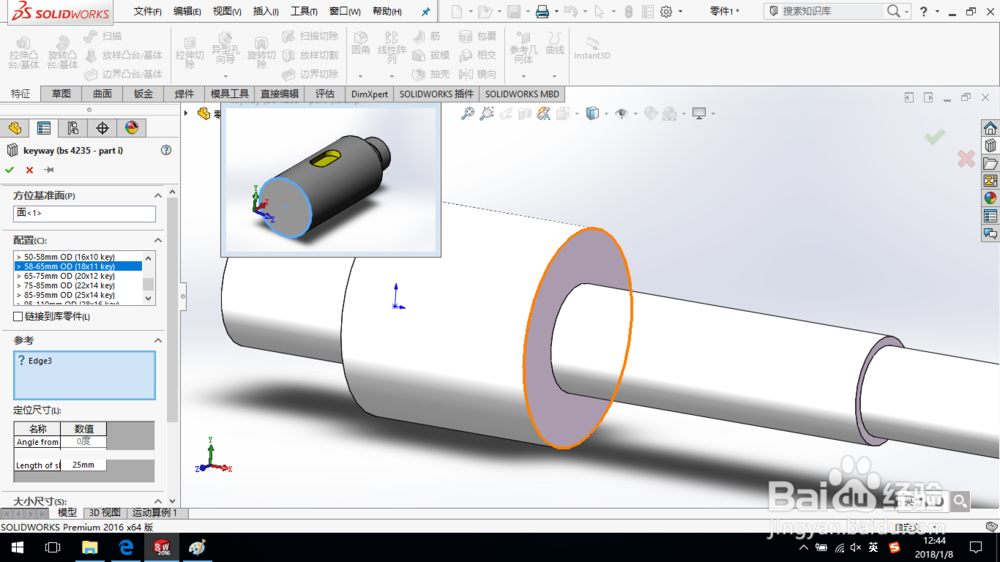
7、在跳出的对话框中,方位基准面选择如图所示面;选择合适的配置。

SolidWorks如何使用库特征建模SolidWorks如何使用库特征建模

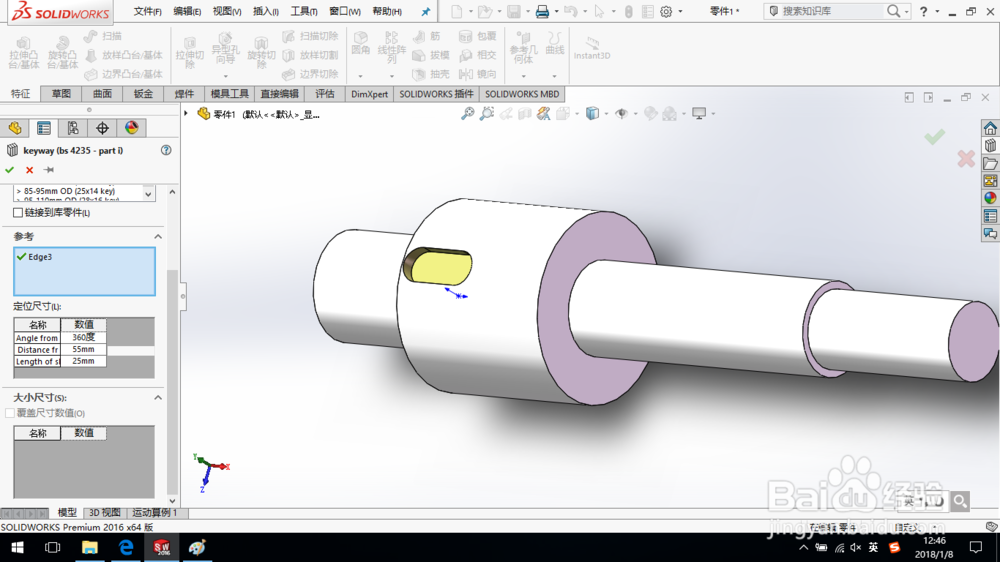
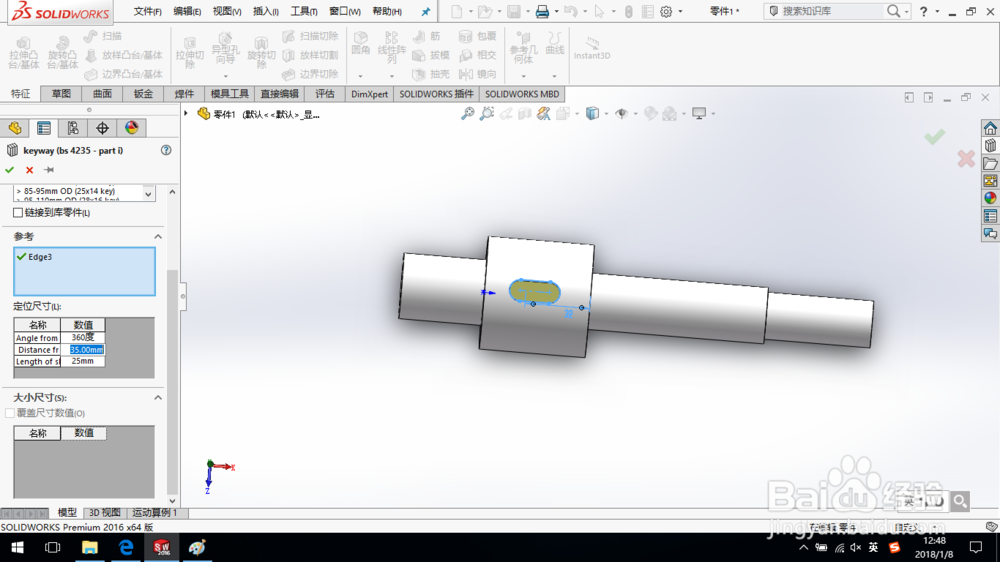
8、选择图示边线作为参考边线;修改定位尺寸。

SolidWorks如何使用库特征建模SolidWorks如何使用库特征建模SolidWorks如何使用库特征建模

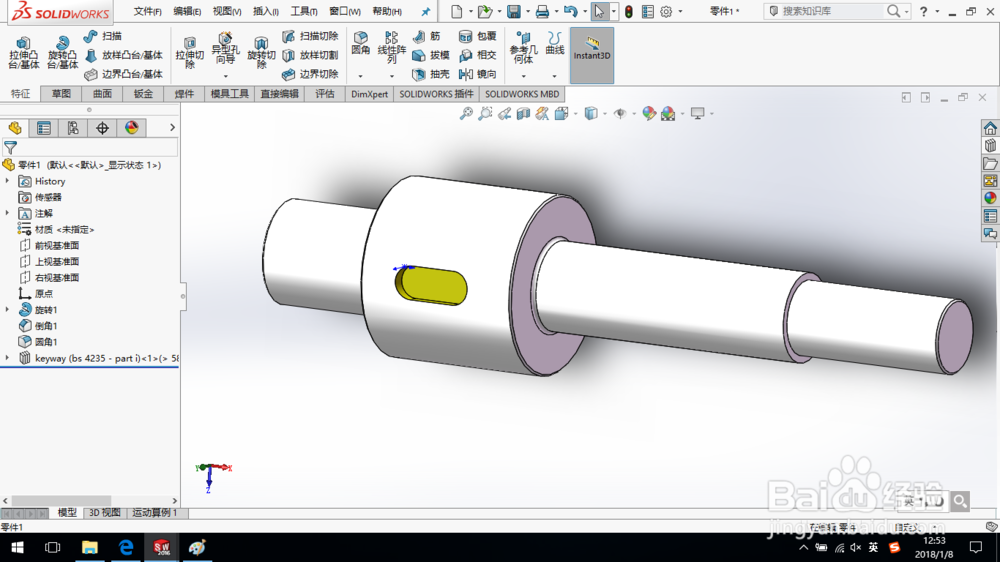
9、单击确定,完成键槽的库特征创建。保存零件模型。

SolidWorks如何使用库特征建模
  • SolidWorks绘制涡状线放样实体
  • Solidworks如何倒恒定大小的圆角
  • solidworks2019制作绕线动画
  • solidworks草图如何复制
  • Solidworks的拉伸特征中从曲面开始拉伸
  • 热门搜索
    冬天手抄报 最简单的手抄报 向国旗敬礼手抄报图片 保护动物手抄报资料 红军长征手抄报 关于手抄报的边框 绿色上网手抄报内容 安全手抄报花边 数学手抄报初一 自我介绍手抄报图片