如何用Illustrator画水滴

 时间:2026-04-23 06:25:09

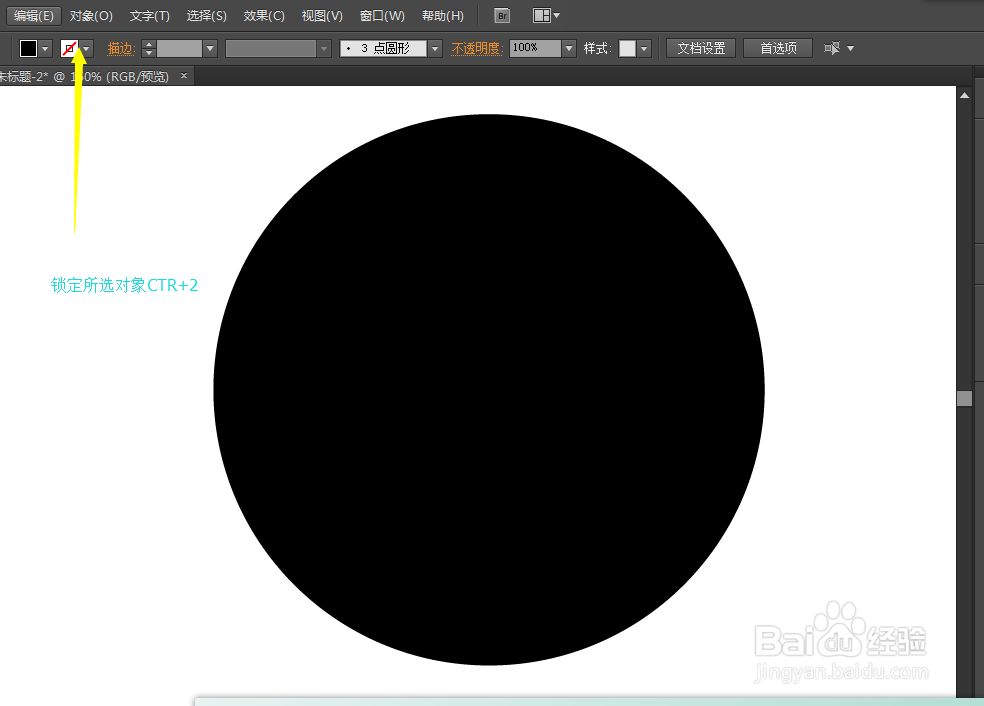
1、创建文件,文件大小可以自己做决定,根据实际制定。点击椭圆工具,填充色随便选择,描边色不选择,按SHIFT+鼠标左键画出一个圆形。

如何用Illustrator画水滴

如何用Illustrator画水滴

2、CTRL+2锁定对象,因为等会需要在圆形的上方进行添加,为了不让影响到添加,锁定对象是最好的方法。
如何用Illustrator画水滴

3、点击钢笔工具,在图上的位置点击并且画一条曲线,画完以后按住ALT+鼠标左键转换锚点,然后继续画,这样就画成一个有弧度的三角形。

如何用Illustrator画水滴

如何用Illustrator画水滴

如何用Illustrator画水滴

4、选择镜像,参数选垂直,点击复制,就可以得到另一边的弧度三角形。调整一下位置得到水滴的最初形状。

如何用Illustrator画水滴

如何用Illustrator画水滴

5、取消锁定最开始的圆形,然后打开路径查找器,进行联集。接着平滑工具使得边缘更加平滑自然。

如何用Illustrator画水滴

如何用Illustrator画水滴

6、修改填充色,这样简单的水滴形状就完成了。

如何用Illustrator画水滴

  • CDR2020如何闭合路径
  • illustrator渐变面板中各选项的含义
  • 用AI软件绘制简易冰淇淋
  • CDR利用变形工具快速制作花朵和复杂图形
  • AI怎么快速做出精美茶壶形状图案
  • 热门搜索
    爱心手抄报图片 我国的世界遗产手抄报 教师节手抄报内容大全 崇德向善手抄报 安全法制教育手抄报 创卫手抄报设计图 饮食健康手抄报 电子手抄报背景 三爱手抄报资料 感恩老师的手抄报内容