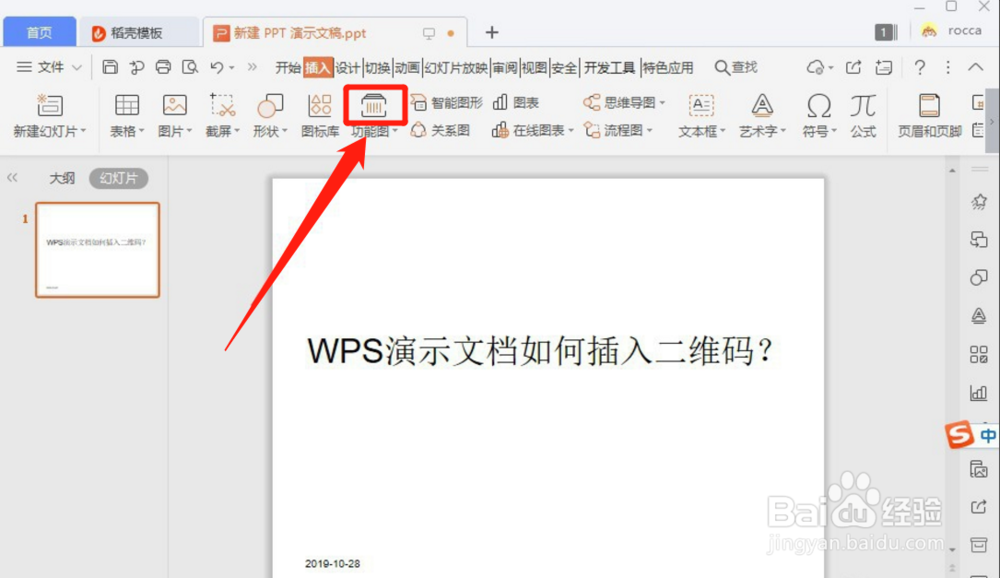
1、首先我们先新建一个WPS2019演示文档,然后再点击菜单栏上的插入选项按钮,如下图。

2、接下来我们再点击插入按钮下方的功能图按钮,这一步不能出错,方法如下图。
3、点击功能按钮后再弹出的选项中,我们下拉菜单中选择二维码选项点击,方法如下图。

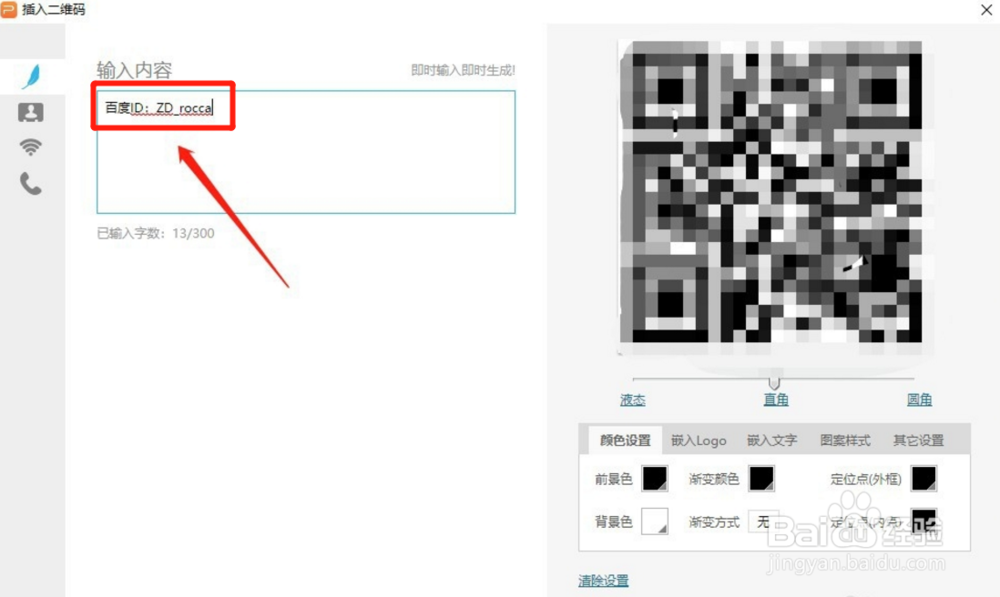
4、最后我们输入二维码的内容,然后点击右下方的确定,这时二维码就成功插入到演示文档中,如下图。
1、1:点击 wps菜单栏上的插入选项按钮。
2:下拉菜单中选择二维码选项点击,再点击插入。
3:输入二维码的内容,然后点击右下方的确定。
时间:2026-04-23 01:04:25
1、首先我们先新建一个WPS2019演示文档,然后再点击菜单栏上的插入选项按钮,如下图。
2、接下来我们再点击插入按钮下方的功能图按钮,这一步不能出错,方法如下图。
3、点击功能按钮后再弹出的选项中,我们下拉菜单中选择二维码选项点击,方法如下图。
4、最后我们输入二维码的内容,然后点击右下方的确定,这时二维码就成功插入到演示文档中,如下图。
1、1:点击 wps菜单栏上的插入选项按钮。
2:下拉菜单中选择二维码选项点击,再点击插入。
3:输入二维码的内容,然后点击右下方的确定。
